

1DevTool
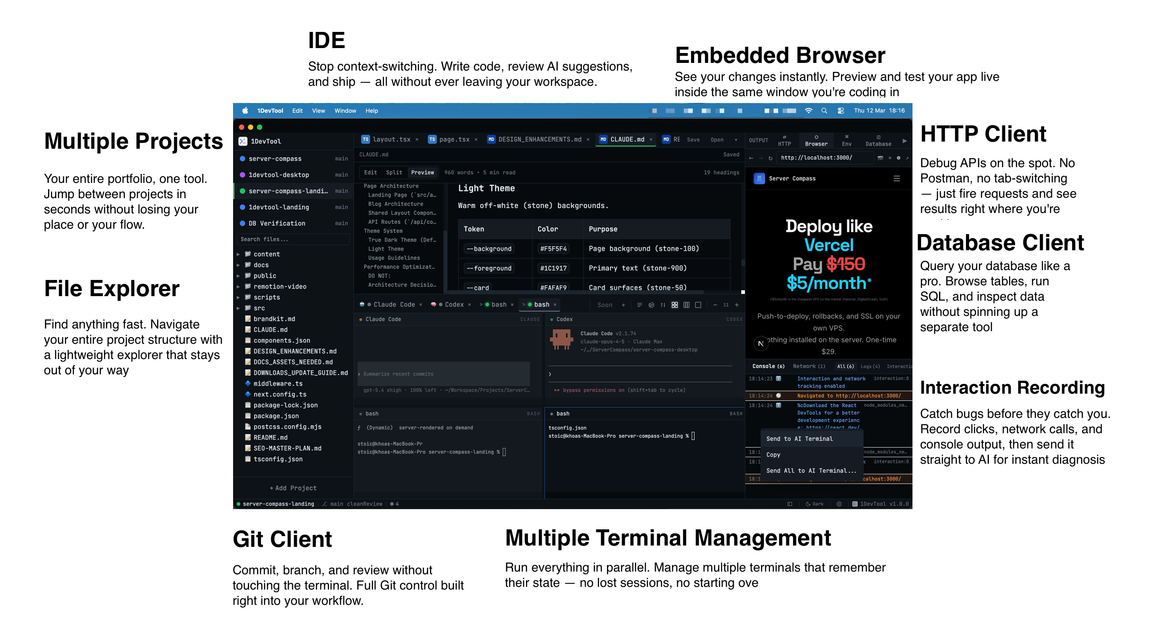
1DevTool ist ein AI-Code-Editor und Workspace mit IDE, Terminal, integriertem Browser, HTTP-Client, DB- und Git-Tools sowie Interaktionsaufzeichnung.
Was ist 1DevTool?
1DevTool ist ein AI-fähiger Code-Editor und IDE, der mehrere Entwicklertools – IDE, Terminal, eingebetteten Browser, HTTP-Client, Datenbankclient, Git-Tools und mehr – in einem einzigen Workspace vereint. Das Ziel ist es, einem AI-Agenten volle Sichtbarkeit auf das zu geben, was der Entwickler sieht, inklusive Console-Ausgaben und Requests, ohne Kontext zwischen Apps zu kopieren und einzufügen.
Die Website positioniert 1DevTool als alternatives Workflow zu separaten Tools (z. B. Browser-Console, Terminal, API-Client, Datenbank-UI und Dokumentation) beim Arbeiten mit AI-Coding-Assistenten.
Wichtige Features
- IDE (basierend auf Monaco) mit Multi-Tab-Editing und Autocomplete: Ein vollständiges Code-Editor-Erlebnis direkt in der App, sodass du kein separates VS Code-Fenster brauchst.
- Eingebetteter Browser: Vorschau der App und Interaktion mit dem Browser im Workspace, ohne Alt-Tab zu einem separaten Chrome-Fenster.
- HTTP-Client mit Request/Response-Inspektion und gespeicherten Collections: Requests erstellen, Responses prüfen und API-Collections verwalten – ohne separates Postman-Tool.
- Datenbankclient für SQL/NoSQL: Mit Datenbanken verbinden und Queries im selben Workspace ausführen, in dem du Code bearbeitest.
- Interaktionsaufzeichnung & AI-Logs: Browser-Interaktionen und Console-Ausgaben erfassen und direkt an einen AI-Agenten für kontextbezogenes Debugging senden.
- Mehrere Terminals verwalten: Unbegrenzt viele Terminal-Sessions nebeneinander laufen lassen, mit Sessions, die über Neustarts hinweg persistent sind.
- Git-Client mit visueller Staging und Diffs: Stage, Commit, Branch und Merge über eine integrierte Git-Oberfläche.
- Markdown-Vorschau: Live-Vorschau nebeneinander, während du Dokumentation schreibst.
- Datei-Explorer (Baumansicht): Dateien mit einer angedockten Baumansicht navigieren und verwalten.
- One-Window-AI-Workflow für Console + API + Datenbank-Kontext: So kann der AI-Agent „sehen“, was du siehst, quer durch den Workspace, statt fragmentierter Infos.
So nutzt du 1DevTool
- Lade die kostenlose Testversion herunter und installiere sie für macOS, Windows oder Linux.
- Öffne ein Projekt und arbeite mit der integrierten IDE/Datei-Explorer an deinem Code.
- Nutze die eingebetteten Tools neben deinem Editor: Befehle im Terminal ausführen, App im eingebetteten Browser durchsuchen, Requests über den HTTP-Client senden und Daten im Datenbank-Panel abfragen.
- Zeichne Interaktionen und Logs beim Debugging auf: Das Problem im Browser reproduzieren, Console/Network-Ausgaben erzeugen und die erfassten Logs an deinen AI-Agenten senden.
- Halte Dokumentation im Workspace mit dem Markdown-Vorschau- und Editor-Panel.
Anwendungsfälle
- Auth- oder API-Fehler mit vollem Kontext debuggen: Problem im eingebetteten Browser reproduzieren, Console-Logs und Network-Aktivität erfassen und Logs an den AI-Agenten senden, damit er Fehler mit dem zugehörigen API-Verhalten korreliert.
- Endpoints testen und iterieren: HTTP-Client für Requests nutzen, Responses prüfen, Collections speichern – während du den passenden Server/Client-Code im selben Fenster bearbeitest.
- Mit Datenbanken direkt neben dem Code arbeiten: SQL- oder NoSQL-Datenbank verbinden und Queries ausführen, während du die App-Logik untersuchst, ohne zu einer separaten Datenbank-UI zu wechseln.
- Reibung beim Prompten von AI für Code-Änderungen reduzieren: Statt Console-Fehler, Requests und Screenshots zu kopieren, den aufgezeichneten Kontext in einem Workflow an den AI-Agenten senden.
- Multi-Session-Entwicklungsarbeit managen: Mehrere Terminal-Sessions parallel laufen lassen (z. B. App starten, Worker ausführen oder Logs tailen) und auf Session-Persistenz über Neustarts vertrauen.
FAQ
-
Ersetzt 1DevTool separate Tools wie Terminal, Browser, HTTP-Client und Datenbank-UI? Die Website beschreibt einen All-in-One-Workspace, der diese Tools in einem Fenster integriert.
-
Kann 1DevTool Console- und Interaktionskontext an einen AI-Agenten senden? Ja. Es umfasst Interaktionsaufzeichnung und AI-Logs, um Browser-Interaktionen/Console-Ausgaben zu erfassen und Logs direkt an AI-Agenten zu senden.
-
Welche Betriebssysteme werden unterstützt? Die Seite listet macOS, Windows und Linux.
-
Unterstützt 1DevTool mehrere Terminals und sind sie persistent? Es unterstützt mehrere Terminal-Sessions nebeneinander, und die Website gibt an, dass Sessions über Neustarts persistent sind.
-
Enthält 1DevTool Git-Tools? Ja. Die Oberfläche umfasst einen Git-Client für Staging und Commits (und weitere auf der Seite genannte Git-Aktionen).
Alternativen
- Cursor- oder Copilot-basierte Editor-Workflows: Alternative KI-Coding-Umgebungen, die jedoch typischerweise auf separate Tools (Browser, Terminal, API-Client, Datenbank-UI) für den Kontext angewiesen sind.
- VS Code plus Erweiterungen (für Terminal, HTTP-Anfragen, DB-Tools, Git): Ein modulares Setup, das Teile der 1DevTool-Funktionen nachbilden kann, aber die Tools je nach Erweiterungen über mehrere Panels/Apps verteilt.
- Browser + DevTools + eigenständige API-/Datenbank-Tools: Traditioneller Debugging-Workflow mit separaten Anwendungen (Browser-DevTools, Postman-ähnliche Tools, TablePlus/pgAdmin-ähnliche Datenbank-Clients) und manuellem Copy-Paste von Logs.
- All-in-One-Datenbank-/IDE-Plattformen: Optionen, die sich auf spezifische Bereiche konzentrieren (z. B. Datenbanken) oder einen einheitlichen Workspace bieten, aber möglicherweise keine Browser-Interaktionsaufzeichnung und AI-Log-Versand wie bei 1DevTool kombinieren.
Alternativen

AakarDev AI
AakarDev AI ist eine leistungsstarke Plattform, die die Entwicklung von KI-Anwendungen mit nahtloser Integration von Vektordatenbanken vereinfacht und eine schnelle Bereitstellung und Skalierbarkeit ermöglicht.

Arduino VENTUNO Q
Arduino VENTUNO Q ist ein Edge-AI-Computer für Robotik und physische Systeme: KI-Inferenz mit Microcontroller für deterministische Steuerung. Entwickeln in Arduino App Lab.

Devin
Devin ist ein AI-Coding-Agent für Softwareteams: unterstützt Parallelisierung von Migrations- und Refactoring-Subtasks, während Engineers steuern und Änderungen freigeben.

BenchSpan
BenchSpan führt KI-Agent-Benchmarks parallel aus, erfasst Scores und Fehler in einer geordneten Run-Historie und macht Ergebnisse commit-gebunden reproduzierbar.

open-codex-computer-use
open-codex-computer-use: Open-Source „Computer Use“-Service als MCP-Server, um GUI-Aktionen auf macOS, Linux und Windows auszuführen.

Codex Plugins
Mit Codex Plugins bündelst du Skills, App-Integrationen und MCP-Server zu wiederverwendbaren Workflows und erweiterst Codex für Tools wie Gmail, Google Drive und Slack.