

AnyDrop
Mit AnyDrop Dateien, Fotos und Text per Peer-to-Peer zwischen Mac, Windows, iOS und Android Browsern übertragen – mit lokalem Wi‑Fi-Discovery, Magic Link & Ende-zu-Ende-Verschlüsselung.
Was ist AnyDrop?
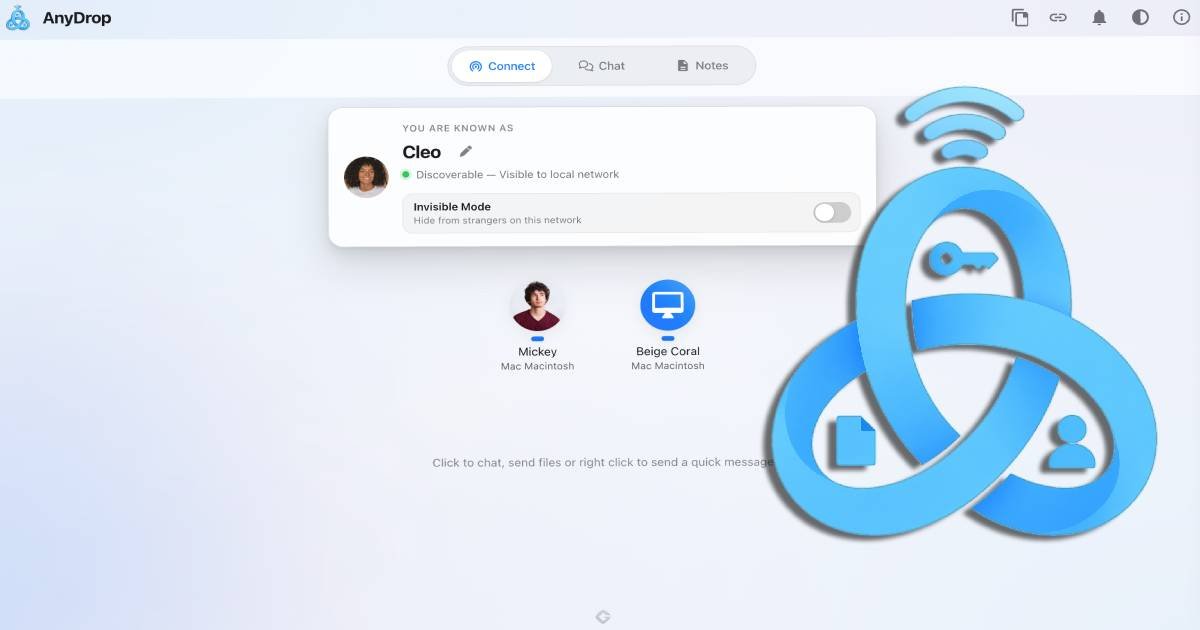
AnyDrop ist eine kostenlose, peer-to-peer Methode, um Dateien zu übertragen, Text zu teilen und Zwischenablage-Snippets zwischen Geräten in einem browserbasierten Workflow zu synchronisieren. Es ermöglicht die direkte Verbindung zu Geräten in der Nähe im selben Wi‑Fi-Netzwerk oder das Pairing über das Internet mit einem Magic Link.
Der Kernzweck ist die schnelle, reibungslose Übergabe: Du kannst Dateien ablegen und Text teilen, ohne Accounts einzurichten und ohne Cloud-Speicherung des übertragenen Inhalts.
Wichtige Funktionen
- Peer-to-Peer-Dateiübertragungen: Dateien werden gerätezu Gerät gesendet, statt hochgeladen und gespeichert zu werden – keine Cloud-„Dateiablage“.
- Ende-zu-Ende-verschlüsselte Datenübertragung: Die Seite gibt an, dass Daten bei lokalen und Internetverbindungen verschlüsselt sind.
- Lokale Erkennung im selben Wi‑Fi: Geräte im selben Wi‑Fi-Netzwerk erscheinen automatisch, was manuelle Suche oder Konfiguration überflüssig macht.
- Magic Link / QR-Pairing über das Internet: Ein Teilen-Icon erzeugt einen Magic Link oder QR-Code, um Geräte über das Internet zu verbinden.
- Ende-zu-Ende-verschlüsselte Chat-Threads: Das Auswählen eines erkannten Geräts öffnet einen verschlüsselten Chat-Thread; du kannst Dateien (Paperclip) und schnelle Sprachnotizen (Mikrofon) senden.
- Zwischenablage-Staging („Paste Anywhere“): Text oder URLs in die App einfügen; der Inhalt wird in einem Staging-Bereich erfasst, damit du ihn überprüfen, kopieren oder teilen kannst, ohne Kontext zu verlieren.
- Gemeinsame Notizen in der Session über Geräte hinweg: Ein Notes-Tab unterstützt kollaboratives Schreiben, das live zwischen verbundenen Geräten in derselben Session synchronisiert.
- Unsichtbar-Modus für öffentliches Wi‑Fi: Ein Schalter versteckt dein Gerät vor Fremden; nur explizit gepaarte Kontakte können dich entdecken.
- Keine Accounts und keine Passwörter: Die Seite weist auf Null-Fußabdruck-Features hin wie keine Accounts, keine Passwörter und kein persistentes Tracking-Profil.
So nutzt du AnyDrop
- Geräte verbinden: AnyDrop auf beiden Geräten öffnen. Im selben Wi‑Fi-Netzwerk sind Geräte automatisch erkennbar. Für Fernpairing das Share-Icon nutzen, um einen Magic Link (oder QR-Code) zu erzeugen.
- Gespräch starten: Im Connect-Tab ein Gerät in der Nähe wählen, um einen verschlüsselten Chat-Thread zu öffnen. Header oder Chat nutzen, um Kontakte hinzuzufügen, falls das gewünschte Gerät nicht erscheint.
- Dateien oder Inhalte senden: Paperclip-Icon für Dateien verwenden, Text im Chat teilen oder schnelle Sprachnotiz mit dem Mikrofon-Icon aufnehmen.
- Zwischenablage-Staging und Notes nutzen: Text/URLs in AnyDrop einfügen, um Staging-Snippets zu erstellen. Optional Notes-Tab für synchronisierte Notizen in der Session verwenden.
- Als App installieren (optional): Install-Icon im oberen Menü oder zum Home-Screen des Browsers hinzufügen für app-ähnliche Nutzung.
Anwendungsfälle
- Übergabe zwischen Laptop und Smartphone im selben Netzwerk: AnyDrop auf beiden Geräten im selben Wi‑Fi öffnen, um Dateien auszutauschen und Text schnell zu teilen – ohne Account-Konfiguration.
- Dokument über Internet mit Magic-Link-Pairing senden: Magic Link/QR-Code erzeugen und für Verbindung zu vertrautem Gerät fern nutzen, dann Dateien über Chat-Interface übertragen.
- Links oder Snippets beim Chatten teilen: URLs oder Notizen in AnyDrop einfügen, um sie temporär als Staging-Snippets zu speichern, dann kopieren oder im Gespräch teilen.
- Temporäre kollaborative Notizen in Transfer-Session: Notes-Tab für Checklisten oder geteilte Referenzen nutzen, die live zwischen verbundenen Peers synchronisieren.
- Erkennung auf öffentlichem Wi‑Fi reduzieren: Invisible Mode aktivieren, damit nur gepaarte Kontakte dein Gerät entdecken können, wenn Fremde im Netzwerk sind.
FAQ
Speichert AnyDrop meine Dateien oder Chat-Verläufe auf einem Server?
Nein. Die Seite gibt an, dass AnyDrop peer-to-peer ist. Server dienen nur der Signalgebung, damit Geräte einander finden, speichern aber weder Dateiinhalte noch Chat-Protokolle.
Gibt es Dateigrößenbeschränkungen?
Die Seite bemerkt, dass auf lokalem Wi‑Fi in der Regel keine Dateigrößenbeschränkung besteht. Für Magic Link / remote (Relay)-Übertragungen ist der Relay-Modus auf 50MB begrenzt, um Stabilität zu gewährleisten. Für iOS Safari wird empfohlen, Übertragungen unter 200MB zu halten, aufgrund von Browser-Speicherbeschränkungen.
Was passiert, wenn ich eine Übertragung unterbreche?
Die Seite erklärt, dass eingehende Daten während der Übertragung im temporären Speicher (RAM) gepuffert werden. Eine Unterbrechung trennt die Verbindung und löscht die übertragenen Daten, sodass keine halbgeschriebenen Dateien auf dem Speicher verbleiben.
Wo lade ich eine empfangene Datei herunter?
Browser können Dateien nicht automatisch speichern. Nach Abschluss der Übertragung klicken Sie auf das Download-Symbol im Chat, um sie dauerhaft zu speichern. Schließt sich App/Tab vor dem Download, wird die temporäre Datei gelöscht.
Ist AnyDrop für öffentliches Wi‑Fi geeignet?
Ja. Die Seite beschreibt den Unsichtbarkeitsmodus, der Ihr Gerät vor Fremden auf öffentlichem Wi‑Fi verbirgt; nur explizit gepaarte Kontakte können Sie entdecken.
Alternativen
- Lokales Netzwerk-Dateifreigabe (z. B. Wi‑Fi-Dateitransfer-Apps): Ähnliches Ziel (Dateien im selben Netzwerk senden), aber möglicherweise andere Erkennungs-/Pairing-Methoden und separate App-Installation.
- Sichere Messenger mit Dateitransfer: Nützlich, wenn Sie bereits in Chat-Apps kommunizieren, aber Dateitransfer und Clipboard-Staging funktionieren nicht immer so direkt für nahe/lokale Verbindungen.
- Clipboard/Notiz-Sync-Tools: Fokus auf Text- und Notiz-Synchronisation über Geräte, bieten aber typischerweise keinen Peer-to-Peer-Dateitransfer im selben Workflow.
- Browserbasierte Peer-to-Peer-Transfer-Tools (WebRTC-Style): Ein weiterer Ansatz für direkte Gerät-zu-Gerät-Freigabe; Workflows variieren je nach lokaler Erkennung oder Link-basiertem Pairing.
Alternativen

FounderStackHub
FounderStackHub nutzt einen immer aktiven KI-Deal-Agenten, der Webangebote prüft und Startup-Perks wie Cloud- und SaaS-Rabatte passgenau matcht.

Elvixs
Elvixs ist ein KI-Tool für Job-Outreach für Freshers und Studierende: HR-Kontakte finden, KI-Cold-Emails erstellen, aus Gmail senden, Öffnungen verfolgen.

Gossipic
Gossipic verfolgt, wie oft Ihre Marke in KI-Antworten genannt wird, analysiert Sentiment, vergleicht Wettbewerber und erstellt tägliche Action-Pläne. 7-Tage-Test.

SnapSub: Subscriptions Hub
SnapSub: Subscriptions Hub verwaltet Abos zentral: Zahlungstermine im Kalender, Ausgaben-Insights und Reports für den Überblick, wann und wofür.

Abakada
Abakada ist das kuratierte Verzeichnis kostenloser Open-Source-Tools für filipinische Schüler und Lehrkräfte – 1.000+ geprüfte Einträge in 45+ Kategorien.

Been There Global
Been There Global teilt echte Reisestorys von echten Travellern, damit du „know before you go“ kannst – für sicherere Planung und mehr Überblick.