UStackUStack
BugShot icon

BugShot

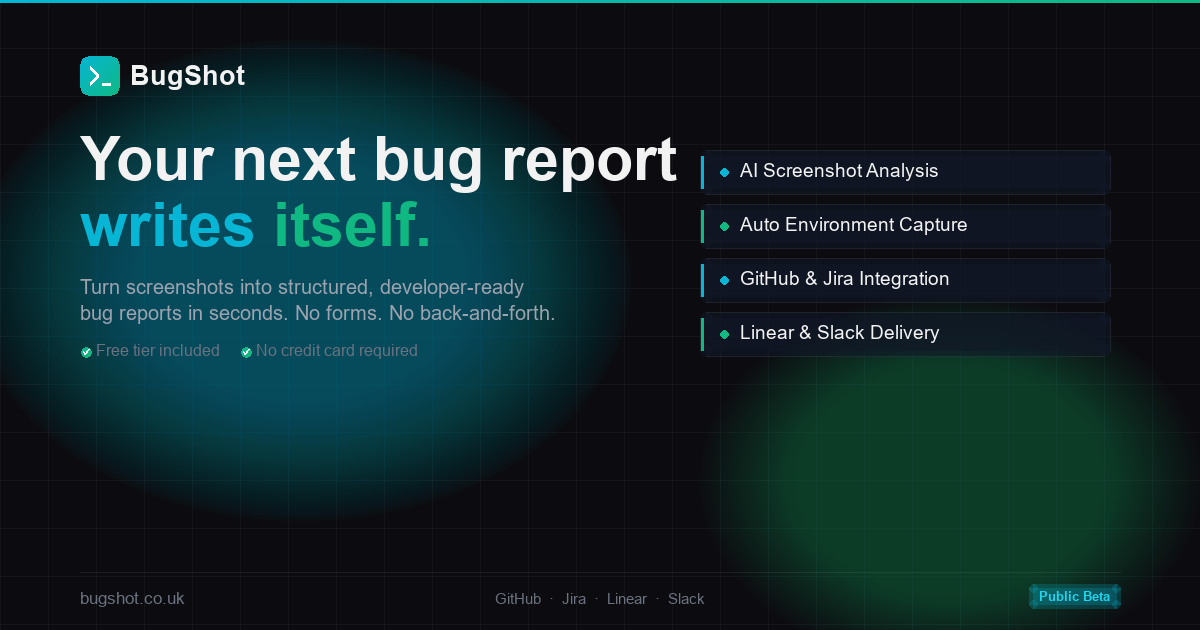
BugShot macht aus einem Screenshot in Sekunden einen strukturierten Bug-Report und sendet ihn direkt an GitHub, Jira, Linear, Slack oder Telegram.
BugShot

Was ist BugShot?

BugShot macht aus einem Benutzer-Screenshot in Sekunden einen strukturierten, entwicklungsbereiten Bug-Report. Es erfasst visuelle Beweise und extrahiert automatisch Details wie Browser, Betriebssystem, Viewport sowie Console- und Netzwerkinformationen, dann generiert es einen konsistenten Markdown-Report, der direkt an gängige Issue-Tracker und Chat-Tools gesendet werden kann.

Der Kernzweck ist es, das Hin-und-Her zu reduzieren, das entsteht, wenn Bug-Reports keine Reproduktionsschritte, Umgebungsdaten oder Feindetails enthalten – sodass Tickets schneller verstanden und bearbeitet werden können.

Wichtige Funktionen

  • Screenshot-zu-Ticket-Workflow: Die Report-Erstellung startet mit einem einzigen Screenshot und zielt darauf ab, vom Erfassen bis zum abgelegten Ticket ohne manuelles Formular-Ausfüllen zu gelangen.
  • Hintergrundanalyse (OCR + Datensammlung): BugShot liest den Screenshot mittels OCR und sammelt Fehlerkontext inklusive Console-Fehler und weiterer Umgebungsdetails automatisch.
  • Strukturierter Markdown-Ausgabe: Jeder Report folgt einem konsistenten Format mit Abschnitten wie Zusammenfassung, Reproduktionsschritte, Umgebung, URL und Feindetails, falls verfügbar.
  • Direkte Einreichung in Tools, die Teams bereits nutzen: Generierte Reports können an GitHub Issues, Jira, Linear, Slack oder Telegram gesendet werden.
  • Eingebettetes Capture-Widget: Ein „leichtgewichtiger Button“, der per einzelnem Script-Tag in eine App eingebettet wird, löst die Screenshot-Erfassung aus.

So nutzt du BugShot

  1. Loslegen (Demo oder Free Tier): Nutze die Option „Get Started Free“ oder „Try the Demo“, um den Workflow zu testen.
  2. Widget in deine App einbetten: Füge BugShot mit dem bereitgestellten Script-Tag-Ansatz zu deiner Anwendung hinzu, für das BugShot-Widget/Button.
  3. Erfassen und absenden: Lass einen Benutzer auf das BugShot-Widget klicken, um einen Vollauflösungs-Screenshot zu erfassen.
  4. Generierten Report prüfen: BugShot erzeugt einen Markdown-Bug-Report und sendet ihn direkt an dein gewähltes Ziel (GitHub, Jira, Linear, Slack oder Telegram).

Anwendungsfälle

  • Frontend-Debugging für UI/Zahlungsprobleme: Wenn ein Benutzer auf „Pay Now“ klickt und ein unhandled Fehler auftritt, kann BugShot Reproduktionsschritte, Umgebungsdetails und Console-Fehlertext neben dem Screenshot einfügen.
  • Schnellere Triage vager Bug-Beschreibungen: Statt Berichten wie „Die Seite funktioniert nicht“ können Teams Beweise und Kontext automatisch erfassen, damit Entwickler genug Infos zum Start der Untersuchung haben.
  • QA- und Engineering-Workflows für wiederholtes Reporting: Teams, die häufig Bugs melden, können auf eine konsistente Report-Struktur setzen, um fehlende Felder wie Reproduktionsschritte oder Fehlermeldungen zu vermeiden.
  • Team-Benachrichtigungen im Chat: Wenn ein Bug sofortige Aufmerksamkeit braucht, sendet BugShot den generierten Report an Slack oder Telegram, sodass der relevante Kanal ein entwicklungsbereites Ticket erhält.
  • Tracker-basierte Issue-Verwaltung: Wenn Teams in GitHub Issues, Jira oder Linear arbeiten, legt BugShot den Report direkt dort ab, um Kopieren und Kontextwechsel zu minimieren.

FAQ

  • Erfordert BugShot das Ausfüllen eines Formulars? Nein – BugShot wird als Workflow ohne „Formulare“ und „Hin-und-Her“ präsentiert, der von einem Benutzer-Screenshot startet.

  • Welche Informationen enthält BugShot im Report? Die Seite gibt an, dass es einen strukturierten Markdown-Report generiert und automatisch Details wie Browser, Betriebssystem, Viewport und Console-Fehler sammelt (und Fehler aus dem Screenshot via OCR erkennt).

  • Wohin kann BugShot Bug-Reports senden? BugShot kann Reports direkt an GitHub Issues, Jira, Linear, Slack oder Telegram senden.

  • Gibt es eine kostenlose Möglichkeit, BugShot auszuprobieren? Ja. Die Seite erwähnt „Try the Demo“ und „Free tier included“, mit „no credit card required“ und „cancel any time“. Im Free Tier sind 20 Reports/Monat enthalten.

  • Wie wird BugShot in eine Anwendung integriert? Das Widget wird als leichtgewichtiger Button beschrieben, der mit einem einzelnen Script-Tag in eine App eingebettet wird.

Alternativen

  • Manuelle Bug-Reporting-Vorlagen (Issue-Templates/Formulare): Teams können Berichte mit Formularen oder Issue-Templates strukturieren, aber Nutzer müssen Schritte, Umgebung und Belege dennoch manuell angeben.
  • Session-Replay-/Fehlermeldungstools: Diese können Nutzeraktivitäten und Fehler automatisch erfassen, erzeugen aber möglicherweise keinen screenshotbasierten, strukturierten Markdown-Ticket im gleichen End-to-End-Workflow.
  • Screenshot-Aufnahme + OCR/Clipboard-to-Issue-Workflows: Manche Teams nutzen Screenshot-Aufnahme plus separate OCR und Copy/Paste in Tracker; das unterscheidet sich vom einstufigen Capture- und direkten Einreichungsflow von BugShot.
  • Support-Ticketing-Systeme mit benutzerdefinierten Feldern: Diese können konsistente Metadaten sammeln, erfordern aber möglicherweise weiterhin, dass Berichterstatter Informationen angeben, die BugShot automatisch aus Screenshot und Runtime-Signalen extrahiert und zusammenfasst.