
Cadran
Kostenlose macOS-App Cadran: Individualisierbare Zifferblätter auf dem Wallpaper – hinter Icons, in jedem Space und optional als Vollbild-Bildschirmschoner.
Was ist Cadran?
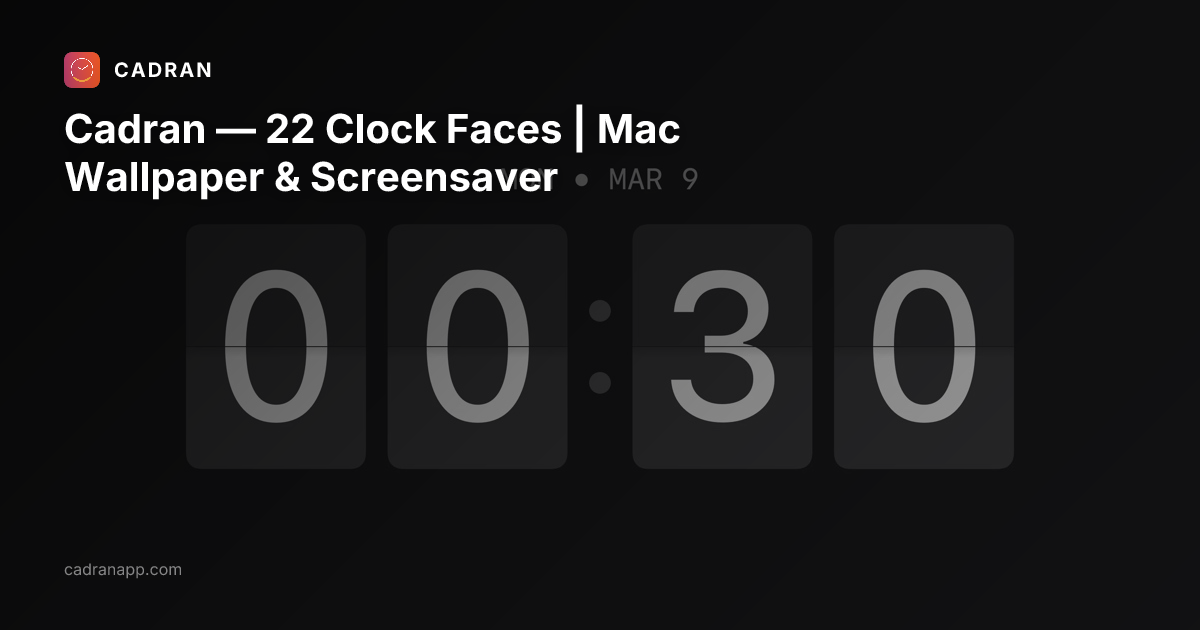
Cadran ist eine kostenlose macOS-App, die individualisierbare Zifferblätter direkt auf deiner Desktop-Wallpaper-Schicht zeichnet – hinter deinen Icons, in jedem Space und auf jedem Display. Sie bietet einen Desktop-Uhr-Modus und kann auch als nativer Vollbild-Bildschirmschoner laufen.
Die App ist so konzipiert, dass sie ohne Widgets oder Fenster arbeitet. Sie wird über die Menüleiste gesteuert, und die Einrichtung ist in unter einer Minute erledigt, indem du ein Zifferblatt und einen Hintergrund auswählst.
Wichtige Funktionen
- Wallpaper-Schicht-Zifferblätter: Rendert Zifferblätter hinter Icons in jedem Space und auf jedem Display, sodass die Uhr nahtlos in deinen Desktop integriert bleibt.
- Zwei Modi (Desktop + Bildschirmschoner): Nutze die Uhr auf deinem Wallpaper während der aktiven Nutzung und wechsle bei Leerlauf zu einer Vollbild-Uhr.
- Anpassbares Aussehen: Passe Größe, Position und Stil an, plus Text- und Hintergrundfarben (in Pro), um zu deinem Setup zu passen.
- Farb-Anpassungsoptionen: Enthält Funktionen wie pro Zifferblatt-Farbenpaletten und eine Option für Textlesbarkeit; wetterabhängige Zifferblätter und dynamische Hintergründe gibt’s in der Data-Kategorie und Pro.
- Pro-Monitor-Einrichtung (Pro): Weise Zifferblätter und Farben pro Monitor zu und konfiguriere sie, statt eines Looks auf allen Displays anzuwenden.
- Menüleisten-Steuerung + Start beim Login: Cadran lebt in der Menüleiste (nicht im Dock) und kann so eingestellt werden, dass sie beim Login startet.
- Datenschutzorientiertes Design: Keine Accounts und keine Telemetrie; Einstellungen werden auf deinem Mac gespeichert.
- Effiziente Darstellung: Niedriger Energieverbrauch bestätigt, die App nutzt leichtgewichtiges Compositing für die Wallpaper-Schicht-Rendering.
So nutzt du Cadran
- Lade Cadran für macOS herunter und installiere es.
- Öffne die Menüleisten-Steuerung und wähle ein Zifferblatt aus der Galerie.
- Wähle ein Hintergrund-Preset oder wechsle in den transparenten Modus, um dein eigenes Wallpaper zu behalten.
- Wenn du bei Leerlauf eine andere Erfahrung möchtest, aktiviere den Bildschirmschoner-Modus.
- (Optional) Stelle Cadran auf Start beim Login ein, damit die Wallpaper-Uhr immer verfügbar bleibt.
Anwendungsfälle
- Immer sichtbare Uhr auf Multi-Space-Desktop: Behalte ein Zifferblatt hinter Icons, während du zwischen Spaces und Displays wechselst.
- Desktop-Theme-Abstimmung: Nutze den transparenten Modus oder Farbpaletten, damit die Uhr zu deinem bestehenden Wallpaper-Styling passt.
- Pro-Monitor-Anpassung (Pro): Richte unterschiedliche Zifferblätter und Farbzuweisungen für jeden Monitor ein, passend zu verschiedenen Display-Inhalten oder Vorlieben.
- Vollbild-Uhr bei Leerlauf: Bei Leerlauf des Macs zeigt der Bildschirmschoner-Modus eine Vollbild-Uhr statt der Wallpaper-Version.
- Wetterfokussierte Zifferblätter (Data-Kategorie): Wähle Data-Kategorie-Zifferblätter, die Temperatur und Bedingungen via Open-Meteo anzeigen (Wetterinhalte optional gemäß Beschreibung).
FAQ
Macht Cadran meinen Mac langsamer?
Die FAQ besagt, du merkst nichts von ihr, Lüfter bleiben leise und Akku voll.
Kann ich auf jedem Monitor ein anderes Zifferblatt nutzen?
Pro-Monitor-Einrichtung ist als Funktion aufgeführt (Pro). Die FAQ fragt speziell danach, Verfügbarkeit hängt vom Pro-Release ab.
Ist Cadran wirklich kostenlos?
Der Preisteil besagt, es ist kostenlos zum Start mit limitierten Zifferblättern, Einmalkauf für alle verfügbar.
Welche macOS-Versionen unterstützt Cadran?
Cadran unterstützt macOS Sonoma 14.0+.
Funktioniert es mit Stage Manager?
Die FAQ listet Stage Manager als Frage; der Inhalt enthält keine direkte Antwort.
Alternativen
- macOS-Desktop-Uhr oder Widget-Tools: Wenn du Widgets statt Wallpaper-Schicht-Rendering bevorzugst, suche Apps, die Uhren in Widget-Panels platzieren. Diese unterscheiden sich durch Platzierung (Widgets vs. Wallpaper-Schicht) und bleiben nicht hinter Icons über Spaces.
- Bildschirmschoner-fokussierte Apps: Wenn Vollbild-Uhr bei Leerlauf Priorität hat, nimm Bildschirmschoner-Tools für Lock-/Leerlauf-Zustand statt Desktop-Wallpaper-Integration.
- Wallpaper-Anpassungs-Apps: Kategorien-Alternativen, die Wallpaper-Visuelles modifizieren, bieten Hintergründe und Overlays, aber Cadran zeichnet speziell Uhren auf der Wallpaper-Schicht hinter Icons.
- Menüleisten-Uhr-Utilities: Manche zeigen Zeit nur in der Menüleiste; sie unterscheiden sich, da sie keine Uhr über Wallpaper/Spaces hinter Icons rendern.
Alternativen

FounderStackHub
FounderStackHub nutzt einen immer aktiven KI-Deal-Agenten, der Webangebote prüft und Startup-Perks wie Cloud- und SaaS-Rabatte passgenau matcht.

Elvixs
Elvixs ist ein KI-Tool für Job-Outreach für Freshers und Studierende: HR-Kontakte finden, KI-Cold-Emails erstellen, aus Gmail senden, Öffnungen verfolgen.

Gossipic
Gossipic verfolgt, wie oft Ihre Marke in KI-Antworten genannt wird, analysiert Sentiment, vergleicht Wettbewerber und erstellt tägliche Action-Pläne. 7-Tage-Test.

SnapSub: Subscriptions Hub
SnapSub: Subscriptions Hub verwaltet Abos zentral: Zahlungstermine im Kalender, Ausgaben-Insights und Reports für den Überblick, wann und wofür.

Abakada
Abakada ist das kuratierte Verzeichnis kostenloser Open-Source-Tools für filipinische Schüler und Lehrkräfte – 1.000+ geprüfte Einträge in 45+ Kategorien.

Been There Global
Been There Global teilt echte Reisestorys von echten Travellern, damit du „know before you go“ kannst – für sicherere Planung und mehr Überblick.