
Keyboard lock with configurable shortcut
Lock the keyboard with one shortcut, then unlock with the same configured combo. The app ships with a default ⌘L shortcut and also exposes a global shortcut so the command works from any app.

Cats Lock is a macOS app that locks the keyboard with one shortcut so a cat can sit on the keys without typing into your active app. It also offers a silent Stealth Lock mode, a menu bar workflow, and optional function-key locking.
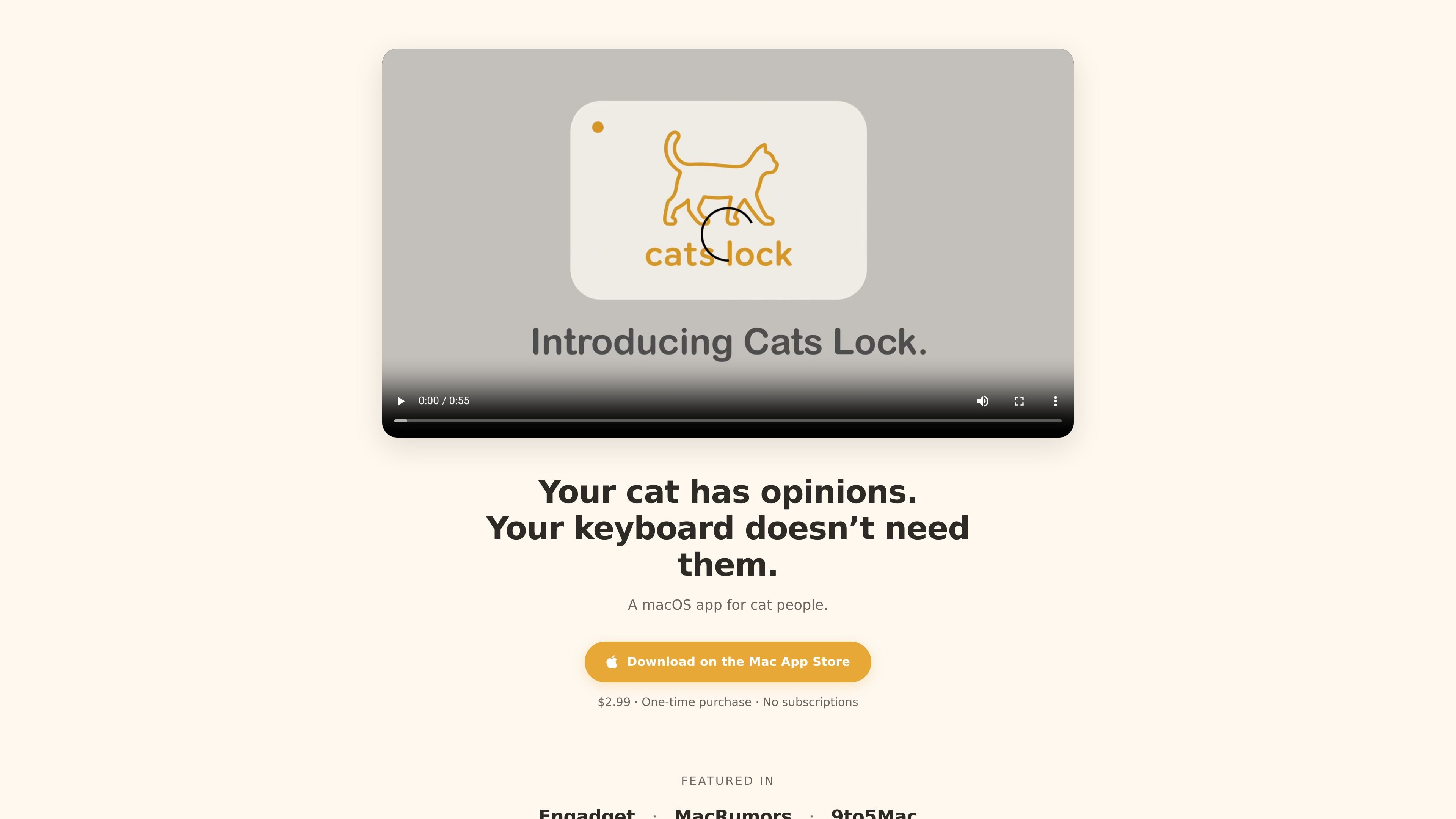
Cats Lock is a macOS desktop app that blocks keyboard input with a single shortcut so a cat can lie on the keys without typing into the active app. It is available on the Mac App Store and is positioned for people who want a quick way to pause keyboard input without leaving their workspace.
The app centers on a simple lock and unlock flow, with a visible overlay and optional warning sound when keys are blocked. It also includes Stealth Lock for silent use, a menu bar workflow, launch-at-login support, and optional function-key locking for users who need a broader lock than standard typing keys.
Lock the keyboard with one shortcut, then unlock with the same configured combo. The app ships with a default ⌘L shortcut and also exposes a global shortcut so the command works from any app.
Show a friendly lock overlay while input is blocked, with a customizable warning sound on each rejected keypress.
Use Stealth Lock when you want the keyboard blocked without an overlay or sound, such as in a meeting or recording.
Keep the Mac awake while locked so the overlay stays visible if you walk away from the desk.
Run the app from the menu bar only, with the Dock icon hidden and no Cmd+Tab presence when that mode is enabled.
Optionally lock the function row as well, including F1 through F12, Mission Control, Spotlight, brightness, keyboard backlight, and media keys.
Lock the keyboard quickly when a cat settles on the laptop so stray paw presses do not reach the active document or app.
Switch to Stealth Lock during meetings, recordings, or calls when you want the keyboard blocked without a visible overlay or sound.
Keep the app in the menu bar and out of the Dock when you want a small utility that is ready but unobtrusive.
Lock the function row in addition to standard typing keys when you want to prevent accidental use of media keys, brightness controls, Spotlight, or Mission Control.
Hold the Mac awake while the keyboard is locked so the overlay remains visible if you step away from the desk.
Cats Lock is a Mac desktop app that locks the keyboard from any app using a configurable shortcut. The default shortcut is ⌘L, and the app also supports a menu bar entry for quick access.
Yes. Cats Lock includes Stealth Lock, which keeps the keyboard locked without showing the overlay or playing a sound. The release notes also describe it as useful for meetings, recordings, or calls.
The app is available on the Mac App Store and is described as fully sandboxed. The press kit says no account is required and there are no analytics.
The press kit says Cats Lock is sold as a $2.99 one-time purchase with no subscription tier.
The release notes show optional features such as locking the function row and hiding the app from the Dock. The core keyboard lock works without special permissions, while function-key locking uses Accessibility permission.

DANCING CATS App turns cat pictures into dancing kitty clips. The public homepage is sparse, so the core use case is clear while pricing, outputs, and feature depth remain undocumented.

Kima is a shared pet-care app for households that coordinate meals, walks, medications, reminders, and health notes together. It offers a live timeline, tracking tools, and Premium reporting features for iPhone users.

Kitiz is a free mobile cat collection game for iOS and Android. Players collect unique cats, care for them, and watch their relationships and conversations grow over time.

Clawd is an open-source browser pet companion that reacts to page content, user actions, and page errors directly in the browser. It is designed for local-only use with an optional local AI mode and controls for performance, scheduling, and distraction management.

WaterMe is a browser-based plant care app for logging watering and other routine tasks, with shareable sitter sessions for travel. It offers a free plan for smaller collections and a paid plan with unlimited plants and additional insights.

Mac Pet is a macOS menu bar and notch companion app with a built-in Pomodoro timer, pet animations, and activity streak tracking. It is aimed at Mac users who want a visible focus timer without relying on a browser tab.