
Plain-English scripting
Type the product or workflow you want to show in plain language, and the agent plans the navigation, scrolling, clicks, and highlights for you.

DemoFlow AI creates cinematic demo videos from a URL and a plain-language flow description. It is built for product pages, web apps, and logged-in dashboards where a finished MP4 is needed quickly.
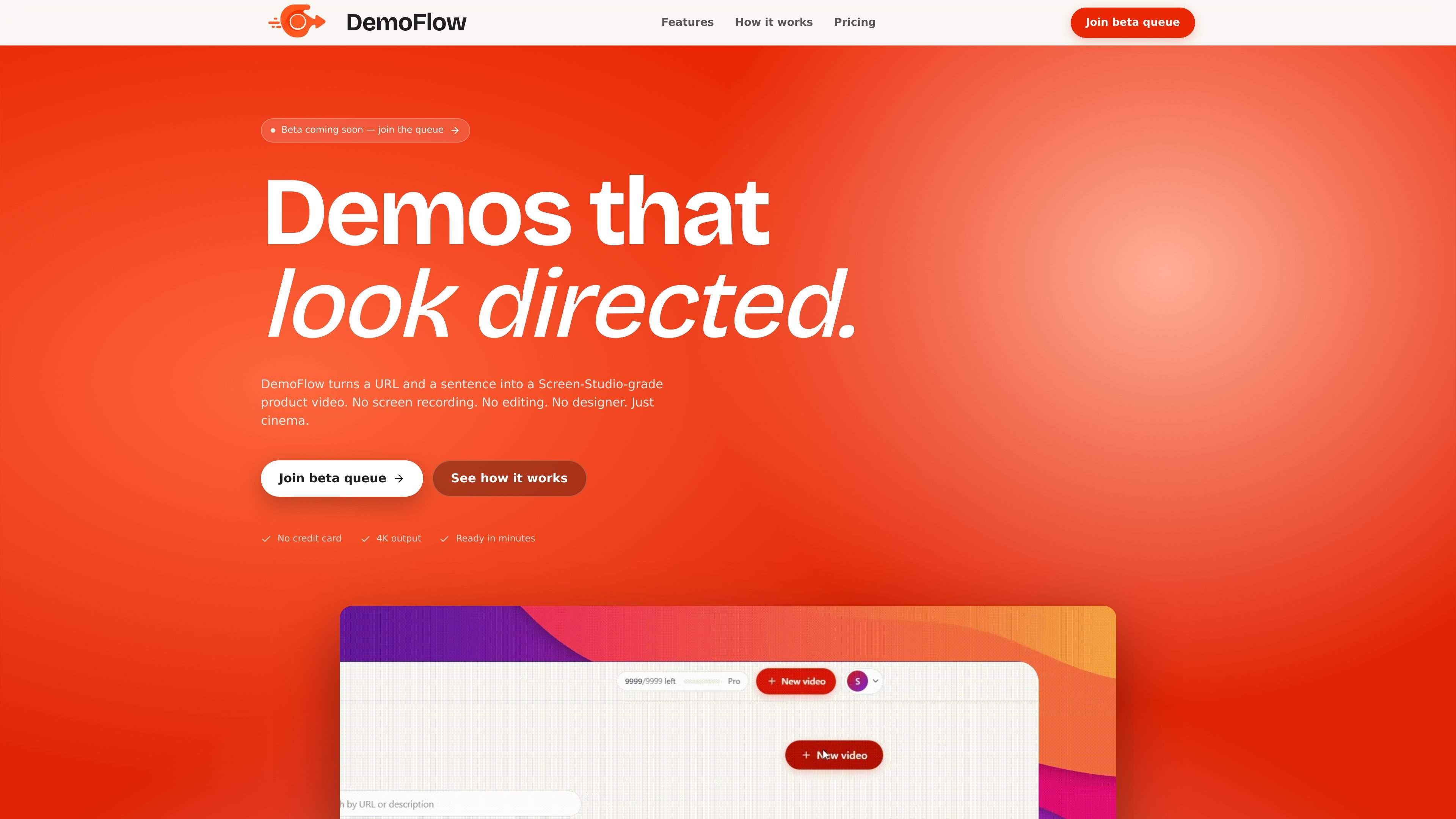
DemoFlow AI turns a URL and a short natural-language prompt into a polished product demo video. The homepage describes it as a way to generate Screen Studio-style demos automatically, without screen recording, manual editing, or design work.
The product is aimed at people who need a finished MP4 quickly from a website or web app. Its flow is simple: paste a URL, describe the actions you want shown, and let the agent navigate the site, capture the footage, and render the video with cinematic motion and timed cursor movement.
Type the product or workflow you want to show in plain language, and the agent plans the navigation, scrolling, clicks, and highlights for you.
Produces smooth zooms, parallax pans, motion blur, and cursor easing so the result looks like a polished product demo rather than a raw screen capture.
Works with public marketing pages, JavaScript-heavy single-page apps, and authenticated dashboards when you provide cookie or Playwright storage state.
Uses a background queue and says most renders finish in two to five minutes, with priority lanes for paid tiers.
Handles authenticated sessions carefully: auth payloads are encrypted at rest, used once, and discarded, and credentials or session cookies are not logged.
Outputs up to 4K video, with options listed for laptop, Full HD, QHD, and UHD capture sizes.
Turn a marketing page into a finished launch clip by giving the agent a URL and a short script for what to scroll, click, and emphasize.
Record a walkthrough of a SaaS app or admin dashboard without manual screen capture, including flows that require a logged-in session.
Show a pricing page, feature comparison, or signup path in a polished format for social posts, launch announcements, or sales follow-up.
Create a consistent demo template for a team that publishes videos repeatedly, using the same URL-plus-prompt workflow and queued rendering model.
Yes. The homepage says DemoFlow can work on authenticated dashboards using cookie or Playwright storage state, and it states that secrets are encrypted at rest, used once, and discarded.
The site does not describe an in-app timeline editor. The workflow shown is URL plus prompt, then the system navigates, captures footage, and renders the final MP4.
The homepage says DemoFlow works on public marketing pages, JavaScript-heavy SPAs, and authenticated dashboards. It does not list a broader supported-site matrix beyond that.
The site includes commercial-use messaging through its paid plans and team offering, but it does not publish a separate commercial-use policy on the homepage. No additional licensing terms are shown in the provided sources.

艺映AI is a free AI video creation tool for generating video from text, images, or existing footage. It is positioned for short-form social content, promotional clips, and stylized AI video projects.

Coursebox AI Training Video Generator creates training videos from scripts, slides, or avatar-based setups. It is aimed at course authors and teams that want to produce training content without filming equipment or manual editing.

Tavus is an AI video platform for building real-time, face-to-face agents, digital twins, and AI companions. It combines APIs, custom replicas, and multilingual conversational workflows for developers and teams.

HiringPartner.ai is an autonomous AI recruiting platform for sourcing, screening, and interviewing candidates 24/7. It supports ATS-connected workflows, bulk resume uploads, and reviewable interview outputs for hiring teams.

VIDEOAI.ME is an AI video generator for making spokesperson-style videos, ads, explainers, and social content from a script. It is aimed at founders, marketers, agencies, and creators who want to produce videos without filming.

Official HeyGen API documentation for building AI avatar videos, translations, lipsync, and interactive video-agent sessions. It supports direct API use plus MCP and CLI-style workflows for developers and AI agents.