

Docky
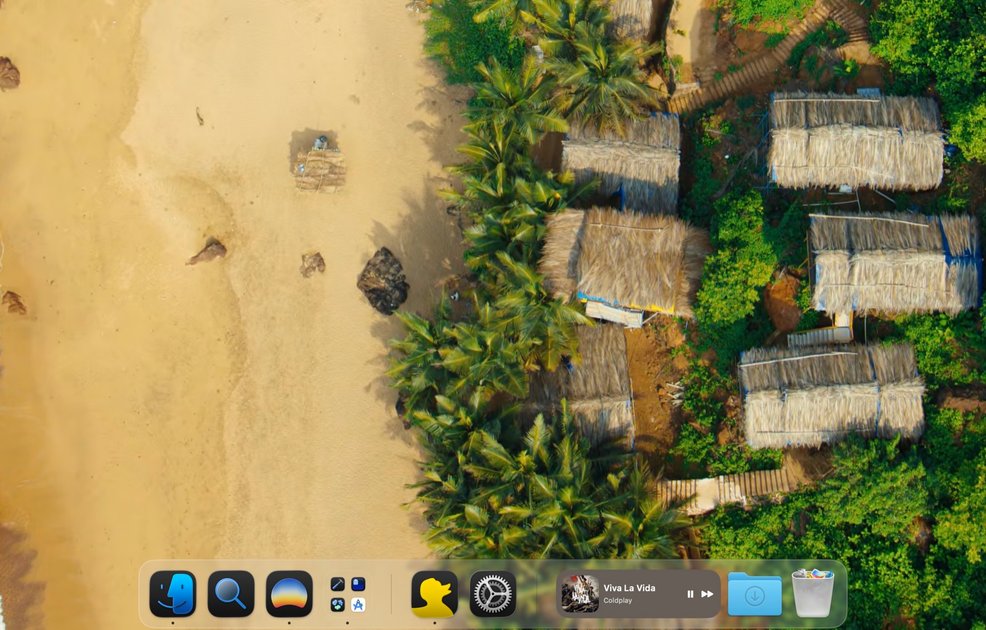
Docky ist ein konfigurierbares, durchsichtiges Dock-Ersatztool für macOS: mit Live-Widgets, In-Place-Window-Switcher mit Vorschau und Vollbild-Launcher.
Was ist Docky?
Docky ist ein durchsichtiges, konfigurierbares Dock-Ersatztool für macOS, das für Power-User entwickelt wurde. Es ersetzt oder koexistiert mit dem System-Dock, um häufig genutzte Apps und Steuerelemente näher am Workflow zu halten und visuelle Unordnung zu reduzieren.
Die Kernidee ist, das Dock zu mehr als einer festen Icon-Leiste zu machen: Docky unterstützt Widgets und Gruppen, bietet einen Vollbild-Launcher-Einstieg und einen In-Place-Window-Switcher mit Live-Vorschauen, um Kontextwechsel zu beschleunigen.
Wichtige Funktionen
- Konfigurierbare Dock-Anordnung und Position: Platzieren Sie das Dock überall auf dem Bildschirm und passen Sie die Anzeige an Ihren Arbeitsplatz an.
- Skalierbare Live-Widget-Tiles: Fügen Sie Live-Widgets direkt ins Dock mit resizable Widget-Tiles hinzu.
- App-Ordner und gruppierte Organisation: Organisieren Sie Apps in Ordnern, pinnen Sie wichtige Elemente und gruppieren Sie den Rest für einfacheren Zugriff.
- In-Place-Window-Switcher mit Live-Vorschau: Wechseln Sie Fenster und Spaces mit einem Switcher, der Live-Vorschauen zeigt, um ohne Extra-Schritte das richtige Ziel zu erreichen.
- Vollbild-Launcher-Zugriff (Launchpad-Einstieg): Erreichen Sie Launchpad und verwandte Startfunktionen vom Dock aus, inklusive eines Vollbild-Startflusses.
- Skriptbasierte Aktionen und kuratierte Shortcuts (Pro): In der Pro-Version nutzen Sie kuratierte skriptbasierte Aktionen für zusätzliche Dock-gesteuerte Workflows.
So verwenden Sie Docky
- Laden Sie Docky herunter und installieren Sie es auf Ihrem Apple-Silicon-Mac.
- Starten Sie mit der kostenlosen Version, um Basis-Features zu testen (kein Konto erforderlich).
- Wählen Sie, wie Docky mit dem System-Dock interagieren soll – ersetzen, Position spiegeln oder verstecken.
- Konfigurieren Sie Ihre Dock-Anordnung mit Apps, Ordnern und Live-Widgets; aktivieren Sie dann Autohide für einen ruhigeren Desktop.
- Nutzen Sie die Global-Shortcut für den Vollbild-Launcher und den In-Place-Window-Switcher beim Wechseln zwischen Spaces und Fenstern.
Anwendungsfälle
- Täglicher „Tag starten“-Workflow: Drücken Sie eine Global-Shortcut, um den Launcher/Suche schnell aufzurufen, und öffnen Sie Benötigtes ohne Mehrschritt-Navigation.
- Projektwechsel über Spaces: Nutzen Sie die Live-Vorschauen des In-Place-Window-Switchers, um das richtige Fenster auszuwählen und Kontextverlust beim Springen zwischen Projekten zu vermeiden.
- Schnelle Status-Checks ohne Extra-Menüs: Verlassen Sie sich auf Dock-Live-Widgets für Schlüsselinfos (z. B. nächstes Meeting, Akku oder laufender Inhalt), ohne Menüs zu durchklicken.
- Ruhiger Desktop: Pinnen Sie nur häufig genutzte Apps und lassen Sie den Rest autohiden, um ständige Bildschirm-Ablenkungen zu reduzieren.
- Organisation von Apps und Tools: Verwenden Sie Dock-Ordner und App-Gruppierung, um ähnliche Tools zusammenzufassen und separate Startflächen zu vermeiden.
FAQ
Welche Macs unterstützt Docky?
Docky läuft auf Apple-Silicon-Macs mit macOS 26 oder neuer.
Ersetzt Docky das System-Dock?
Optional. Docky kann neben dem System-Dock koexistieren, dessen Position spiegeln oder es komplett verstecken, während Docky dessen Platz einnimmt. Modi jederzeit wechselbar.
Warum ist Docky nicht im Mac App Store?
Einige Docky-Features (z. B. System-Dock-Verstecken, In-Place-Fenster-Vorschauen und Finder-Automatisierung) liegen außerhalb der App-Store-Sandboxing-Grenzen, ohne die Nutzererfahrung zu beeinträchtigen. Direkte Distribution für die volle Erfahrung, notarisiert und von Apple signiert.
Welche Berechtigungen braucht Docky?
Die meisten Features laufen ohne Sonderzugriffe. Full Disk Access ist optional und nur für geschützte Ordner-Vorschauen genutzt. Finder-Automatisierung nur bei Aktivierung finderbasierter Skript-Aktionen angefordert.
Wie funktionieren Updates?
Docky prüft im Hintergrund nach Updates und wendet sie beim Neustart an.
Alternativen
- Eingebaute macOS-Dock-Anpassung (Systemeinstellungen und Dock-Verhalten): Nutzt Apples native Dock-Features für Position und Autohide, fehlt aber Dockys In-Place-Window-Switcher und Live-Dock-Widgets.
- Third-Party-macOS-Launcher und Window-Manager: Beschleunigen Starten und Wechseln, fokussieren aber oft auf globalen Launch/Search und Fenstersteuerung statt dock-integrierter Layouts mit Live-Widget-Tiles.
- Desktop-Widget- oder Launcher-Tools: Für schnellen Infzugriff geeignet, ersetzen oder integrieren sich aber nicht wie Docky mit dem Dock.
- Mission Control und eingebaute Wechseltools: Handhaben native Spaces- und Fensterwechsel, ohne Dockys in-Dock-In-Place-Live-Vorschau-Erlebnis.
Alternativen

FounderStackHub
FounderStackHub nutzt einen immer aktiven KI-Deal-Agenten, der Webangebote prüft und Startup-Perks wie Cloud- und SaaS-Rabatte passgenau matcht.

Elvixs
Elvixs ist ein KI-Tool für Job-Outreach für Freshers und Studierende: HR-Kontakte finden, KI-Cold-Emails erstellen, aus Gmail senden, Öffnungen verfolgen.

Gossipic
Gossipic verfolgt, wie oft Ihre Marke in KI-Antworten genannt wird, analysiert Sentiment, vergleicht Wettbewerber und erstellt tägliche Action-Pläne. 7-Tage-Test.

SnapSub: Subscriptions Hub
SnapSub: Subscriptions Hub verwaltet Abos zentral: Zahlungstermine im Kalender, Ausgaben-Insights und Reports für den Überblick, wann und wofür.

Abakada
Abakada ist das kuratierte Verzeichnis kostenloser Open-Source-Tools für filipinische Schüler und Lehrkräfte – 1.000+ geprüfte Einträge in 45+ Kategorien.

Been There Global
Been There Global teilt echte Reisestorys von echten Travellern, damit du „know before you go“ kannst – für sicherere Planung und mehr Überblick.