

Cai
Cai ist eine kostenlose, Open-Source-„AI action layer“ für macOS: Text oder Bild markieren, ⌥C drücken und Inline-Aktionen wie Prompts, OCR, Skripte & mehr ausführen.
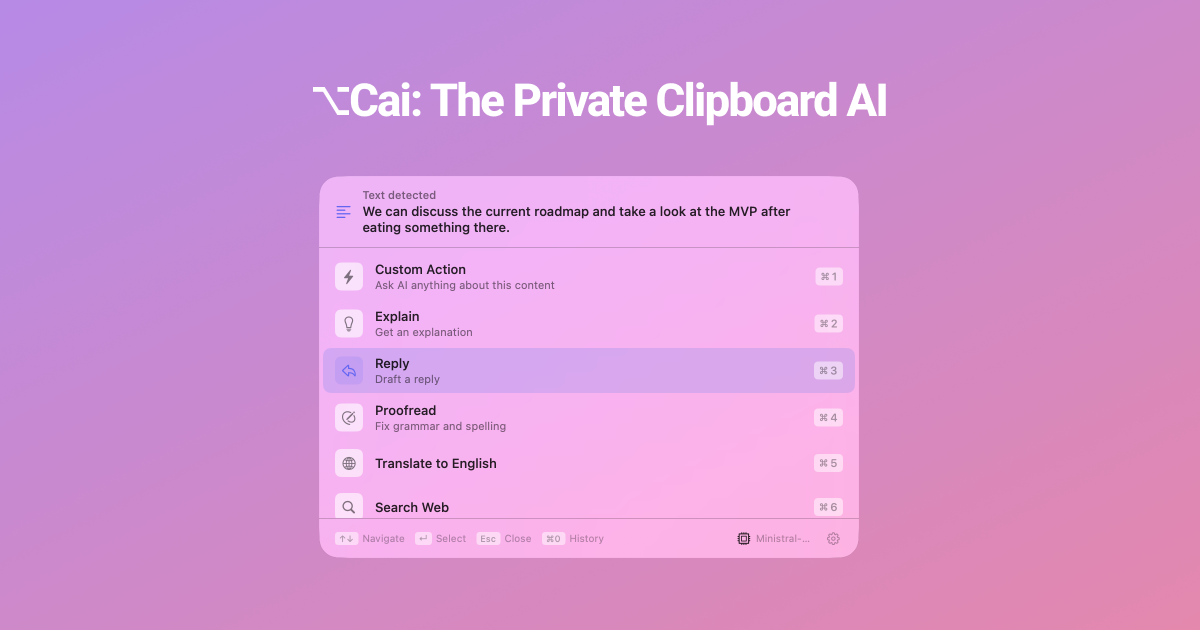
Was ist Cai?
Cai ist eine kostenlose, Open-Source-„AI action layer“ für macOS, die Aktionen direkt auf der Auswahl in jeder App ausführt. Die Kernidee: App-Wechsel vermeiden – Text oder Bild markieren, einen Shortcut drücken und aus Inline-Aktionen wie Prompts, Skripten, OCR oder Issue-Erstellung wählen.
Es kommt mit integriertem lokalen KI-Modell (inkl. Ministral 3B via MLX) und ist für lokale Verarbeitung per Default ausgelegt. Es kann auch lokale Model-Server und optionale Cloud-Provider verbinden, je nach gewähltem Modell.
Wichtige Funktionen
- Auswahlbasierte Aktionen (nicht nur Clipboard): Cai wirkt auf markierten Text oder ausgewähltes Bild, statt nur Clipboard-Historie zu speichern oder zu durchsuchen.
- Inline-Shortcut-Workflow: ⌥C drücken, um Aktionsliste zu öffnen, dann Aktion wählen – für kontextbezogene Ergebnisse am Arbeitsort.
- Intelligente Aktionen für Text und Bilder: Unterstützt Aktionen wie AI-Prompts, Terminal-Skripte, Zusammenfassungen, Übersetzungen, Grammatik-Korrektur, OCR (Bild zu Text) und mehr.
- Entwickler-Features integriert: GitHub-Issues und Linear-Tickets aus Auswahl erstellen; unterstützt auch terminal-ähnliche Skripte als Aktionen.
- Local-First-Modell-Support: Mit integriertem lokalem Modell, offline-fähig auf Gerät; Cloud optional.
- Eigene Aktionsbibliothek: Eigene Aktionen mit Prompts, Shell-Skripten und URL-basierten Aktionen bauen, als Ein-Tasten-Aktionen speichern.
So nutzt du Cai
- Cai installieren via Homebrew (die Seite gibt Tap + Cask-Install-Befehl).
- In jeder App Text auswählen (oder Bild/Screenshot mit Text).
- ⌥C drücken, um Cai-Aktionsliste zu öffnen.
- Aktion wählen (z. B. zusammenfassen, übersetzen, OCR-zu-Text-Flow oder GitHub/Linear-Item erstellen). Eigene Aktionen erscheinen neben den integrierten.
Anwendungsfälle
- Fehler oder Nachricht zusammenfassen, ohne App zu wechseln: Terminal-Fehlermeldung oder Chat-Text markieren, ⌥C drücken und Aktion für Zusammenfassung oder Fix-Vorschläge starten.
- Screenshot per OCR auswerten und auf Text reagieren: Screenshot mit Text auswählen, Bild zu Text (OCR) ausführen, Ergebnis in weitere Aktion leiten (z. B. übersetzen, zusammenfassen oder Issue erstellen).
- Auswahl zu Engineering-Ticket machen: Relevante Anforderungen, Logs oder Kontext in Dokument oder E-Mail markieren, dann Linear-Ticket (oder GitHub-Issue) direkt erstellen.
- Terminal-Befehl aus markiertem Code ausführen: Cai-Shell-Funktion für parametrisierte Befehle nutzen (Beispiel mit markiertem Text), z. B. Pull-Requests suchen oder Git-Befehle bauen.
- Wiederverwendbare Ein-Tasten-Prompts erstellen: Custom-Prompt-Vorlage oder URL-Suchaktion speichern, für wiederholten Workflow mit einem Shortcut auf zukünftigen Auswahlen.
FAQ
-
Ist Cai wirklich kostenlos?
Ja. Cai ist kostenlos und Open Source, ohne Abonnement oder Account für die App selbst. -
Brauche ich einen API-Key oder Account?
Nein für die Standard-Lokal-Setup. Bei Cloud-Modell-Provider ist der API-Key des Providers nötig. -
Funktioniert Cai offline?
Integrierte Modelle und lokale LLM-Provider laufen on-device, alles ohne Internet; Cloud-Provider brauchen Internet. -
Worauf unterscheidet sich Cai von Clipboard-Managern?
Cai ist auswahlbasiert: Es führt Aktionen auf Markiertem aus, statt Clipboard-Historie zu speichern und abzurufen. -
Worauf unterscheidet es sich von Chat-Apps mit App-Wechsel?
Cai läuft inline auf markiertem Text mit einheitlichem Shortcut-Workflow, ohne Wechsel zu separater AI-Chat-App.
Alternativen
- Clipboard-Manager (Text-Historie-Tools): Helfen, Clipboard-Inhalte zu suchen und zu wiederverwenden, führen aber keine AI oder Skripte primär auf aktueller Auswahl aus.
- AI-Chat-Apps mit Copy/Paste-Workflow: Können Zusammenfassungen, Übersetzungen und Antworten erzeugen, erfordern aber meist App-Wechsel und manuelles Text-Verschieben.
- Tastaturbasierte Produktivitäts-Tools (Launcher/Automatisierungs-Utilities): Führen Skripte oder Befehle per Hotkey aus, sind aber nicht auf auswahlbasierte AI-Aktionen mit integriertem OCR und Inline-Routing zugeschnitten.
- Lokale LLM-UIs (Modelle on-device): Bieten offline AI, erfordern aber oft Text einfügen und manuelle Prompt-Verwaltung statt auswahlgetriebener Aktionen und Integrationen wie Issue/Ticket-Erstellung.
Alternativen

Biji
Biji ist eine vielseitige Plattform, die entwickelt wurde, um die Produktivität durch innovative Werkzeuge und Funktionen zu steigern.

Tavus
Tavus entwickelt KI für Echtzeit-Gespräche von Mensch zu Mensch: sie sieht, hört und reagiert. Zudem Video-Agents, Digital Twins & AI Companions via APIs.

HiringPartner.ai
HiringPartner.ai ist eine autonome Recruiting-Plattform mit KI-Agenten, die rund um die Uhr Kandidaten sourcen, vorqualifizieren, anrufen und interviewen und so die Time-to-Hire von mehreren Wochen auf bis zu 48 Stunden reduziert.

Decision Jar
Decision Jar: Virtuelle Option-Jars erstellen, fürs Sofort-Entscheiden das Telefon schütteln und per AI Vorschläge nutzen. Mit Logs auf dem Gerät.

Planndu: Daily Task Planner
Planndu ist eine intuitive Produktivitätsanwendung, die entwickelt wurde, um Benutzern bei der Organisation von Aufgaben, der Verwaltung von Projekten, dem Aufbau von Routinen und der Verbesserung des Fokus mithilfe von Tools wie KI-Generierung und einem integrierten Pomodoro-Timer zu helfen.

AgentMail
AgentMail ist eine E-Mail-Postfach-API für AI Agents: E-Mails per REST erstellen, senden, empfangen und durchsuchen für bidirektionale Gespräche.