
UStackUStack
Keeby icon

Keeby

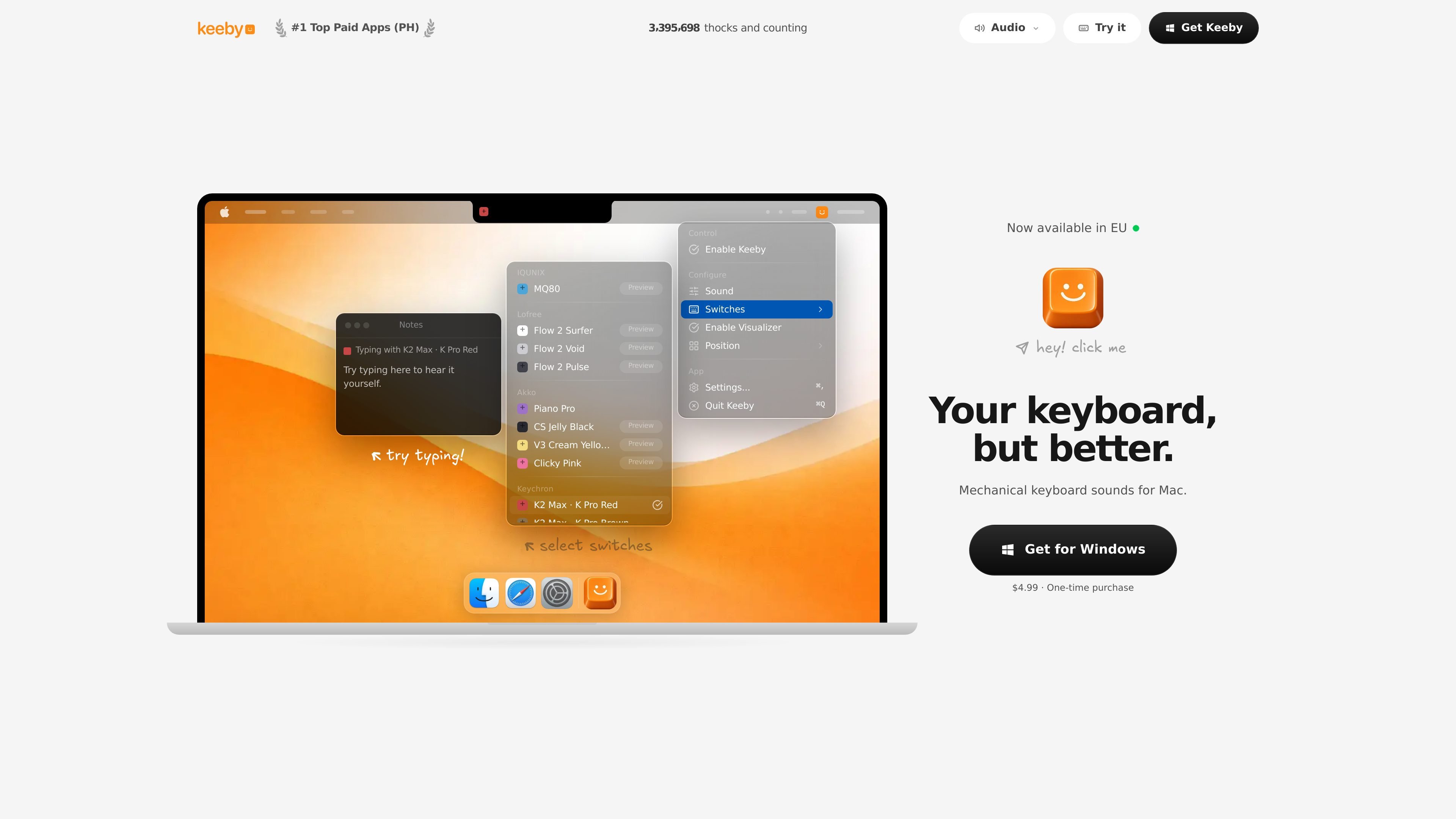
Keeby bringt mechanische Tastatur-Sounds aufs Mac: räumlicher Audioeffekt, reaktiver Visualizer und anpassbare Switch-Profile für deinen Sound.
Keeby

Was ist Keeby?

Keeby ist eine App für Mac, die befriedigende mechanische Tastatur-Sounds zu deinem Tippen hinzufügt. Sie ist so gestaltet, dass Tippen taktiler wirkt, indem sie diese Sounds mit einem reaktiven Visualizer und konfigurierbaren Switch-Sound-Profilen kombiniert.

Der Kernzweck von Keeby ist es, dir die Anpassung der Sound-Erfahrung für mechanisches Tastatur-Tippen auf macOS zu ermöglichen, inklusive räumlichem Audio-Verhalten und der Reaktion der Visuals beim Tippen.

Wichtige Funktionen

  • Mechanische Tastatur-Sound-Wiedergabe für Mac: Bietet eine auf mechanisches Tippen zugeschnittene Tastatur-Sound-Erfahrung.
  • Räumlicher Audioeffekt: Nutzt räumliche Audio-Ausgabe, um die Klangwahrnehmung zu formen.
  • Reaktiver Visualizer: Zeigt Visuals, die auf Tastaturaktivität reagieren.
  • Anpassbare Switch-Profile: Ermöglicht den Wechsel zwischen verschiedenen Sound-Profilen, die unterschiedliche mechanische „Switch“-Charakteristika nachahmen.

So nutzt du Keeby

  1. Installiere und öffne Keeby auf deinem Mac.
  2. Wähle oder konfiguriere ein Switch-Profil, das zum gewünschten mechanischen Tastatur-Sound passt.
  3. Stelle sicher, dass die Audio-Ausgabe auf dein bevorzugtes Gerät eingestellt ist, damit der Sound beim Tippen wiedergegeben wird.
  4. Nutze den reaktiven Visualizer als Feedback-Schicht beim Tippen, um zu bestätigen, dass die App reagiert.

Anwendungsfälle

  • Stille Arbeits-Sessions: Füge einen konsistenten mechanischen Tippsound hinzu, um lange Schreib- oder Coding-Sessions ansprechender zu machen, ohne deine Tastatur-Hardware zu ändern.
  • Tippen-Feedback für Genauigkeit: Nutze Visualizer und Sound-Reaktion als Echtzeit-Feedback beim Üben oder schnellerem Tippen.
  • Sound-Anpassung nach Arbeitsstil: Wechsle Profile bei Task-Wechseln (z. B. fokussiertes Schreiben vs. leichte Experimente), um den Tippsound zu verändern.
  • Workspace-Setup mit räumlichem Audio: Nutze räumliche Audio-Ausgabe, wenn dein Setup es unterstützt, um die wahrgenommene Klangrichtung zu formen.

FAQ

  • Ist Keeby für Mac? Ja. Das Produkt wird als „Mechanical Keyboard Sounds for Mac“ beschrieben.
  • Was macht der Visualizer? Keeby enthält einen reaktiven Visualizer, der auf Tippen-Aktivität reagiert.
  • Kann ich den Tastatur-Sound-Stil ändern? Ja. Es unterstützt anpassbare Switch-Profile.
  • Nutzt Keeby räumlichen Audioeffekt? Die Produktbeschreibung nennt räumlichen Audioeffekt als Teil der Erfahrung.

Alternativen

  • Typing-Audio-Tools: Andere Tools, die Soundeffekte zu Tippevents hinzufügen, bieten einen ähnlichen „Typing-Feedback“-Workflow, unterscheiden sich aber ggf. in Profil-Anpassung und visueller Rückmeldung.
  • Keystroke-Visualisierungs-Apps: Wenn der reaktive visuelle Layer Priorität hat, erwäge Apps, die sich auf On-Screen-Keystroke-Feedback konzentrieren statt auf Sound.
  • Hardware-mechanische Tastatur-Optionen: Für die authentischste haptische Erfahrung erwäge den direkten Wechsel von Tastatur-Switches/Gehäusen statt Software-Sounds, was andere Realismus- und Kontrollstufen bieten kann.
  • Audio-Middleware/Player-Setups: Für Nutzer mit mehr Kontrolle über Audio-Routing könnte ein audio-fokussierter Workflow eine Option sein, erfordert aber mehr Setup als eine tipp-fokussierte App wie Keeby.