

GitHub Issue Focus
GitHub Issue Focus ist eine Chrome-Erweiterung, die konfigurierbare automatische Timeline-Updates in Issues & Pull Requests filtert – für mehr Fokus.
Was ist GitHub Issue Focus?
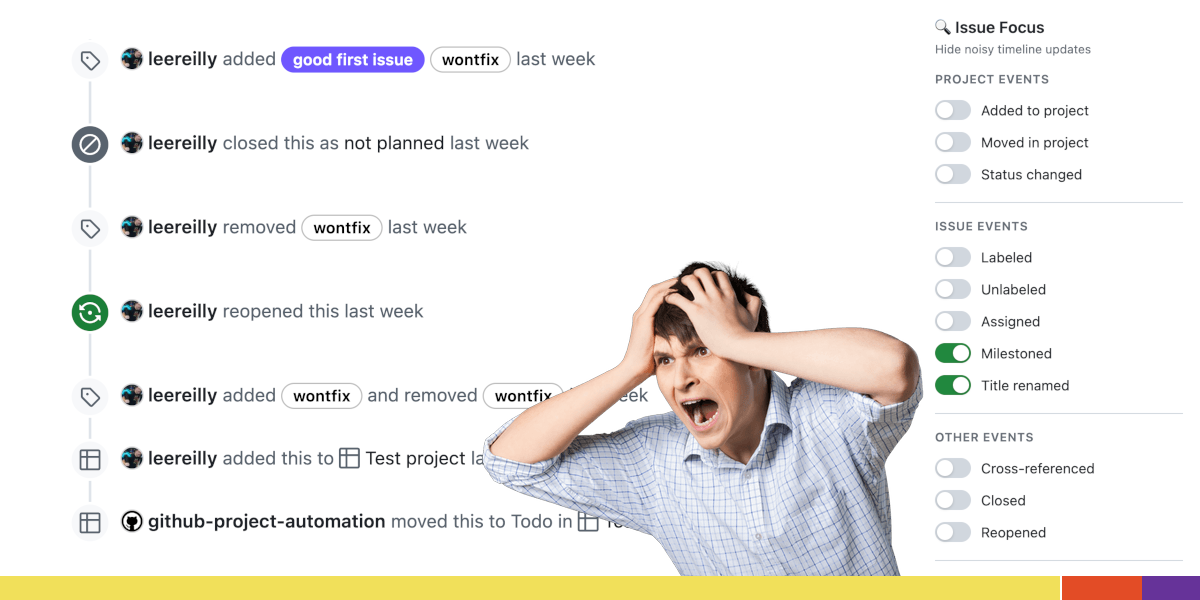
GitHub Issue Focus ist eine Chrome-Erweiterung, die unübersichtliche Timelines von GitHub Issues und Pull Requests aufräumt. Sie filtert ausgewählte automatische Timeline-Ereignisse heraus, damit du die Teile eines Issues, die Diskussionen und wesentliche Änderungen widerspiegeln, leichter verfolgen kannst.
Statt einer langen Liste routinehafter Updates (z. B. Projekt-/Statusänderungen oder Label-Wechsel) versteckt die Erweiterung konfigurierbare Ereignistypen, während andere Elemente sichtbar bleiben. Sie läuft lokal in deinem Browser und modifiziert die visuelle Darstellung von GitHub-Issue-Seiten basierend auf deinen Einstellungen.
Wichtige Funktionen
- Filtert Timeline-Ereignisse in GitHub Issues/PRs: Versteckt wiederholte automatische Updates, damit die Timeline leichter zu überfliegen ist.
- Ereignis-spezifische Steuerung (anpassbare Sichtbarkeit): Wähle aus, welche Ereignistypen versteckt oder angezeigt werden.
- Sofortwirkung auf der Seite: Änderungen gelten unmittelbar für alle offenen GitHub-Issue-Seiten.
- Läuft lokal im Browser: Verarbeitung erfolgt on-device und modifiziert den Seiteninhalt, um ausgewählte Ereignisse zu verstecken.
- Datenschutzorientiert: Das Projekt gibt an, es gibt kein Tracking, keine Analysen und keine Datensammlung; Einstellungen werden lokal im Chrome-Erweiterungsspeicher abgelegt.
Unterstützte Ereignistypen aus der Projektkonfiguration (standardmäßig):
- Standardmäßig versteckt: „added to project“, „moved in project/status“, „status changed“ (Änderungen im Projektstatus-Feld), „labeled“, „unlabeled“, „assigned“, „milestoned“, „title renamed“ und „cross-referenced“.
- Standardmäßig angezeigt (als „shown“ aufgeführt): Cross-referenced-Mentions (Erwähnungen aus anderen Issues/PRs) sowie „closed“ / „reopened“-Ereignisse.
So nutzt du GitHub Issue Focus
- Installiere die Erweiterung aus dem Chrome Web Store.
- Öffne ein GitHub Issue oder Pull Request in Chrome.
- Nutze das Erweiterungssymbol in der Chrome-Symbolleiste, um zu steuern, welche Timeline-Ereignisse versteckt werden sollen.
- Passe die Filtereinstellungen nach Bedarf an; Änderungen wirken sofort auf alle offenen GitHub-Issue-Seiten.
Falls du lieber aus dem Quellcode installierst, beschreibt das Repository die „Developer Mode“-Installation: Repository klonen/herunterladen, Developer-Modus in chrome://extensions/ aktivieren, dann „Load unpacked“ verwenden und den Ordner gh-issue-cleaner-upper auswählen.
Anwendungsfälle
- Issues in einem belebten Repository triagieren: Wenn die Timeline von automatischen „added to project“- und Label-/Status-Updates dominiert wird, filtere diese Ereignisse heraus, um dich auf die eigentliche Diskussion zu konzentrieren.
- Pull Requests mit häufiger Automatisierung prüfen: Reduziere Timeline-Unordnung, damit Kommentare und relevante Verweise bei der Code-Revue leichter zu finden sind.
- Entscheidungsprozesse ohne Timeline-Churn verfolgen: Verstecke Routine-Automatisierungen wie Zuweisungen/Milestones/Titeländerungen, wenn du die Begründungen in Kommentaren und Cross-References lesen möchtest.
- Sichtbarkeit an deinen Workflow anpassen: Wenn dir Lifecycle-Änderungen (z. B. closed/reopened) wichtig sind, aber nicht Projekt-/Status-Feldänderungen, konfiguriere die Ereignistypen entsprechend.
FAQ
-
Erfordert GitHub Issue Focus nach der Installation eine Einrichtung? Das Projekt gibt an, es funktioniert automatisch ohne Einrichtung; du kannst das Symbolleistensymbol nutzen, um zu steuern, welche Timeline-Ereignisse versteckt werden.
-
Wo werden die Filtereinstellungen gespeichert? Einstellungen/Präferenzen (welche Timeline-Ereignisse versteckt sind) werden lokal mit dem Chrome-Erweiterungsspeicher abgelegt und sind für Entwickler oder Dritte nicht zugänglich.
-
Trackt oder sammelt die Erweiterung Nutzerdaten? Die Datenschutzerklärung des Repositories besagt, es werden keine personenbezogenen Daten gesammelt, gespeichert, übertragen oder geteilt, und es werden keine Analysen- oder Tracking-Tools verwendet.
-
Was ändert die Erweiterung an GitHub-Seiten? Sie modifiziert die visuelle Darstellung von Issue-Seiten, indem ausgewählte Timeline-Ereignisse basierend auf deinen Präferenzen versteckt werden.
-
Kann ich sie aus dem Quellcode installieren? Ja. Das Repository beschreibt einen „Developer Mode“-Pfad: Klonen/Herunterladen, Developer-Modus in
chrome://extensions/aktivieren und „Load unpacked“ für den angegebenen Ordner verwenden.
Alternativen
- Andere Chrome-Erweiterungen, die GitHub-Ansichten modifizieren oder kuratieren: Suchen Sie nach Erweiterungen, die sich auf das Filtern oder Entmüllen von Issue/PR-Elementen konzentrieren, indem spezifische Aktivitätstypen ausgeblendet werden.
- Benutzerdefinierte browserseitige Skripte (z. B. User Styles oder User Scripts): Ein User Script kann auf bestimmte Timeline-Event-Muster zugeschnitten werden, wobei Komfort gegen selbstverwaltete Wartung eingetauscht wird.
- Integrierte GitHub-Filter und Benachrichtigungseinstellungen: Für manche Workflows kann die Anpassung von GitHub-Anzeigen oder Empfängen den Lärm reduzieren, allerdings ohne das hier beschriebene ereignisweise Ausblenden in der Timeline.
- Browser-„Lesbarkeits“- oder Inhaltsfilter-Tools: Allgemeine Seitenfilterung kann ablenkende Elemente verringern, ist aber nicht so präzise wie timelinebasierte Filterung nach Event-Typen bei GitHub-Issues.
Alternativen

FounderStackHub
FounderStackHub nutzt einen immer aktiven KI-Deal-Agenten, der Webangebote prüft und Startup-Perks wie Cloud- und SaaS-Rabatte passgenau matcht.

Elvixs
Elvixs ist ein KI-Tool für Job-Outreach für Freshers und Studierende: HR-Kontakte finden, KI-Cold-Emails erstellen, aus Gmail senden, Öffnungen verfolgen.

Gossipic
Gossipic verfolgt, wie oft Ihre Marke in KI-Antworten genannt wird, analysiert Sentiment, vergleicht Wettbewerber und erstellt tägliche Action-Pläne. 7-Tage-Test.

SnapSub: Subscriptions Hub
SnapSub: Subscriptions Hub verwaltet Abos zentral: Zahlungstermine im Kalender, Ausgaben-Insights und Reports für den Überblick, wann und wofür.

Abakada
Abakada ist das kuratierte Verzeichnis kostenloser Open-Source-Tools für filipinische Schüler und Lehrkräfte – 1.000+ geprüfte Einträge in 45+ Kategorien.

Been There Global
Been There Global teilt echte Reisestorys von echten Travellern, damit du „know before you go“ kannst – für sicherere Planung und mehr Überblick.