

Google Vids
Erstelle, bearbeite und teile arbeitsbezogene Videos in Google Workspace mit Gemini-gestützten Storyboards, Aufnahme-Tools und KI-Videoerstellung.
Was ist Google Vids?
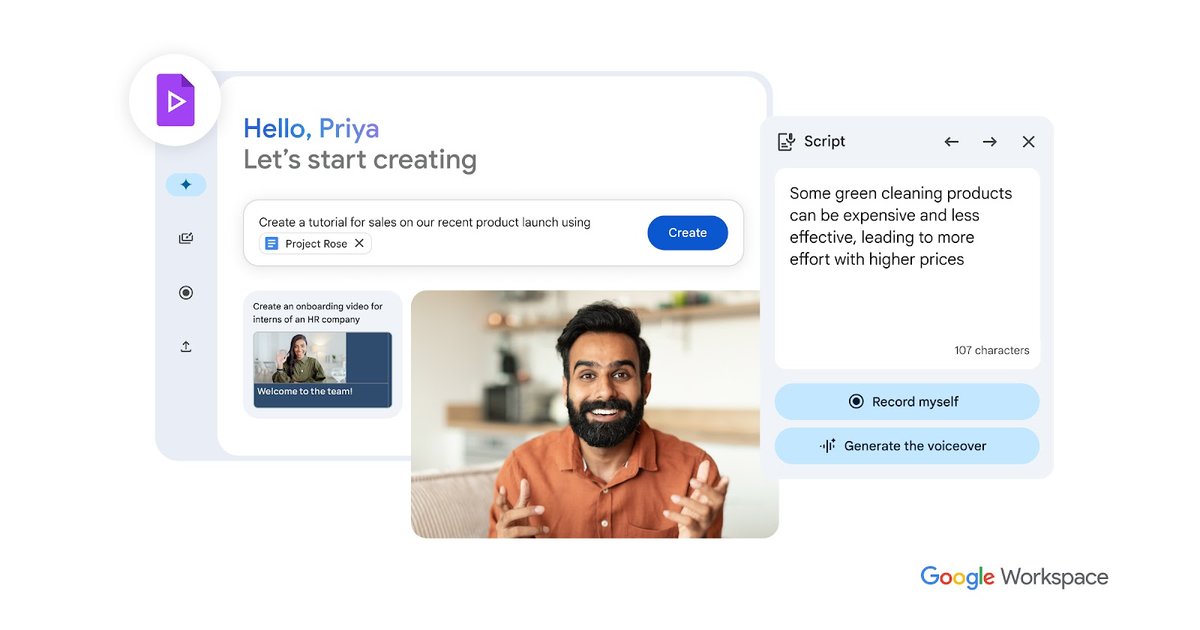
Google Vids ist ein Online-Videoerstellungstool und -Editor, das speziell für die Erstellung, Bearbeitung und das Teilen arbeitsbezogener Videos in Google Workspace entwickelt wurde. Es kombiniert Aufnahmetools und einen browserbasierten Editor mit KI-Funktionen von Gemini sowie zusätzlichen KI-Videoerstellungsfunktionen.
Der Kernzweck von Google Vids ist es, Teams dabei zu unterstützen, Videos für Kommunikations- und Schulungsworkflows zu produzieren – ohne Videobearbeitungserfahrung –, während die Zusammenarbeit und das Teilen in Workspace bleiben.
Wichtige Funktionen
- Gemini-gestützte Storyboards aus Prompt oder Datei: Erstellen Sie eine anfängliche, editierbare Gliederung mit vorgeschlagenen Szenen und Stock-Medien, die Sie dann zu einem finalen Entwurf verfeinern.
- Aufnahmesudio für Bildschirm, Audio und Selbstaufnahme: Nehmen Sie sich selbst, Ihren Bildschirm oder Audio auf und fügen Sie diese Takes in Ihr Video ein.
- Skriptunterstützung mit Mitleseteleprompter: Nutzen Sie eine Mitleseanzeige während der Aufnahme und erhalten Sie pro Szene vorgeschlagene Skripte, um Überarbeitungen zu beschleunigen.
- KI-Sprecher und Stimmenvoreinstellungen: Wählen Sie aus voreingestellten professionell klingenden Voiceovers für Ihren Videoinhalt.
- Veo 3 Video- und Bild-zu-Video-Funktionen: Generieren Sie kurze Videoclips aus einem Text-Prompt (inkl. KI-Avatar-Präsentation) und animieren Sie hochgeladene Bilder mit nativer Audioerzeugung.
- Medienbibliothek und Szenenbereicherung: Fügen Sie hochwertige Stock-Medien und Musik aus einer Inhaltsbibliothek sowie eigene Visuals hinzu.
- Umfangreiche Bearbeitung und Anpassung: Fügen Sie Visuals, Musik, Übergänge, Animationen, Fotoeffekte ein und nutzen Sie Objektverfolgung, um Szenen zu verbessern.
- Zusammenarbeit und Teilen in Workspace: Arbeiten Sie zusammen und teilen Sie Videos ähnlich wie bei Docs, Sheets und Slides, inkl. Berechtigungen für Bearbeiten, Kommentieren oder Ansehen.
- Browser-Wiedergabe mit Untertitelunterstützung: Sehen Sie Videos im Browser mit automatisch generierten Untertiteln, damit Zuschauer folgen können.
So verwenden Sie Google Vids
- Melden Sie sich bei Vids mit Ihrem Google Workspace-Konto an (oder nutzen Sie Vids in unterstützten Consumer-Plänen).
- Starten Sie mit einem Gemini-Prompt oder einer Drive-Datei, um ein anfängliches Storyboard mit vorgeschlagenen Szenen und Medien zu generieren.
- Nehmen Sie auf oder fügen Sie Medien hinzu mit dem Aufnahmesudio (Bildschirm, Audio oder Kamera) und laden Sie zusätzliche Assets aus Drive oder Google Photos hoch.
- Passen Sie das Video an, indem Sie Szenen bearbeiten, Vorlagen hinzufügen, Voiceovers wählen, mit Stock-Medien und Musik bereichern sowie Animationen/Übergänge anpassen.
- Generieren Sie bei Bedarf KI-Clips mit Veo in Vids (promptbasierte Clips oder Bildanimation), prüfen Sie diese und teilen Sie mit Workspace-Berechtigungen.
Anwendungsfälle
- Kunden- oder Teamausbildungs-Videos: Nutzen Sie Bildschirmfreigabe im Aufnahmesudio und bereichern Sie Szenen mit Stock-Medien und Musik, um Training-Videos im großen Stil zu produzieren.
- Mitarbeiterschulung und Einarbeitung: Erstellen Sie Videos aus einer editierbaren Gliederung, integrieren Sie szenspezifische Skripte und fügen Sie aufgezeichnete Segmente oder KI-generierte Visuals hinzu.
- Unternehmensweite Ankündigungen und Meeting-Updates: Nehmen Sie Updates auf, fügen Sie einheitliches Formatting via Vorlagen hinzu und teilen Sie mit kontrolliertem Zugriff für Mitarbeiter.
- Marketing- oder Produktkreation mit generierten Clips: Erstellen Sie kurze KI-generierte 8-Sekunden-Videoclips aus Prompts, animieren Sie Produktbilder mit nativem Audio und kombinieren Sie sie mit editierbaren Szenen.
- Kollaborative interne Kommunikation: Entwerfen Sie die erste Version mit Gemini, dann arbeiten Sie mit Teammitgliedern zusammen unter Verwendung von Workspace-ähnlichem Teilen und Bearbeiten/Kommentieren/ansehen-Berechtigungen.
FAQ
Ist Google Vids für Unternehmen und Consumer verfügbar?
Ja. Google Vids ist allgemein verfügbar in allen Business- und Enterprise-Google Workspace-Plänen und auch für Consumer in Google AI Pro- und Ultra-Plänen.
Welche Medienarten kann ich in ein Video in Google Vids einfügen?
Sie können sich selbst, Ihren Bildschirm oder Audio aufnehmen, eigene Fotos/Videos aus Google Drive oder Google Photos hinzufügen und Szenen mit Stock-Medien und Musik aus der Vids-Inhaltsbibliothek bereichern.
Unterstützt Google Vids Untertitel?
Videos enthalten automatisch generierte geschlossene Untertitel, damit Zuschauer während der Browser-Wiedergabe folgen können.
Kann ich Videoclips und Avatare mit KI in Vids generieren?
Ja. Veo in Vids kann Videoclips aus einem Text-Prompt generieren, hochgeladene Bilder mit nativer Audioerzeugung animieren und einen KI-Avatar basierend auf einem Skript präsentieren.
Gibt es Längenbeschränkungen für Videos?
Die Seite gibt an, dass jedes Video maximal 10 Minuten lang sein kann, um die Zuschauerbindung zu maximieren.
Alternativen
- Andere webbasierte Video-Editoren: Fokussieren sich typischerweise auf manuelle Bearbeitung im Browser; sie bieten möglicherweise nicht denselben Gemini-unterstützten Storyboard-Workflow oder Workspace-ähnliche Berechtigungen und Zusammenarbeit.
- KI-Videoerstellungstools für kurze Clips: Diese betonen Prompt-zu-Video-Erstellung, bieten aber weniger integrierte Aufnahme- und Bearbeitungs-/Asset-Verwaltung in einer dokumentenbasierten Zusammenarbeitsumgebung.
- Traditionelle Desktop-Video-Editing-Software: Bietet feingranulare Kontrolle und erweiterte Timelines, erfordert jedoch in der Regel mehr Bearbeitungsexpertise und Workflow-Einrichtung als ein geführter, Prompt- und Vorlagenansatz.
- Präsentations-/Video-Autorentools: Vereinfachen oft Slide-zu-Video-Workflows für interne Kommunikation, enthalten aber möglicherweise nicht dieselben Aufnahmesudio-, Skript-/Teleprompter- und KI-Avatar- oder Bildanimationsfunktionen wie bei Vids beschrieben.
Alternativen

Captions.ai
Captions.ai ist ein Online-Videoeditor und eine App mit KI für Videobearbeitung: automatische Untertitel, Musik und AI-Avatare.

FlexClip
FlexClip ist ein KI-gestützter Online-Video-Editor mit Vorlagen und Tools wie KI-Videoerstellung, Text-to-Speech, Untertiteln, Übersetzung & Hintergrundentfernung.

Bansi
Bansi ist ein KI-Videoeditor: Lade Rohmaterial hoch und erhalte in Minuten eine bearbeitete erste Fassung für Long-Form-Content.

Merra AI
Merra ist ein KI-gesteuerter Videoschnitt-Editor, der für die automatische und Stapelverarbeitung von Videoerstellung entwickelt wurde und Rohmaterial in polierte Social-Media-Videos mit Voiceovers, Untertiteln und Musik verwandelt.

CAMB.AI
Verwandle einen Live-Stream in einen mehrsprachigen Broadcast mit Echtzeit-KI-Audio-Dubbing für Ziele wie YouTube, Twitch und X – ohne Prozesswechsel.

Tavus
Tavus entwickelt KI für Echtzeit-Gespräche von Mensch zu Mensch: sie sieht, hört und reagiert. Zudem Video-Agents, Digital Twins & AI Companions via APIs.