

Highlight Studio
Highlight Studio ist eine macOS-Bildschirmaufnahme-App zum Erfassen, Bearbeiten und Teilen polierter Videos – mit KI-Transkription, Smart Zoom & Multi-Track-Editing.
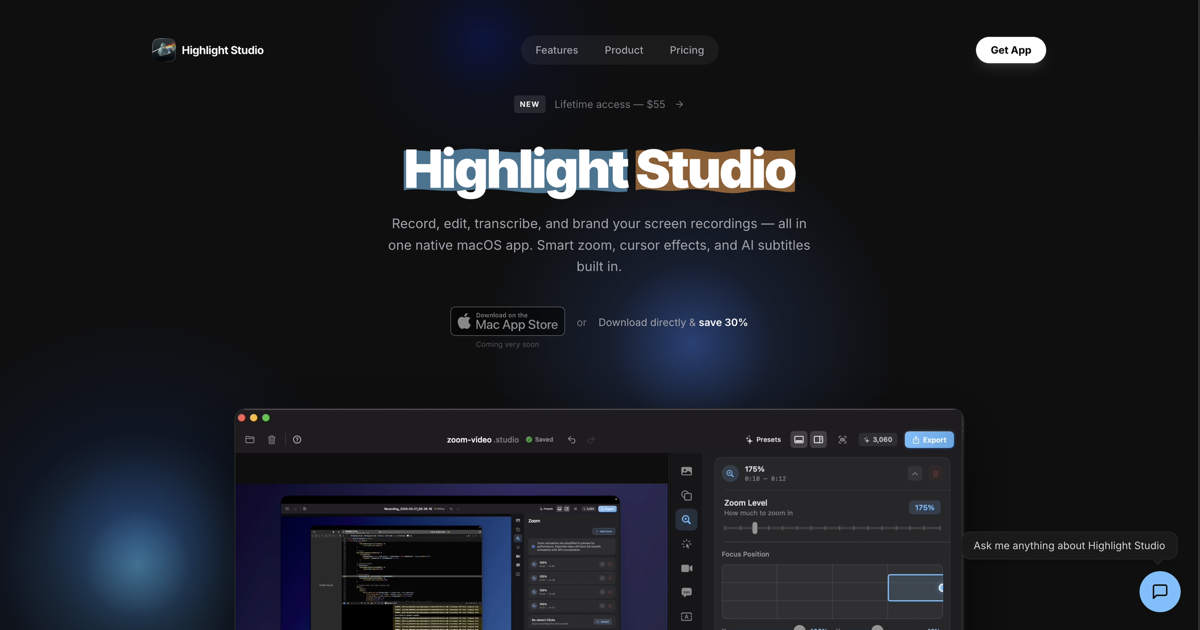
Was ist Highlight Studio?
Highlight Studio ist eine macOS-Bildschirmaufnahme-App, die speziell zum Erfassen, Bearbeiten und Teilen polierter Bildschirmaufnahmen entwickelt wurde. Sie kombiniert Aufnahmetools mit Nachproduktionsfunktionen wie Transkription, Zoom, Branding-Elementen und Multi-Track-Editing.
Ihr Kernzweck ist es, Nutzern zu helfen, Bildschirmaktivitäten in videosbereite Aufnahmen mit einheitlicher Präsentation (z. B. Brand-Styling und Device Frames) umzuwandeln, während unterstützender Kontext durch KI-Transkription und geführte Ansichten hinzugefügt wird.
Wichtige Funktionen
- Bildschirmaufnahme auf macOS: Erfässt Bildschirminhalte für die Erstellung von Anleitungs-, Walkthrough- oder Präsentationsvideos.
- KI-Transkription: Erzeugt Transkriptionen, um lesbaren Kontext neben der Aufnahme hinzuzufügen.
- Smart Zoom: Fügt Betonung hinzu, indem Zoom-Verhalten automatisch gesteuert wird, um den Blick des Zuschauers auf relevante Bereiche zu lenken.
- Brand Kits: Bietet markenkonformes visuelles Styling, damit Aufnahmen zum Look einer Organisation oder eines Creators passen.
- Device Frames: Fügt Device-Frame-Overlays hinzu, um Aufnahmen in einem gerahmten, produkthaften Format darzustellen.
- Multi-Track-Editing: Ermöglicht Bearbeitung über mehrere Tracks hinweg, um Elemente des finalen Videos zusammenzustellen und zu verfeinern.
- Metal-gestützte Performance: Zeigt an, dass die App Metal auf macOS für Grafikbeschleunigung nutzt.
So verwenden Sie Highlight Studio
- Aufnahme starten: Starten Sie Highlight Studio auf macOS und beginnen Sie mit der Aufnahme der Bildschirminhalte, die Sie teilen möchten.
- Ansicht verfeinern: Nutzen Sie Smart Zoom und andere Bearbeitungstools, um zu steuern, wie das Video Aufmerksamkeit auf Schlüsselbereiche lenkt.
- Kontext und Branding hinzufügen: Wenden Sie Brand-Kit-Styling und Device Frames nach Bedarf an, dann generieren oder integrieren Sie KI-Transkription.
- Mit Multi-Track-Tools bearbeiten: Stellen Sie Elemente zusammen und passen Sie sie mit Multi-Track-Editing an, um eine polierte finale Timeline zu erzeugen.
- Ergebnis teilen: Exportieren oder teilen Sie Ihre fertige Bildschirmaufnahme nach der Überprüfung.
Anwendungsfälle
- Software-Walkthroughs: Nehmen Sie eine Sequenz von Schritten auf, nutzen Sie Smart Zoom, um den Fokus auf Bedienelemente und UI-Änderungen zu halten, und fügen Sie KI-Transkription für schnelles Scannen hinzu.
- Produkt-Onboarding und internes Training: Erstellen Sie wiederholbare Trainingsvideos mit Brand Kits und Device Frames für einheitliche Visuals über Sitzungen hinweg.
- Support- und Troubleshooting-Videos: Erfassen Sie den Bildschirm eines Nutzers, betonen Sie spezifische Bereiche mit Zoom und integrieren Sie Transkription, damit Zuschauer folgen und Details suchen können.
- Marketing-Style-Demo-Reels: Nehmen Sie Produktinteraktionen auf und präsentieren Sie sie in Device Frames und markenkonformem Styling für ein strukturierteres Präsentationsformat.
- Creator- oder Developer-Dokumentation: Nutzen Sie Multi-Track-Editing, um Aufnahmen mit zusätzlichen On-Screen-Elementen zu einem einzigen teilbaren Artefakt zu kombinieren.
FAQ
-
Ist Highlight Studio für macOS verfügbar?
Ja. Das Produkt wird als professionelle Bildschirmaufnahmelösung für macOS beschrieben. -
Enthält Highlight Studio Transkription?
Ja. Die Seite gibt an, dass KI-Transkription enthalten ist. -
Welche Bearbeitungstools sind nach der Aufnahme verfügbar?
Die Seite erwähnt Smart Zoom, Brand Kits, Device Frames und Multi-Track-Editing. -
Unterstützt Highlight Studio markenkonforme Visuals?
Ja. Es enthält Brand Kits, um Styling auf Aufnahmen anzuwenden. -
Mit welcher Technologie ist Highlight Studio auf macOS aufgebaut?
Die Seite gibt an, dass es mit Metal aufgebaut ist.
Alternativen
- Bildschirmaufnahme + Video-Editor-Workflows (Allzweck-Editoren): Alternativen umfassen oft einen dedizierten Bildschirmaufnehmer neben einem separaten Editor. Dies erfordert meist mehr manuelle Einrichtung für einheitliches Branding oder Device-Frame-Präsentation.
- Dedizierte Bildschirmaufnahme-Apps mit Basis-Trimming: Manche Bildschirmaufnehmer konzentrieren sich auf Aufnahme und einfache Bearbeitung. Sie fehlen oft an Multi-Track-Editing, Smart Zoom oder den für Highlight Studio beschriebenen Transkriptionsfunktionen.
- KI-unterstützte Präsentations- und Dokumentationstools: Tools, die Dokumentation aus Bildschirmaktivitäten generieren, zielen oft auf Schreiben oder Publishing ab statt auf video-first Editing mit Brand Kits und Device Frames.
- UI-Capture- und Developer-Dokumentationstools: Einige Tools richten sich an Developer-Workflows und bieten spezialisierte Aufnahme oder Annotation, unterscheiden sich aber in der Handhabung von Brand Kits, Transkription oder Multi-Track-Editing.
Alternativen

Tavus
Tavus entwickelt KI für Echtzeit-Gespräche von Mensch zu Mensch: sie sieht, hört und reagiert. Zudem Video-Agents, Digital Twins & AI Companions via APIs.

Captions.ai
Captions.ai ist ein Online-Videoeditor und eine App mit KI für Videobearbeitung: automatische Untertitel, Musik und AI-Avatare.

Sanota
Sanota verwandelt deine Stimme in klare, schöne Texte – damit du Erinnerungen und Ideen einfach festhältst. Starte kostenlos.

DeepMotion
DeepMotion ist eine AI-Motion-Capture- und Body-Tracking-Plattform für 3D-Animationen aus Video (und Text) im Browser – per Animate 3D API integrierbar.

Scriptmine
Scriptmine macht echte Publikumsfragen und Trends aus Communities zu kamerafertigen Skripten für Creator – zum schneller Schreiben, Bearbeiten und Aufnehmen.

Lemon
Lemon: KI-Agent für Sprachbefehle. Verwandelt Sprache in Aufgaben für Nachrichten, Recherche & delegierte Arbeit, ohne App-Wechsel.