

Magnific AI
Magnific AI ist ein Online-Image-Upscaler, -Enhancer, -Transformer und -Generator: Erhöht die Auflösung und reimaginiert Details per Prompt & Parametern.
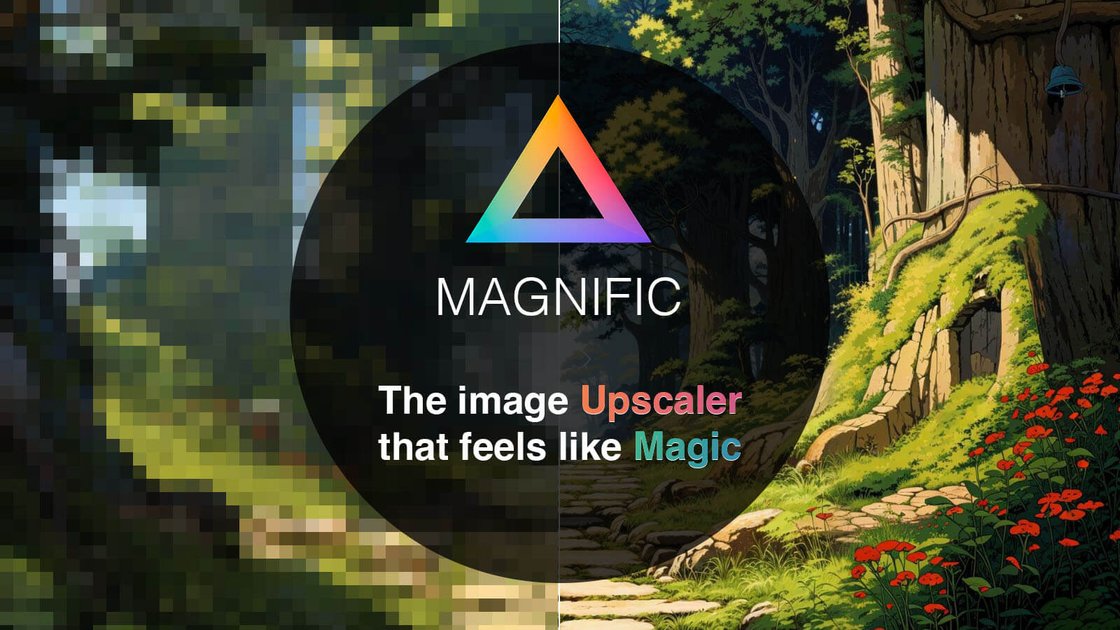
Was ist Magnific AI?
Magnific AI ist ein Online-Image-Upscaler, -Enhancer, -Transformer und -Generator auf Basis generativer KI. Sein Kernzweck ist es, Ihnen zu helfen, die Auflösung zu erhöhen und visuelle Details in Ihren Bildern hinzuzufügen oder neu zu gestalten – gesteuert durch Bedienelemente (einschließlich Prompt und Parameter).
Das Produkt ist als Workflow-Tool für Kreative positioniert, die mit Fotos, Illustrationen, Grafikdesigns und anderen visuellen Assets arbeiten – entweder um bestehende Ergebnisse zu upscalen oder die KI zu leiten, um neue Interpretationen mit einem definierten „Creativity“-Grad zu generieren.
Wichtige Funktionen
- Upscaling auf höhere Auflösung: Wandelt ein Eingabebild in eine höher aufgelöste Version um, um Klarheit und Details zu steigern.
- Enhancement für mehr Details: Unterstützt Enhancement-Workflows (z. B. „Upscaling Portraits“, „Upscaling & Enhancing Illustrations“, „Enhancing Films & Photography“), um die Treue bestehender Bilder zu verbessern.
- Transformation und Generation per Prompt: Ermöglicht die Lenkung des Prozesses mit einer Beschreibung (Text-Prompt) und Parametern, damit das Modell Details neu gestaltet statt nur zu vergrößern.
- Bedienelemente für gesteuerte Halluzinationen: Enthält einen „Creativity“-Regler, der den Grad der Halluzination/neuer Details kontrolliert; die FAQ erwähnt zudem Regler wie HDR und Resemblance zur Steuerung der Ausgabeeigenschaften.
- Interaktiver, webbasierter Workflow: Bietet einen Before/After-Workflow mit Vorschau der Ergebnisse (mit Beispielen zu Portraits, Illustrationen, Grafikdesign, Landschaften u. a.).
- Laufend auf generativer KI (Browser-Erlebnis): Die Seite beschreibt das Erlebnis als „Indistinguishable from magic“, die FAQ als „like having a magic wand“ – mit Fokus auf geführte Transformation statt manueller Bearbeitung.
So verwenden Sie Magnific AI
- Magnific öffnen und einloggen (oder Konto auf magnific.com erstellen, wie auf der Site referenziert).
- Ein Bild auswählen, um zu upscalen, zu enhancen, zu transformieren oder als Ausgangspunkt für Generation zu nutzen.
- Prompt und Parameter angeben, um die Ausgabe zu lenken; den Creativity-Regler nutzen, um zu steuern, wie viele neue Details die KI hinzufügt.
- Zusätzliche Regler anpassen, falls nötig (die FAQ nennt speziell HDR und Resemblance zur Kontrolle von Artefakten und Ähnlichkeit).
- Before/After-Ergebnisse prüfen und Generationen exportieren (die Site hat einen „Export your generations“-Eintrag im Account-Bereich).
Anwendungsfälle
- Portraits upscalen für schärfere Details: Auflösung von Porträtfotos verbessern, während Details enhanced oder hinzugefügt werden – mit Creativity-Steuerung für Balance zwischen Natürlichkeit und Ergänzungen.
- Illustrationen upscalen und enhancen: Illustrationsauflösung steigern und Details hinzufügen (die Site hebt „insane amount of details added“ beim Illustrations-Upscaling hervor).
- Grafikdesign- und Videospiel-Assets aufwerten: Bestehende Assets wie Grafikdesigns oder Videospiel-Bilder verbessern, um höher aufgelöste Darstellungen zu ermöglichen.
- Film- und Fotografie enhancen: KI-Enhancement nutzen, um Details und Klarheit in Film-/Fotografie-Inputs zu steigern – ggf. mit Prompt und Reglern gelenkt.
- Sci-Fi/Fantasy-Visuals per Prompt neu gestalten: Von einem Bild ausgehend das Modell bitten, Details basierend auf einer Beschreibung „neu zu gestalten“, mit Parametern zur Kontrolle der Abweichung vom Original.
FAQ
Wie funktioniert der Upscaler & Enhancer von Magnific AI?
Magnific wandelt ein Eingabebild in eine höher aufgelöste Version um und kann Details hinzufügen. Sie können den Prozess mit einer Beschreibung und Steuerelementen wie Creativity lenken, um das Ausmaß der Halluzinationen (neue Details) festzulegen.
Ist Magnific für Anfänger geeignet?
Ja. Die Website gibt an, dass es zugänglich und benutzerfreundlich gestaltet ist, mit intuitiver Oberfläche sowie Unterstützung durch Tutorials und Community.
Welche Steuerelemente reduzieren Artefakte?
Die Website weist darauf hin, dass Artefakte manchmal auftreten können, aber mit den Schiebeschaltern für Creativity, HDR und Resemblance sowie durch den Text-Prompt gesteuert werden können. Artefakte treten wahrscheinlicher auf, wenn Creativity oder HDR zu hoch eingestellt sind oder Resemblance nicht richtig konfiguriert ist.
Wie viel kostet Magnific AI?
Preise werden auf der Preisseite zum Kaufzeitpunkt angezeigt und können in Ihrer lokalen Währung dargestellt werden. MwSt. und/oder lokale Steuern können hinzukommen, und Jahresabos enthalten „zwei Monate gratis“. Die Website gibt an, dass Sie jederzeit kündigen können.
Ist der Zahlungsdienst sicher, und welche Zahlungsmethoden werden akzeptiert?
Die Website gibt an, dass Zahlungen von Stripe abgewickelt werden und auf Magnific-Seite keine Karteninformationen gespeichert werden. Es werden Kredit-/Debitkarten (einschließlich VISA, MasterCard, American Express) sowie Methoden wie iDeal, SOFORT, Bancontact, Przelewy24, Giropay, EPS, GrabPay und AliPay akzeptiert. PayPal und Kryptowährungen werden nicht unterstützt.
Alternativen
- Andere webbasierte AI-Upscaler/Enhancer: Ähnliche spezialisierte Tools zum Erhöhen der Auflösung und Verbessern von Details aus einem Upload. Sie unterscheiden sich meist im Ausmaß der kreativen Kontrolle über halluzinierte Details im Vergleich zu reinem Schärfen/Vergrößern.
- Desktop-Fotoeditoren mit AI-Upscaling (Plugin oder integriert): Tools, die in gängige Foto-Workflows integriert sind und unterschiedliche Artefaktkontrolle sowie Parametrierung bieten; sie priorisieren oft Bearbeitungspipelines vor prompt-geleiteter Generierung.
- AI-Bildbearbeitungstools (prompt-geleitetes „Image-to-Image“): Benachbarte Lösungen, die Transformationen eines Eingabebilds per Prompt betonen; sie variieren darin, ob Upscaling/Enhancement oder breitere kreative Bearbeitung im Vordergrund steht.
- Generative Bildmodelle über APIs: Für developer-first-Workflows können generative Modelle direkt genutzt werden, um Upscaling/Enhancement-Pipelines zu bauen; der Unterschied liegt darin, dass Sie Integration, Parameter und Ausgabe selbst managen statt eine dedizierte Upscaler-UI zu nutzen.
Alternativen

Pixelcut
Benutzerfreundliche KI-Tools, um Ihre Fotos hervorzuheben!

Upscale.media
Upscale.media ist ein KI-Tool zum Upscaling von Fotos (2x/4x) und für mehr Klarheit: Schärfen, Entschwimmen, Entnebelung, Porträt-Face-Enhancement, Restaurierung.

SnapEdit
SnapEdit ist ein KI-Online-Fotoeditor für schnelles Retuschieren: Objekte entfernen, Hintergrund wechseln, Fotos verbessern und Haut retuschieren. HD-Download.

PhotoAid AI Image Enlarger
Ändern Sie die Größe von Bildern online, ohne Qualität zu verlieren, mithilfe fortschrittlicher KI-Technologie.

Airbrush
Airbrush ist ein KI-gestützter Porträt-Editor zum Retuschieren, Entfernen, Freistellen und Umformen von Fotos – online sowie als App.

Aaavatar
Aaavatar für Mac: Entfernt Hintergründe mit einem Tropfen, passt Hintergründe an und retuschiert per Klick für exportfähige Team-Porträts (z. B. LinkedIn, Slack).