
Fast screen recording
Record your screen, a window, or a region from a single shortcut, with system audio, mic input, webcam bubble, and floating controls ready when you start.
OwnClip is a native macOS screen recorder and editor with on-device camera effects, audio cleanup, screenshots, and export tools. It is built for users who want to record, polish, and share video from a local Mac workflow.
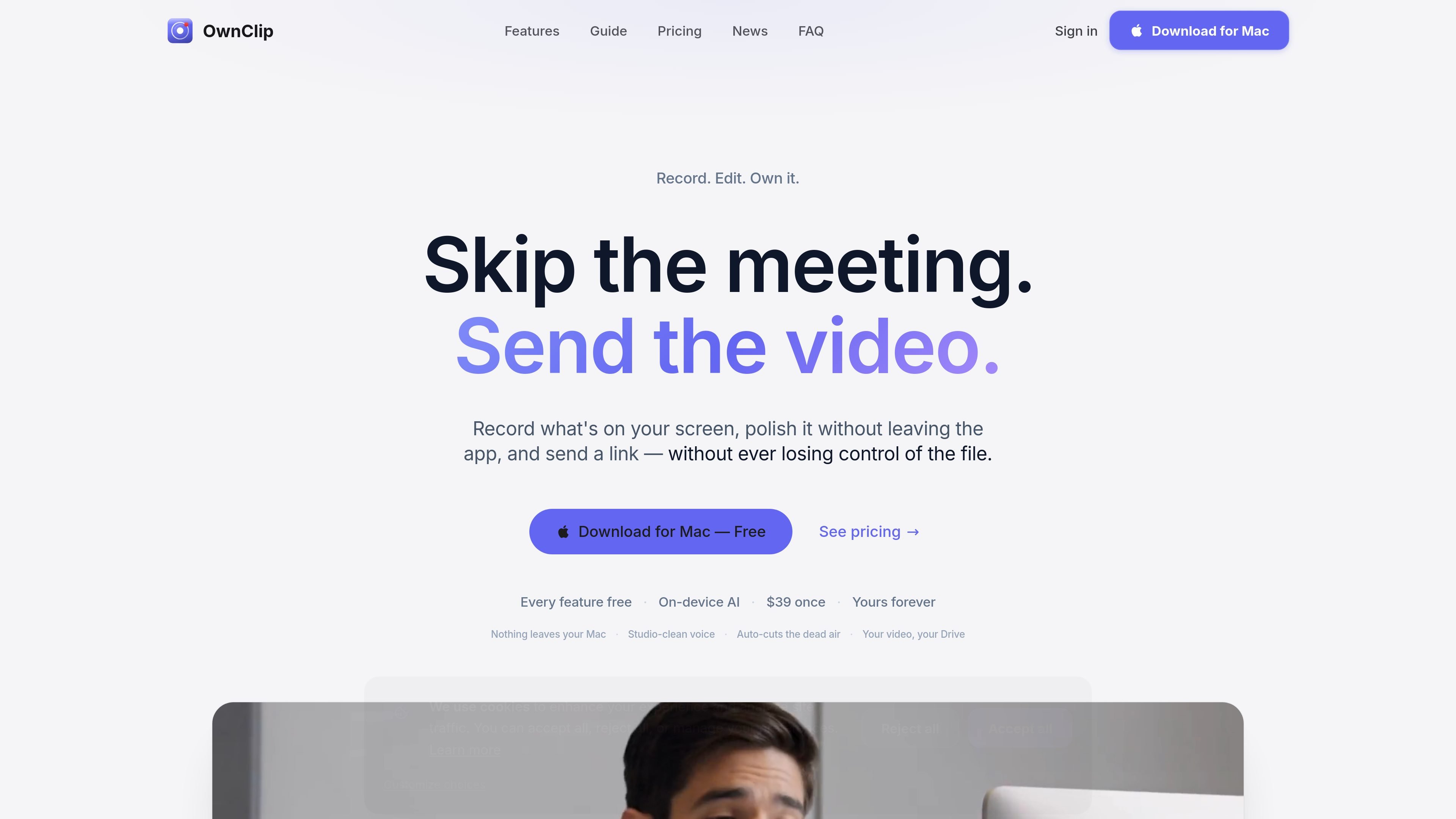
OwnClip is a native macOS screen recorder and editor built for people who want to capture, polish, and share screen content without moving into a separate cloud workflow. It combines screen recording, camera effects, audio cleanup, screenshots, PDF annotation, and video editing in one app.
The product is built around on-device processing: the site says recording, AI features, editing, and transcription stay on your Mac, and sharing goes to your own Google Drive or a branded link page. OwnClip is positioned for users who want local control over their files while still getting features such as live camera effects, transcript search, and non-destructive editing.
Record your screen, a window, or a region from a single shortcut, with system audio, mic input, webcam bubble, and floating controls ready when you start.
Use Metal-accelerated camera effects such as background blur, virtual backgrounds, Smart Framing, Auto-Light, and Beauty filter while you record.
Edit recordings without leaving the app, including trimming, cutting, redaction, chapters, speed changes, and non-destructive timeline adjustments.
Clean up audio with voice-focused noise removal, EQ presets, and on-device transcription, then turn transcripts into editable captions.
Capture screenshots, scroll pages, annotate, sign PDFs, and use OCR to lift text from images or screen content.
Export to MP4, HEVC, ProRes, GIF, or interactive before and after embeds, then share through your own Google Drive or a branded page.
Record product demos, bug repros, or walkthroughs directly from a Mac, then trim, redact, and share a link without handing files off to another editor.
Capture screenshots, annotate them, OCR text, and sign PDFs when you need a document-style workflow that stays on the device.
Create cleaner talking-head or tutorial videos with background blur, Smart Framing, Auto-Light, and noise removal applied as you record.
Generate editable captions from transcripts, then refine them into text that matches the timing and wording you want before export.
Produce branded customer-facing deliverables by exporting before and after videos or sending share pages with your own logo, colors, and domain.
OwnClip is designed for a single Mac workflow, and the site states it can be used on up to 2 Macs. The guide describes recording, editing, sharing, and live streaming from the app, but the public FAQ page does not provide team seat details.
The site says OwnClip works on macOS 15 or later and requires Apple Silicon. The guide also lists the app as roughly 150 MB.
The homepage and guide say OwnClip keeps recording, editing, transcription, and sharing local to your Mac, and that sharing sends the file to your own Google Drive or a branded link page.
The guide says OwnClip exports to MP4, HEVC, ProRes, and GIF. It also supports interactive before and after embeds for web use.
The site presents OwnClip as a one-time purchase with every feature free to try and a $39 one-time payment to remove caps. The FAQ page includes a question about refunds, but the answer text was not visible in the provided source.

Video Effects SDK adds real-time webcam effects such as background blur, background replacement or removal, denoising, framing, beautification, and color grading. It is built for teams shipping live video experiences on web, desktop, and mobile platforms.

Ailytics is an AI-powered video analytics product for construction, manufacturing, and other heavy industries. It is positioned to improve safety and operational efficiency by turning site footage into actionable insight.

Dina is a macOS app for creating polished screen recordings with automatic zoom, cursor smoothing, captions, transcript editing, and presentation-focused layouts. It is built for recording, refining, and exporting demos and tutorials on Mac.

Tavus is an AI video platform for building real-time, face-to-face agents, digital twins, and AI companions. It combines APIs, custom replicas, and multilingual conversational workflows for developers and teams.

HiringPartner.ai is an autonomous AI recruiting platform for sourcing, screening, and interviewing candidates 24/7. It supports ATS-connected workflows, bulk resume uploads, and reviewable interview outputs for hiring teams.

DeepMotion is a web-based AI motion capture and 3D animation platform with Animate 3D for video-to-animation and SayMotion for text-to-animation. It helps creators and teams generate motion in a browser and export results in common production formats.