

Plask
Plask ist ein KI-Tool für Motion-Capture und 3D-Animation: Videomaterial hochladen, Charakterbewegungen extrahieren und 3D-Assets oder Renders exportieren.
Was ist Plask?
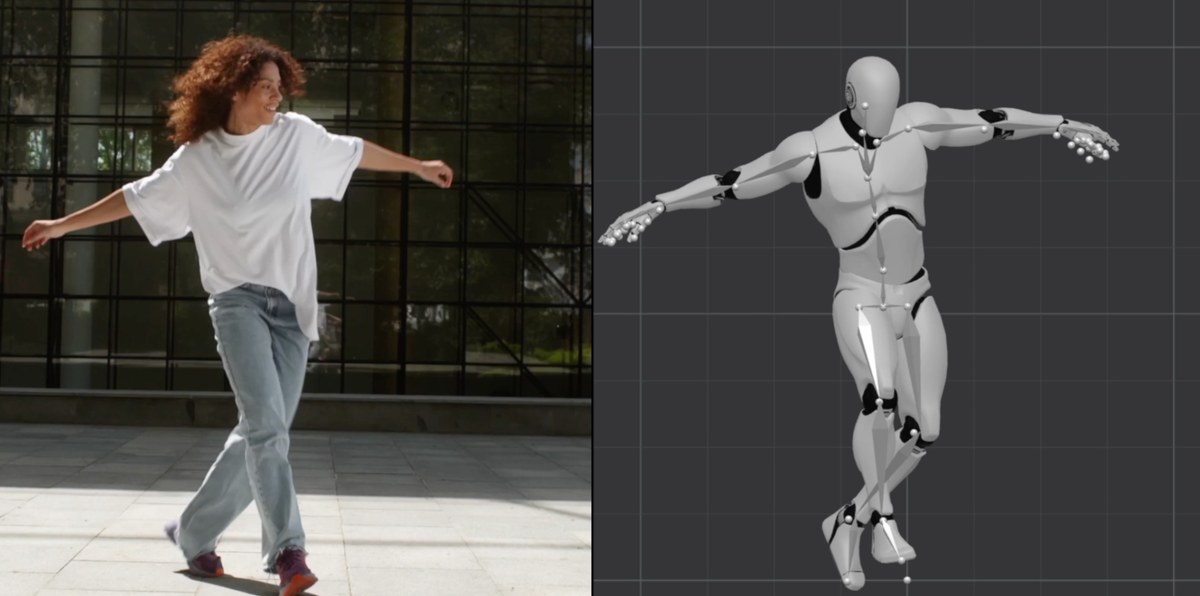
Plask ist ein KI-gestütztes Tool für Motion-Capture und 3D-Animation, das ein Nutzervideo mithilfe von KI extrahierten Bewegungsdaten in eine 3D-Animation umwandelt. Sein Kernzweck ist es, Creator:innen ermöglicht, erfasste Bewegungen auf 3D-Charaktere anzuwenden und gerenderte Videos zu erzeugen oder 3D-Assets zu exportieren.
Der Workflow dreht sich um das Hochladen eines Videos, das Extrahieren von Bewegungsdaten, das Anwenden dieser Bewegungen auf ein importiertes 3D-Modell, das Anpassen von Video-Richtungselementen wie Beleuchtung und Kamerasteuerung und schließlich das Exportieren der Ausgaben für Animationen oder nachgelagerte 3D-Tools.
Wichtige Funktionen
- KI-Motion-Capture aus hochgeladenem Video: Lade Videomaterial (inkl. Smartphone- und Online-Clips) hoch und lass KI Bewegungsdaten für 3D-Animationen extrahieren.
- Charakteranimation mit extrahierten Bewegungen: Importiere ein 3D-Charaktermodell und wende extrahierte Bewegungen an; Blinzeln und Physik-Support sind für MMD- und VRM-Modelle aufgeführt.
- Video-Richtungssteuerungen: Nutze eine Few-Click-Oberfläche für Beleuchtung und Kamerasteuerung, inkl. kinematografischer Effekte wie motion blur und depth-of-field.
- Renders oder 3D-Assets exportieren: Erzeuge hochwertige Videorenders oder exportiere 3D-Assets, die mit gängigen DCC- und Real-Time-Pipelines kompatibel sind.
- Nachbearbeitung für gerenderte Ausgaben: Füge im Seiten-Text genannte Effekte hinzu, inkl. Vignetten, motion blur, auto-focus depth-of-field und advanced tone mapping.
- Workflow-Integration mit 3D-Software: Exportiere in auf der Seite genannte Tools, inkl. Unreal, Maya, Blender und Unity.
- Kostenlos starten: Die Seite enthält einen „Get started— it’s free“-Hinweis für den Einstieg.
So nutzt du Plask
- Starte ein Projekt und lade ein Videoclip hoch, den du animieren möchtest.
- Starte KI-Motion-Capture, damit das System Bewegungsdaten aus deinem Material extrahiert.
- Importiere deinen 3D-Charakter (mit Support für MMD/VRM) und wende die extrahierten Bewegungen an.
- Passe Beleuchtung und Kamera-Richtung an, um das Aussehen der Szene zu gestalten, inkl. Effekte wie motion blur und depth-of-field.
- Exportiere deine Ergebnisse als gerendertes Video oder als 3D-Assets für andere Software.
Anwendungsfälle
- Smartphone-Aufnahmen in 3D-Animation umwandeln: Lade eine lockere Aufnahme hoch und erzeuge eine 3D-Animation aus den im Video erfassten Bewegungen.
- MMD/VRM-Charaktere mit extrahierten Bewegungen animieren: Wende erfasste Bewegungen auf MMD- oder VRM-Modelle an, mit Support für Blinzeln und Physik (wie auf der Seite angegeben).
- Kinematografische Animationsclips erstellen: Nutze die genannten Beleuchtungs-/Kamera-Steuerungen und Nachbearbeitungsoptionen (z. B. motion blur und depth-of-field) für stilisiertes Rendering.
- Animationsausgaben in Produktionspipelines senden: Exportiere in Tools wie Unreal, Unity, Maya oder Blender, um in bestehenden 3D-Workflows weiterzuarbeiten.
- Schnelle Custom-Animationen anfragen: Wenn du die Animation nicht selbst erstellen möchtest, beschreibt die Seite Custom-TikTok-Videos und virale Tanz-Animationen, die innerhalb von 24 Stunden nach Beschreibung eines Tanzvideos für dich erstellt werden.
FAQ
Wie viel kostet die Nutzung von Plask?
Die Seite enthält die FAQ-Frage „How much does it cost to use Plask?“, liefert aber in dem bereitgestellten Text keine Preisdetails.
Kann ich Plask-Animationen kommerziell nutzen?
Die Seite enthält die FAQ-Frage „Can I use my Plask animations for commercial use?“, aber der bereitgestellte Inhalt enthält keine Antwort.
Kann ich mein eigenes 3D-Modell hochladen?
Es gibt ein FAQ-Item, das fragt, ob du dein eigenes 3D-Modell hochladen kannst; der bereitgestellte Seiteninhalt enthält keine Antwort.
Unterstützt Plask Finger-Tracking?
Die FAQ-Liste enthält eine Frage zum Finger-Tracking, aber im gelieferten Inhalt sind keine Details angegeben.
Was ist der Unterschied zwischen MoCap V1 und V2?
Die Seite enthält ein FAQ-Item zur Frage nach dem Unterschied zwischen MoCap V1 und V2, aber die tatsächliche Unterscheidung ist im bereitgestellten Text nicht enthalten.
Alternativen
- Manuelle 3D-Animation (Keyframing in Blender/Maya/anderen DCC-Tools): Statt KI-Bewegungen aus Video zu extrahieren, animieren Sie per Hand. Das bietet mehr Kontrolle, dauert aber bei bewegungsintensiven Szenen meist länger.
- Dedizierte Motion-Capture-Workflows: Tools oder Pipelines, die auf traditionelle Motion-Capture-Eingaben setzen (z. B. spezialisierte Aufnahmesysteme), eignen sich, wenn Hardware-Tracking statt videobasierter KI-Extraktion benötigt wird.
- Echtzeit-Avatar-Animation aus Video: Alternativen im Bereich KI-gestützter Avatar-Animation wandeln ebenfalls Video in Charakterbewegungen um, mit unterschiedlichem Kontrollgrad und Exportpfaden je nach Plattform.
- Allgemeine KI-Video-zu-Video-Editing-Tools: Wenn es primär um visuelle Transformation geht statt echte 3D-Charakteranimation mit Export in 3D-Software, passen andere Video-Editing-Ansätze besser, liefern aber nicht denselben 3D-Asset-Workflow wie bei Plask.
Alternativen
MIRA vision
MIRA vision ist ein KI-System für medizinische Diagnostik und führt patentierte, synthetische Pathologie-Analysen für präzise, schnelle Ergebnisse durch.

Dancing Cats App
Dancing Cats App verwandelt deine Katzenfotos in kurze Tanz-Clip-Animationen. Erstelle aus Bildern schnelle, teilbare Videos.

VIDEOAI.ME
VIDEOAI.ME ist ein KI-Video-Generator, um aus Text oder Selfie professionelle, veröffentlichungsreife Videos mit realistischen Sprechern für TikTok & Instagram zu erstellen.

HeyGen
HeyGen Developers: API-Plattform zum Generieren, Übersetzen und Lipsyncen von Videos mit Avataren und TTS-Modellen – für Produktion im großen Maßstab.

DeepMotion
DeepMotion ist eine AI-Motion-Capture- und Body-Tracking-Plattform für 3D-Animationen aus Video (und Text) im Browser – per Animate 3D API integrierbar.

艺映AI
艺映AI ist eine kostenlose AI-Video-Generierungsplattform, die sich darauf konzentriert, Text und Bilder in hochwertige dynamische Videos umzuwandeln.