
Raycast Pro
Raycast Pro ergänzt einen KI-Assistenten um Produktivitätsfunktionen wie Cloud Sync, unbegrenzte Zwischenablage, Fensterverwaltung, Notizen & Themes.
Was ist Raycast Pro?
Raycast Pro ist ein Abonnement-Upgrade für Raycast, das einen auf KI fokussierten Assistenten und mehrere Produktivitätsfunktionen in einem erweiterbaren Launcher hinzufügt. Es ist für Personen gedacht, die schnellen Zugriff auf Apps und Befehle wünschen und gleichzeitig KI-Suche und Chat direkt aus ihrem Betriebssystem nutzen möchten.
Über die KI hinaus bietet Raycast Pro Workflow-Hilfen wie Cloud Sync, Zwischenablageverlauf, benutzerdefinierte Fensterverwaltung und Notizen. Es ermöglicht auch die Anpassung der Raycast-Oberfläche mit benutzerdefinierten Themes.
Wichtige Funktionen
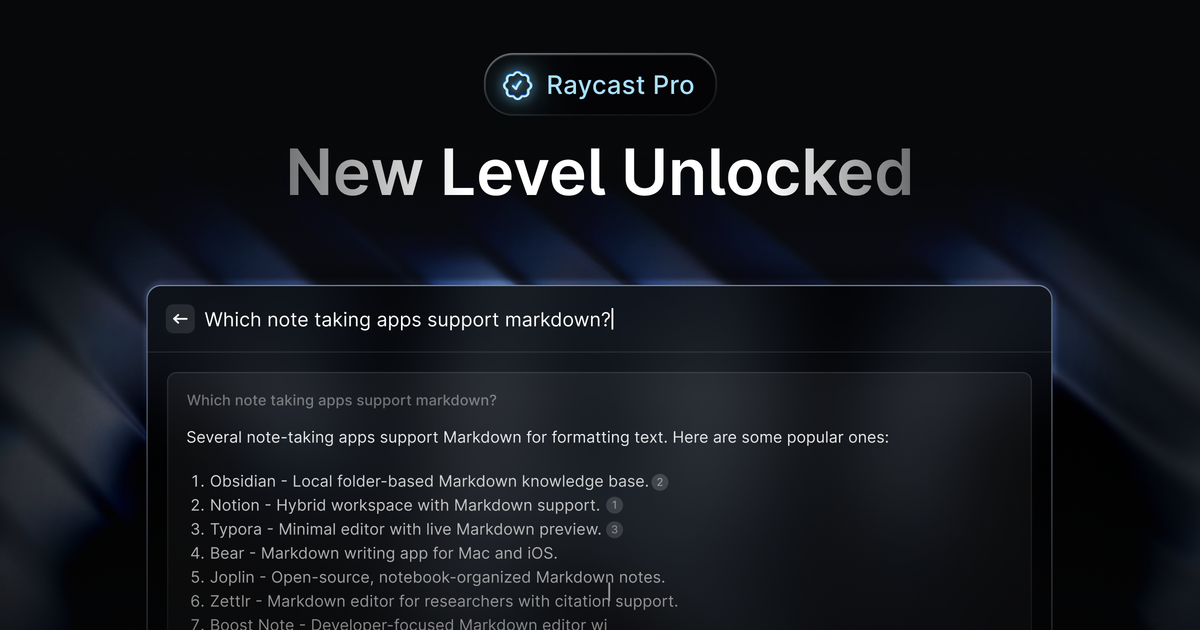
- AI Quick Chat im Betriebssystem: Stellen Sie Fragen und erhalten Sie Antworten „jederzeit, überall“ mit Quick AI, das KI mit webgestützten Antworten kombiniert.
- Immer verfügbarer ChatGPT-ähnlicher Chat: Nutzen Sie einen Chat direkt im Launcher, um Hilfe bei Aufgaben wie dem Schreiben von E-Mails oder beim Lösen von Coding-Problemen zu erhalten.
- KI-Automatisierungsassistent über AI Commands: Erstellen Sie AI Commands, um wiederkehrende Arbeiten zu automatisieren und manuelle Aufgaben zu reduzieren.
- Modellauswahl für Raycast AI: Wählen Sie aus vielen LLMs (z. B. OpenAI, Anthropic, Perplexity, Groq, Together AI, Mistral AI, Google Gemini, xAI) und passen Sie Modelle an Geschwindigkeit vs. Komplexität an; erweiterte Modelle erfordern ggf. ein Add-on.
- Cloud Sync: Halten Sie Ihren Raycast-Workflow konsistent über mehrere Macs hinweg (und, wenn aktiviert, werden Ihre AI-Chats auf Servern gespeichert).
- Unbegrenzter Zwischenablageverlauf: Durchsuchen und Abrufen zuvor kopierter Elemente, einschließlich Bilder.
- Benutzerdefinierte Fensterverwaltung: Positionieren und ändern Sie die Größe von Fenstern mit Befehlen.
- Raycast Notes: Speichern und organisieren Sie unbegrenzt viele Notizen, einschließlich Meeting-Notizen.
- Benutzerdefinierte Themes: Erstellen Sie ein eigenes Theme oder wählen Sie aus Community-Themes.
So nutzen Sie Raycast Pro
- Upgraden Sie auf Raycast Pro (und ggf. zugehörige Add-ons für erweiterte KI-Modelle).
- Öffnen Sie den Raycast-Launcher und nutzen Sie AI Quick Chat, um Fragen zu stellen und Apps/Befehle direkt in der Oberfläche zu suchen.
- Starten Sie eine Chat-Sitzung für fortlaufende Hilfe (z. B. beim Erstellen von Nachrichten oder Überprüfen von Coding-Aufgaben).
- Erstellen Sie AI Commands für wiederkehrende Workflows und starten Sie sie aus Raycast.
- Aktivieren Sie Cloud Sync bei Nutzung mehrerer Macs und passen Sie Personalisierungen wie benutzerdefinierte Themes an.
Anwendungsfälle
- Fragen beantworten beim Arbeiten: Nutzen Sie AI Quick Chat aus dem Raycast-Launcher, um Antworten zu erhalten, ohne den Kontext zu wechseln.
- Schreib- und Kommunikationshilfe: Beim Entwurf von E-Mails oder Nachrichten unterstützt der AI-Chat von Raycast Pro den Schreibprozess.
- Coding-Unterstützung: Wenn Sie beim Coden stecken bleiben, holen Sie sich mit dem immer verfügbaren Chat Anleitungen und Hilfe bei codebezogenen Ausgaben.
- Routineaufgaben automatisieren: Wandeln Sie häufige Schritte in AI Commands um, damit Sie sie schnell aus Raycast ausführen können, statt sie zu wiederholen.
- Kontinuität über Macs hinweg: Aktivieren Sie Cloud Sync, damit Ihr Raycast-Workflow konsistent bleibt und AI-Chats über Geräte hinweg zugänglich sind (wenn aktiviert).
- Arbeit und Medien organisieren: Nutzen Sie unbegrenzten Zwischenablageverlauf und Raycast Notes, um später kopierte Bilder zu finden und Notizen (inkl. Meeting-Notizen) geordnet zu halten.
FAQ
Wie handhabt Raycast meine Daten? Raycast legt Wert auf Datenschutz und erhebt keine sensiblen Informationen. Keine Ihrer Eingaben werden aufgezeichnet oder zur Modelltrainierung verwendet. Raycast AI-Funktionen werden von separaten KI-Anbietern betrieben (einschließlich OpenAI, Anthropic, Perplexity, Groq, Together AI, Mistral AI, Google Gemini, xAI und Replicate). Bei aktiviertem Cloud Sync werden AI-Chats auf Raycast-Servern gespeichert und in Ruhe und im Transit verschlüsselt.
Was ist der Unterschied zwischen Pro und dem Team-Plan? Der Pro-Plan ist für Einzelpersonen und umfasst Raycast AI und Cloud Sync. Der Team-Plan ist für Organisationen und ergänzt private Freigaben von Extensions, Snippets und Quicklinks zu den Pro-Funktionen.
Kann ich meinen eigenen OpenAI-API-Schlüssel verwenden? Ja. Raycast unterstützt BYOK (Bring Your Own Key) für eigene Schlüssel von OpenAI, Anthropic und Google.
Welche Modelle unterstützt Raycast AI? Raycast Pro bietet Zugriff auf mehrere LLMs von Anbietern wie OpenAI, Anthropic, Perplexity und anderen. Erweiterte Modelle sind als Add-on verfügbar.
Müssen Teams erweiterte KI separat aktivieren? Beim Team-Plan kann ein Team-Manager das Advanced AI Add-on in den Kontoeinstellungen hinzufügen; die Aktivierung gilt dann für alle Mitglieder.
Alternativen
- Produktivitäts-Launcher + KI-Assistent: Suchen Sie nach macOS-Launcher-Tools, die KI-Chat/Suche direkt in den Befehlspaletten-Workflow integrieren; vergleichen Sie den Umgang mit KI-Zugriff, Chat-Persistenz und Befund-Erstellung.
- Zwischenablage-Verlauf und Notiz-Tools: Wenn Ihr Hauptbedarf Abruf und Organisation (Zwischenablage-Verlauf, Notizen) ist, betrachten Sie dedizierte Zwischenablage-Manager oder Notiz-Apps, dann vergleichen Sie die Integrationstiefe in einen Launcher.
- Fensterverwaltungs-Utility: Wenn Ihr primärer Fokus das Positionieren und Skalieren von Fenstern mit Shortcuts ist, betrachten Sie eigenständige Fensterverwaltungs-Tools und vergleichen Sie Shortcut-Anpassung und Automatisierungs-Tiefe.
- Team-Wissens-/Workflow-Plattformen: Für Kollaborationsfunktionen wie das Teilen von Snippets und Erweiterungen vergleichen Sie mit Enterprise-Produktivitätsplattformen, die privates Teilen und Team-Bibliotheken unterstützen (anstelle eines individuell fokussierten Launchers).
Alternativen

BookAI.chat
BookAI ermöglicht es Ihnen, mit Ihren Büchern zu chatten, indem Sie einfach den Titel und den Autor angeben.

Lasso
Lasso ist ein AI-first PIM für E-Commerce-Teams: bereichert Produktattribute & -beschreibungen, verarbeitet Lieferantendaten und überwacht Wettbewerber per App oder API.

Biji
Biji ist eine vielseitige Plattform, die entwickelt wurde, um die Produktivität durch innovative Werkzeuge und Funktionen zu steigern.

Struere
Struere ist ein AI-natives Betriebssystem, das Spreadsheet-Workflows durch strukturierte Software ersetzt – mit Dashboards, Alerts und Automationen.

Ably Chat
Ably Chat ist eine Chat-API und SDKs für maßgeschneiderte Realtime-Chat-Apps: Reactions, Presence sowie Nachrichten editieren/löschen.

garden-md
Verwandle Meeting-Transkripte in eine strukturierte, verlinkte Company-Wiki aus lokalen Markdown-Dateien mit HTML-Ansicht und Sync aus unterstützten Quellen.