

Recordly
Recordly ist ein Open-Source-Screenrecorder für macOS, Windows und Linux mit Auto-Zoom, animierten Cursors sowie Video- und GIF-Export.
Was ist Recordly?
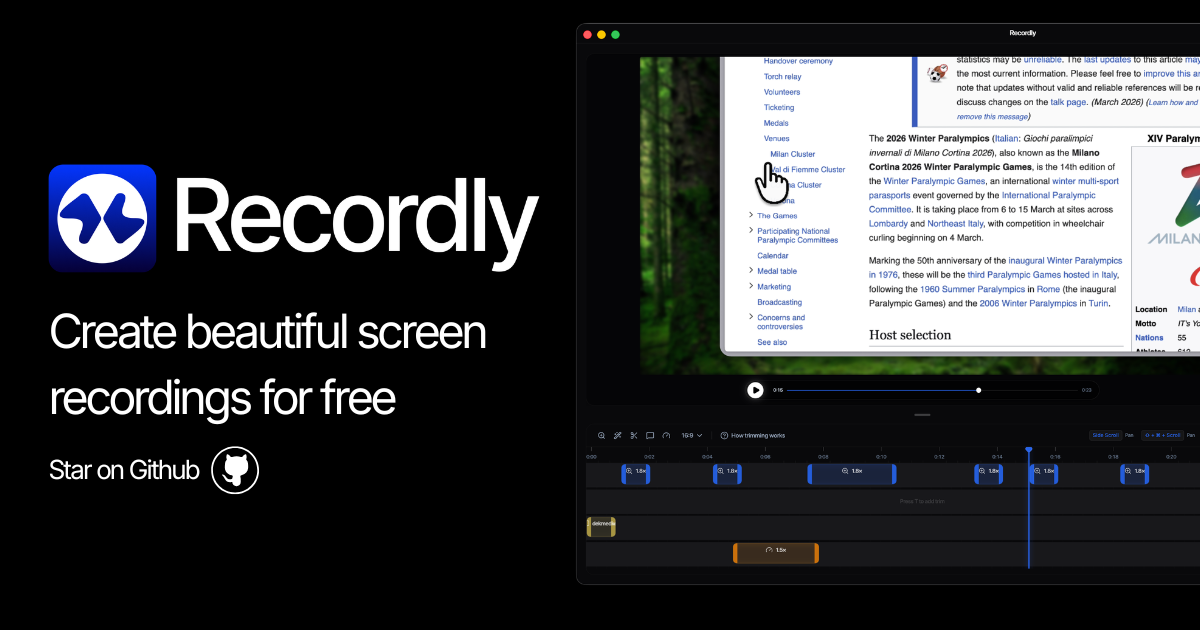
Recordly ist ein Open-Source-Screenrecorder für macOS, Windows und Linux. Sein Hauptzweck ist es, Ihnen zu helfen, polierte Screen-Capture-Inhalte – wie Produktdemos und Anleitungen – mit automatisierten Cursor- und Kameraeffekten zu erstellen.
Die App minimiert Nachbearbeitung, indem sie Funktionen direkt während der Aufnahme erzeugt und Bearbeitungen über eine Timeline-Schnittstelle organisiert. Recordly exportiert Screenaufnahmen als Video und GIFs, inklusive nahtloser Loop-Ausgaben für automatisches Abspielen.
Wichtige Funktionen
- Sofortige Aufnahme und schneller Export-Workflow, damit Sie rasch von der Aufnahme zu fertigen Dateien kommen.
- Auto-Zoom mit Vorschlägen, um Schlüsselbereiche während der Screenaufnahme zu fokussieren und manuelle Bearbeitung zu reduzieren.
- Animierte Cursor-Darstellung, inklusive Cursor-Schaukel-Effekten basierend auf Mausbewegung und -geschwindigkeit sowie „seidigen“ Cursor-Animationen.
- Hintergründe für Aufnahmen, die die visuelle Präsentation verbessern, ohne umfangreiche Bearbeitung.
- Nahtlose Loop-Ausgaben für Videos und GIFs, inklusive animierter Verbindungen zwischen letzter und erster Cursor-Position für flüssiges Autoplay.
- Aufnahme von Systemaudio und optionalem Mikrofon-Eingang für kommentierte Demos und Anleitungen.
- Timeline-Schnittstelle mit Drag-and-Drop-Elementen zur Steuerung von Abspieldauer, Zooms, Annotationen und Gesamtlänge.
- Projektdateien als .recordly gespeichert, um später weiterzuarbeiten oder bestehende Projekte zu bearbeiten.
- Konfigurierbare Export-Einstellungen, inklusive Format, Qualität, Framerate und Seitenverhältnis für Video- und GIF-Ausgabe.
- Annotationen an gewählten Timeline-Punkten, inklusive Text, Bilder und Pfeile, die auf spezifische Bereiche zeigen.
- Vollständig Open-Source und kostenlos, als Alternative zu kostenpflichtigen Screenrecordern positioniert.
So verwenden Sie Recordly
- Installieren Sie Recordly auf Ihrem Ziel-Betriebssystem (macOS, Windows oder Linux).
- Starten Sie eine neue Aufnahme und zeichnen Sie Ihren Bildschirm auf, optional mit Systemaudio und Mikrofon-Eingang für Narration.
- Überprüfen Sie die Aufnahme und passen Sie das Erscheinungsbild mit dem Timeline-Editor an, wo Sie Segmente per Drag-and-Drop steuern können (Geschwindigkeit, Zooms, Annotationen, Länge).
- Fügen Sie On-Screen-Anleitungen mit timeline-basierten Annotationen (Text, Bilder, Pfeile) an spezifischen Stellen hinzu.
- Speichern Sie Ihre Arbeit als .recordly-Projektdatei, falls Sie später bearbeiten möchten.
- Exportieren Sie bei Bedarf und wählen Sie den Ausgabetyp (Video oder GIF) sowie Qualität, Framerate und Seitenverhältnis. Für autoplay-taugliche Loops nutzen Sie Recordlys Loop-Funktionen.
Anwendungsfälle
- Erstellung von Produktdemos: Erfassen Sie die Schlüsselschritte einer Funktion und fügen Sie Timeline-Annotationen (Text, Bilder, Pfeile) hinzu, um Zuschauer durch den Ablauf zu führen.
- Geführte Anleitungen mit Narration: Zeichnen Sie Bildschirmaktionen auf, während Systemaudio und Mikrofon-Eingang erfasst werden, um Erklärungen während der Aufnahme zu geben.
- Autoplay-GIF/Loop-Inhalte für UI-Feedback: Erzeugen Sie nahtlose GIF-Loops mit Verbindung der letzten und ersten Cursor-Position.
- Iterative Bearbeitung für Demos: Speichern Sie eine .recordly-Datei, kehren Sie später zurück, um Zooms/Geschwindigkeit anzupassen und Callouts hinzuzufügen, ohne alles neu aufzunehmen.
- Kurze Promo-Clips und UI-Vorschauen: Nutzen Sie Export-Einstellungen für passendes Seitenverhältnis, Qualität und Framerate bei Einbettung in verschiedenen Kontexten.
FAQ
Ist Recordly wirklich kostenlos?
Recordly ist vollständig Open-Source und kostenlos und wird als Alternative zu überteuerten Screenrecordern beschrieben.
Unterstützt Recordly Auto-Zoom?
Ja. Recordly fügt Auto-Zoom (mit Vorschlägen) hinzu, um Aufnahmen auf relevante Bereiche fokussiert zu halten und manuelle Bearbeitung zu reduzieren.
Welche Plattformen unterstützt Recordly?
Die Seite gibt Unterstützung für macOS, Windows und Linux an.
Kann Recordly Systemaudio und Mikrofon aufnehmen?
Recordly kann Systemaudio aufnehmen und unterstützt auch Mikrofon-Eingang für Narration neben der Aufnahme.
Wo bekomme ich Hilfe bei Support-Problemen?
Für Support leitet die Seite Nutzer an, ein Issue auf GitHub zu eröffnen.
Alternativen
- Bezahlte Screen-Recording-Tools mit Bearbeitungsfunktionen: Wenn Sie einen kommerziellen Workflow mit integriertem kostenpflichtigem Support bevorzugen, suchen Sie nach Tools, die Aufnahme mit Timeline-Schneiden und Callouts kombinieren.
- Dedizierte GIF-/Loop-Generatoren: Für Teams, die sich hauptsächlich auf animierte Assets konzentrieren, könnten eigenständige GIF-Workflows einfacher sein, bieten jedoch möglicherweise nicht dieselben Cursor-Animationen und Auto-Zoom-Verhalten während der Aufnahme.
- Allgemeine Video-Editoren: Wenn Sie maximale Kontrolle über Bewegungen und Visuals wünschen, kann ein traditioneller Editor ähnliche Ergebnisse erzielen, erfordert aber in der Regel mehr manuelle Einrichtung im Vergleich zu automatisierten Cursor-/Zoom-Effekten.
- Open-Source- oder leichte Screen-Capture-Utility-Programme: Diese eignen sich für Nutzer, die hauptsächlich Rohaufnahmen wollen, wobei Bearbeitung und Annotationen separat in einem anderen Tool erfolgen.
Alternativen
Threelane
Threelane ist ein local-first Multi-Cam Screenrecorder für Mac und Windows: synchron Screen, Webcam und Handykamera aufnehmen, Szenen bearbeiten, MP4 exportieren.

Tavus
Tavus entwickelt KI für Echtzeit-Gespräche von Mensch zu Mensch: sie sieht, hört und reagiert. Zudem Video-Agents, Digital Twins & AI Companions via APIs.

Scriptmine
Scriptmine macht echte Publikumsfragen und Trends aus Communities zu kamerafertigen Skripten für Creator – zum schneller Schreiben, Bearbeiten und Aufnehmen.

Bezel
Spiegele jedes iPhone per AirPlay oder USB auf deinem Mac – inkl. Aufnahme- und Screenshot-Tools mit Bezel und Hintergrund.

Capso
Capso ist eine kostenlose Open-Source-macOS-App zum Screenshot, Annotations-Editor, Aufnehmen von MP4/GIF und Textextraktion per OCR – mit Swift 6 & SwiftUI.
Lumox
Lumox ist eine macOS-App für drahtloses iPhone-Screen-Mirroring: mit integrierter Screenshot- und Videoaufnahme sowie Media Library zum Export.