

Recordly
Recordly ist eine Open-Source-Screenrecorder-App für macOS, Windows und Linux mit Auto-Zoom, animierten Cursorn und Audio-Narration.
Was ist Recordly?
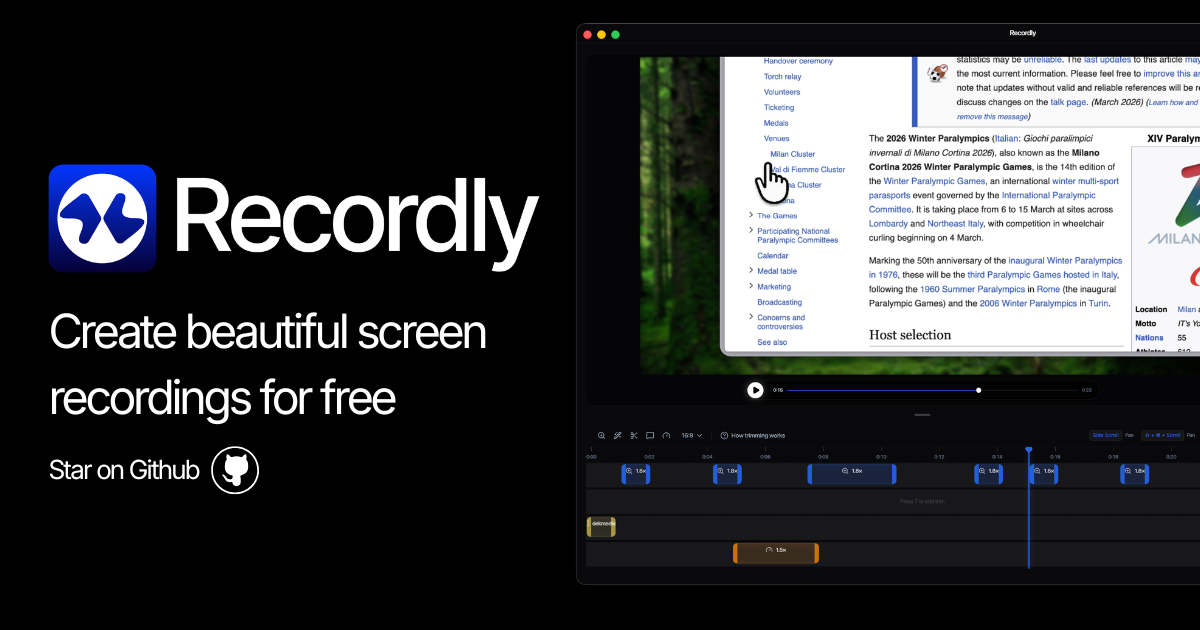
Recordly ist eine Open-Source-Screenrecorder-App für macOS, Windows und Linux. Sie ist so konzipiert, dass Sie Bildschirmaktivitäten schnell aufnehmen und polierte Aufnahmen mit Funktionen wie Auto-Zoom, animierten Cursorn und einfacher Timeline-basierten Bearbeitung erstellen können.
Der Hauptzweck ist es, die Zeit für die Vorbereitung von Demos und Anleitungen zu reduzieren, indem während der Aufnahme direkt eine „fertigere“ Aufnahme generiert wird – mit der Option, Timing und Bildschirmelemente über einen Timeline-Editor zu verfeinern.
Wichtige Funktionen
- Sofortige Aufnahme und schneller Export: Starten Sie die Aufnahme direkt und exportieren Sie das Ergebnis in Minuten – für einen Workflow, in dem Sie schnell fertige Inhalte erstellen können.
- Auto-Zoom-Vorschläge: Recordly fokussiert sich auf wichtige Interaktionsbereiche, indem während der Aufnahme Auto-Zoom angewendet wird, um manuelle Nachbearbeitung zu minimieren.
- Animierte Cursor mit bewegungsgesteuerten Effekten: Cursor-Schaukeleffekte animieren die Cursorbewegung basierend auf Mausbewegung und -geschwindigkeit, ergänzt durch animierte Cursor-Styling für ein flüssigeres Aussehen.
- Schöne Hintergründe für Aufnahmen: Aufnahmen enthalten einen gestalteten Hintergrund, damit das Ergebnis vor weiteren Bearbeitungen sauberer wirkt.
- System-Audio- und Mikrofonaufnahme: Nehmen Sie System-Audio und (optional) Mikrofon-Eingang gleichzeitig auf – ideal für narrationsbasierte Demos und Anleitungen.
- Timeline-Bearbeitung mit Drag-and-Drop-Steuerung: Passen Sie in der Timeline Videospeed, Zooms, Annotationen und Länge an und speichern Sie den Bearbeitungsstand als .recordly-Projekt-Dateien.
- Mehrere Ausgabeformate: Video und GIF: Exportieren Sie zu Video oder GIF mit konfigurierbarer Qualität, Framerate und Seitenverhältnis.
- Nahtloses Loopen für automatisch abspielende GIFs/Videos: Erstellen Sie Loops, die endlos wirken, indem die letzte Cursorposition mit der Ausgangsposition verbunden wird.
- Annotationen auf der Timeline: Fügen Sie Text, Bilder und Pfeile hinzu, indem Sie Punkte auf der Timeline wählen, um zu markieren, wohin Zuschauer schauen sollen.
So verwenden Sie Recordly
- Installieren Sie Recordly auf Ihrem Ziel-Betriebssystem (macOS, Windows oder Linux) und starten Sie die App.
- Starten Sie eine Bildschirmaufnahme, um Ihre Interaktion aufzunehmen. Nutzen Sie während der Aufnahme integrierte Funktionen wie Auto-Zoom und Cursor-Animation für ein sauberes Basisergebnis.
- Nehmen Sie Audio nach Bedarf auf, indem Sie System-Audio und bei Bedarf auch Mikrofon-Eingang erfassen.
- Bearbeiten Sie mit der Timeline: Öffnen Sie Ihr Projekt und passen Sie Speed, Zooms, Annotationen und Gesamtlänge mit Drag-and-Drop-Elementen an.
- Speichern und exportieren: Speichern Sie Ihre Arbeit als .recordly-Projekt für spätere Fortsetzung, dann exportieren Sie im gewünschten Video- oder GIF-Format mit der gewählten Qualität/Framerate/Seitenverhältnis.
Anwendungsfälle
- Produktdemos und Onboarding-Videos: Erfassen Sie wichtige UI-Flows mit Auto-Zoom und animierten Cursorn, dann fügen Sie Pfeile und Text hinzu, um Zuschauer durch jeden Schritt zu führen.
- Geführte Anleitungen mit Narration: Nehmen Sie System-Audio und Mikrofon-Narration gemeinsam auf, dann verfeinern Sie Timing und Bildschirm-Hinweise mit dem Timeline-Editor.
- Loopende UI-Vorschauen für Docs oder Marketing-Seiten: Exportieren Sie GIFs oder loopende Videos, die nahtlos autoplayen, indem die End-Cursorposition mit dem Start verbunden wird.
- Iterative Demoproduktion mit gespeicherten Projektdateien: Speichern Sie Bearbeitungen als .recordly-Dateien, um zu einem halbfertigen Walkthrough zurückzukehren und Speed, Zooms oder Annotationen zu aktualisieren, ohne neu aufzunehmen.
- Inhaltsumnutzung über Formate hinweg: Erzeugen Sie Video- und GIF-Ausgaben aus derselben bearbeiteten Timeline und passen Sie Qualität, Framerate und Seitenverhältnis je nach Einsatzort an.
FAQ
-
Ist Recordly wirklich kostenlos?
Die Website gibt an, dass Recordly vollständig Open-Source und kostenlos ist. -
Hat Recordly Auto-Zoom?
Ja. Die App enthält Auto-Zoom-Vorschläge, die sich auf wichtige Teile Ihrer Aufnahme konzentrieren. -
Welche Plattformen unterstützt Recordly?
Recordly unterstützt macOS, Windows und Linux. -
Kann ich System-Audio und Mikrofon gleichzeitig aufnehmen?
Die Website sagt, Sie können während der Aufnahme System-Audio und Mikrofon-Eingang (falls gewünscht) aufnehmen. -
Wie bekomme ich Support?
Die Website empfiehlt, ein Issue auf GitHub zu eröffnen.
Alternativen
- Screen-Recording + Timeline-Editoren (Allzweck): Nutzen Sie Tools, die sich auf das Aufnehmen von Bildschirmen und das Bearbeiten des resultierenden Videos auf einer Timeline konzentrieren. Im Vergleich zu Recordly benötigen Sie möglicherweise mehr manuellen Aufwand, um flüssige Cursor-Animationen und Auto-Zoom-Rahmung zu erreichen.
- GIF-fokussierte Aufnahmetools: Wenn Ihr primäres Ausgabeformat durchlaufende GIFs sind, können GIF-zentrierte Tools für kurze Animationen schneller sein. Recordly hebt sich durch nahtloses Loopen und einen Editor-Workflow auf Basis von Timeline und Projekt-Dateien ab.
- Kommerzielle Screen-Recording-Suiten: Bezahlte Recorder bieten oft ähnliche End-to-End-Workflows (Aufnahme, Annotation, Export). Recordly positioniert sich als kostenlose Open-Source-Alternative mit integrierter Cursor-Animation, Auto-Zoom und Unterstützung für Video-/GIF-Exports.
- Dokumentationsfokussierte Diagramme-/Bildschirmaufnahmetools: Einige Tools priorisieren das Einbetten von Aufnahmen in Dokumentations-Workflows. Im Vergleich zu Recordly legen sie mehr Wert auf Veröffentlichungs-Workflows als auf Cursor-Animation, Auto-Zoom und Looping-Verhalten.
Alternativen

Tavus
Tavus entwickelt KI für Echtzeit-Gespräche von Mensch zu Mensch: sie sieht, hört und reagiert. Zudem Video-Agents, Digital Twins & AI Companions via APIs.

Scriptmine
Scriptmine macht echte Publikumsfragen und Trends aus Communities zu kamerafertigen Skripten für Creator – zum schneller Schreiben, Bearbeiten und Aufnehmen.

Bezel
Spiegele jedes iPhone per AirPlay oder USB auf deinem Mac – inkl. Aufnahme- und Screenshot-Tools mit Bezel und Hintergrund.

Capso
Capso ist eine kostenlose Open-Source-macOS-App zum Screenshot, Annotations-Editor, Aufnehmen von MP4/GIF und Textextraktion per OCR – mit Swift 6 & SwiftUI.
Lumox
Lumox ist eine macOS-App für drahtloses iPhone-Screen-Mirroring: mit integrierter Screenshot- und Videoaufnahme sowie Media Library zum Export.

Ailytics
Ailytics ist KI-gestützte Videoanalytik für mehr Sicherheit und operative Effizienz in Bau, Fertigung und Schwerindustrie.