

reMarkable Paper Pure
reMarkable Paper Pure: Schwarzer-und-weißer Paper-Tablet für Schreiben und Zeichnen mit Stift – für nahtloses Arbeiten zwischen Notizen und Laptop.
Was ist reMarkable Paper Pure?
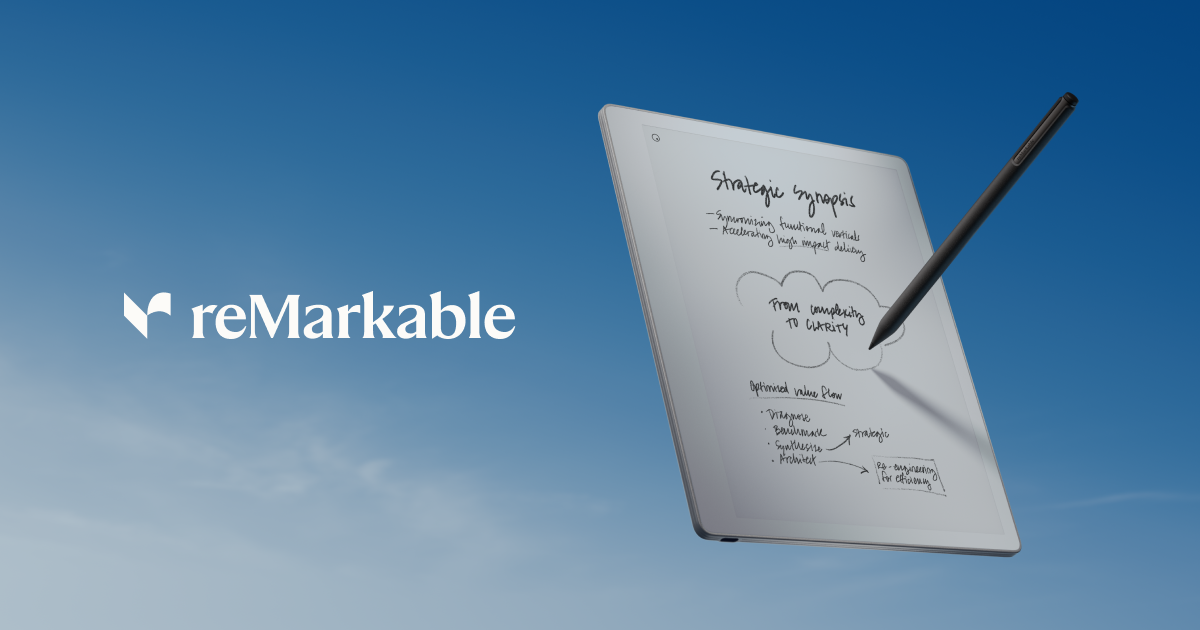
reMarkable Paper Pure ist ein schwarz-weißes „Paper-Tablet“, das für direktes Schreiben und Zeichnen mit Stift konzipiert ist und eine papierähnliche, matte Glasoberfläche bietet. Sein Kernzweck ist es, Ihnen zu helfen, Ideen handschriftlich festzuhalten und dann digital weiterzuarbeiten – indem Notizen zwischen dem Paper-Tablet und einem Laptop bewegt werden.
Das Gerät ist auf ein fokussiertes Schreiberlebnis ausgelegt: ein aufgeräumter Bildschirm und einfache Navigation, die Unterbrechungen wie Brummen oder Benachrichtigungen während des Schreibens vermeidet.
Wichtige Merkmale
- Schwarz-weißes Paper-Tablet-Display: Ermöglicht Schreiben und Bearbeiten auf einem aufgeräumten Bildschirm, während der Fokus auf den Notizen bleibt.
- Stift-auf-Papier-Gefühl mit matter Glasstruktur: Bietet eine haptische Schreiboberfläche, die echtem Papier ähnelt.
- Bis zu ~3 Wochen Akkulaufzeit (geschätzt): Läuft über längere Zeiträume basierend auf „einer Stunde täglichem Notieren“ (wie auf der Seite angegeben).
- Fokusfreundliche Bedienung: Konzipiert, um während der Arbeit nicht zu brummen, zu benachrichtigen oder zu stören.
- Digitale Bearbeitungstools für Handschrift: Unterstützt Löschen, Verschieben, Verbessern von Inhalten sowie Ebenen oder Formen und Markierungen im Highlight-/Kreis-Stil.
- Datenschutz und Zugriffskontrolle direkt auf dem Gerät: Umfasst Verschlüsselung auf dem Gerät und Multi-Faktor-Authentifizierung mit Unterstützung für eine 4–8-stellige PIN.
- Reparaturfreundliche Konstruktion: Mit Schrauben und Clips statt Kleber zusammengehalten, Komponenten für Austausch durch Reparaturfachleute vorgesehen.
- Nachhaltigkeitsfokus: Hergestellt mit 38 % recycelten Materialien, angegebener Gesamt-CO₂-Fußabdruck von 28,7 kg CO²e (wie auf der Seite dargestellt).
- Umwandlungs- und Versand-Workflows (einige erfordern Connect-Abo): Kann Handschrift in getippten Text umwandeln; Funktionen wie Handschriftssuche, Kalender-Meeting-Notizen und unbegrenzter Cloud-Speicher als Connect-Tools beschrieben; Seite bemerkt, dass einige Features ein Connect-Abo benötigen.
So verwenden Sie reMarkable Paper Pure
- Sofort mit Schreiben beginnen: Setzen Sie den Marker (im Kauf enthalten, wie auf der Seite angegeben) auf die papierähnliche Oberfläche des Tablets und schreiben Sie Ihre Notizen.
- Notizen direkt auf dem Gerät bearbeiten: Verwenden Sie Löschen-, Verschieben- und Verbesserungstools, um Ideen zu verfeinern; nutzen Sie Ebenen oder Formen sowie Highlight-/Kreis-Markierungen bei Bedarf.
- Auf dem Laptop fortfahren: Nach dem Schreiben nahtlos auf dem Laptop weitermachen – indem Arbeiten zwischen Tablet und Computer bewegt werden.
- Dokumente importieren und organisieren (wo von Connect unterstützt): Notizen, Dokumente, Entwürfe und PDFs aus Diensten wie Google Drive, OneDrive und Microsoft Word hinzufügen (wie auf der Seite aufgeführt).
- Ausgaben teilen, wenn aktiviert (Connect-abhängig): Handschriftlich schreiben oder skizzieren und in getippten Text umwandeln für Ziele wie E-Mail, Slack oder Miro (Hinweis: Features können Connect-Abo erfordern).
Anwendungsfälle
- Meeting-Notizen mit schneller Iteration: Meeting-Details handschriftlich erfassen, dann Notizen mit Tools wie Ebenen, Formen und Highlight-/Kreis-Markierungen verfeinern.
- Lernen und Wiederholung: Zusammenfassungen und Annotationen handschriftlich erstellen, dann digitale Suche nutzen (Handschriftssuche als Connect-Feature aufgeführt), um spezifische Notizteile zu finden.
- Entwurf und Planung über Geräte hinweg: Auf dem Paper-Tablet schreiben, dann Arbeit auf Laptop übertragen, um Notizen und Entwürfe weiterzuentwickeln.
- Handschriftliche Arbeiten in getippten Text umwandeln: Handschriftnotizen in getippten Text konvertieren für Teilen in Tools und Kanälen wie E-Mail, Slack oder Miro (Hinweis auf KI-gestützte Umwandlung; einige Funktionen erfordern Connect).
- Überprüfung und Zusammenführung von Arbeitsdokumenten: Tablet-Notizen mit Dokumenten und PDFs aus Cloud-/Datei-Quellen wie Google Drive, OneDrive und Microsoft Word kombinieren (wie aufgeführt).
FAQ
Erfordert reMarkable Paper Pure ein Abonnement für alle Funktionen?
Auf der Seite heißt es, dass einige Funktionen ein Connect-Abonnement erfordern, einschließlich Teilen der Konvertierungs- und Freigabearbeitsabläufe. Das Kernschreiben auf dem Paper-Tablet wird ohne Abonnementanforderungen beschrieben.
Welchen Stift verwendet reMarkable Paper Pure?
Die Seite beschreibt reMarkable Paper Pure + Marker als im Kaufpreis enthalten und listet Marker Plus separat auf (separat erhältlich oder mit Kauf).
Wie funktioniert Datenschutz/Sicherheit auf dem Gerät?
Laut Seite bietet reMarkable Paper Pure Verschlüsselung der Daten auf dem Gerät plus Multi-Faktor-Authentifizierung und unterstützt einen 4–8-stelligen PIN.
Wie hoch ist die geschätzte Akkulaufzeit?
Die Seite nennt bis zu 3 Wochen Akkulaufzeit, basierend auf einer Stunde täglichem Notieren.
Ist das Gerät für Reparaturen ausgelegt?
Ja. Die Seite sagt, Komponenten werden mit Schrauben und Clips (kein Kleber) zusammengehalten, und die meisten Komponenten können von einem Reparaturfachmann ausgetauscht werden.
Alternativen
- Andere E-Paper-Notiztablets (schwarz-weiß-fokussierte Geräte): Ähnliches Ziel – Handschrifterfassung mit E-Ink/Papier-ähnlicher Erfahrung – unterscheiden sich typischerweise in Softwarefunktionen, Cloud-/Suchoptionen und Handschrift-zu-Text-Arbeitsabläufen.
- Stift-basierte Tablets oder 2-in-1s (z. B. Tablet-Computer mit Schreib-Apps): Bieten breitere App-Ökosysteme und reichhaltigere digitale Bearbeitung, replizieren aber meist nicht den „keine Benachrichtigungen/Brummen“-ablenkungsfreien Workflow eines dedizierten Paper-Tablets.
- Dedizierte digitale Whiteboards oder Annotationstools für Dokumente: Nützlich, wenn Markup und Zusammenarbeit im Vordergrund stehen, betonen aber nicht unbedingt papierähnliche Handschrifterfassung und das Stift-auf-Papier-Gefühl, das hier hervorgehoben wird.
- Papier + Scannen/Digitalisierungs-Workflows: Wenn Sie handschriftliche Notizen nur gelegentlich digitalisieren müssen, kann ein Scan-und-Organisieren-Setup ein dediziertes Paper-Tablet ersetzen, bietet aber keine On-Device-Handschriftbearbeitung und den direkten Stift-zu-Digital-Workflow der Seite.
Alternativen
dumppp
dumppp erfasst deine Gedanken mobil schnell in Notion: schneller Start, Kontextwechsel, Offline-First-Sync und Timeline zum Wiederfinden.

Lasso
Lasso ist ein AI-first PIM für E-Commerce-Teams: bereichert Produktattribute & -beschreibungen, verarbeitet Lieferantendaten und überwacht Wettbewerber per App oder API.

Struere
Struere ist ein AI-natives Betriebssystem, das Spreadsheet-Workflows durch strukturierte Software ersetzt – mit Dashboards, Alerts und Automationen.

garden-md
Verwandle Meeting-Transkripte in eine strukturierte, verlinkte Company-Wiki aus lokalen Markdown-Dateien mit HTML-Ansicht und Sync aus unterstützten Quellen.

Falconer
Falconer ist eine selbstaktualisierende Wissensplattform für schnelle Teams: interne Doku und Code-Context schreiben, teilen und gezielt finden – an einem Ort.

BookAI.chat
BookAI ermöglicht es Ihnen, mit Ihren Büchern zu chatten, indem Sie einfach den Titel und den Autor angeben.