

Screen Bolt
Screen Bolt ist eine macOS-App zum Aufnehmen, Bearbeiten und Exportieren hochwertiger Bildschirmaufnahmen – mit Timeline-Editing, Auto-Zoom und Datenschutz-Blur.
Was ist Screen Bolt?
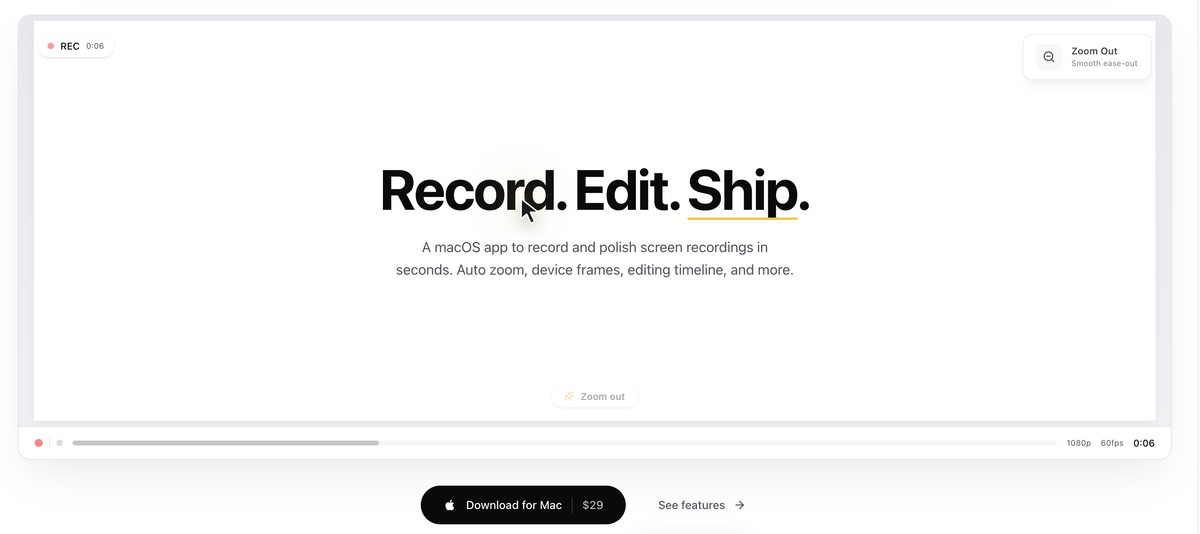
Screen Bolt ist eine macOS-App zum Aufnehmen, Bearbeiten und Exportieren von Bildschirmaufnahmen. Sie ist so konzipiert, dass Sie Rohaufnahmen in polierte Walkthrough-Videos umwandeln können – durch automatisches Framing/Zoom und Timeline-basierte Bearbeitung.
Die App kombiniert Aufnahme-Features (wie Auto-Zoom basierend auf Mauszeiger-Aktivität und Szenen/Clips) mit Bearbeitungstools (Datenschutz-Effekte wie Blur/Spotlight, Annotationen, Zuschneiden/Schneiden, Geschwindigkeitsramps und Mauszeiger-/Tastatur-Styling), sodass die Aufnahme ohne separaten Video-Editing-Workflow vorbereitet werden kann.
Wichtige Funktionen
- Auto-Zoom, das Mauszeiger-Bewegungen, Klicks und Tastatureingaben verfolgt, um bei Schlüsselmomenten näher heranzuzoomen und sauberes Framing zu gewährleisten.
- Mauszeiger-Effekte inklusive Hervorhebung, Größenänderung, Glättung und animierter Darstellung von Zeiger/Klicks.
- Datenschutz-Effekte auf der Timeline, inklusive Flächen-Blur (Gaussian-, Pixelierungs- oder Vollton-Blur-Modi), um Passwörter/E-Mails und andere sensible Bereiche zu verdecken.
- Spotlight-Effekt, der den Rest des Bildschirms abdunkelt und einen ausgewählten Bereich hervorhebt.
- Szenen-/Clip-basierte Aufnahme mit Nachaufnahmen: Aufnehmen in Segmenten und einzelne Szenen/Clips nachaufnahmen, ohne den gesamten Take zu verwerfen.
- Bearbeitungs-Timeline mit Tools wie Drag-to-Reorder von Clips, automatisches Zuschneiden von Stille und In/Out-Marker.
- Skriptgesteuerter Teleprompter-Workflow: Skript einfügen, es beim Sprechen scrollen lassen und Regie-Anweisungen (Pause, B-Roll, Betonung, Cut) einbinden, um das Tempo zu halten.
- Hintergrund- und Präsentationsoptionen für Aufnahmen, inklusive Gradient-Meshes, Vollfarben, benutzerdefinierter Bilder, Polsterung und Eckenradius-Anpassungen.
- Audio-Verarbeitung mit einem Schalter für Denoiser + EQ + Lautstärke-Normalisierung (auch als „Voice Isolation“-Kette dargestellt).
- Webcam-Features: Webcam-Overlay-Steuerung und „iPhone als Zweitkamera“ via Continuity.
- Export-Optionen inklusive MP4, MOV oder GIF sowie Presets für verschiedene Ausgabezwecke (Social, Web und Studio-Qualität).
So verwenden Sie Screen Bolt
- Laden Sie Screen Bolt auf macOS herunter, öffnen Sie es und starten Sie eine Aufnahme.
- Nutzen Sie Szenen-/Clip-Aufnahme, damit Sie später spezifische Segmente nachaufnahmen können.
- Fügen Sie Datenschutz-Bereiche (Blur) oder Fokus-Bereiche (Spotlight) hinzu und platzieren Sie Bearbeitungen auf der Timeline, während die Aufnahme zusammengestellt wird.
- Bei skriptbasierten Walkthroughs: Skript einfügen und Teleprompter-Scrolling sowie Regie-Anweisungen während der Aufnahme verwenden.
- Wenden Sie optionale Overlays (Webcam-Overlay, Hintergrund-Styling) und Audio-Verarbeitung an, dann exportieren Sie im gewünschten Format (MP4, MOV oder GIF).
Anwendungsfälle
- Produkt- oder Software-Walkthroughs, bei denen Zuschauer auf Schlüssel-UI-Interaktionen fokussiert bleiben sollen – mit Auto-Zoom und Mauszeiger-Effekten.
- Tutorials, die Redaktion erfordern: Blur- und Spotlight-Effekte zum Verbergen von Passwörtern/E-Mails oder Hervorheben spezifischer Abschnitte.
- Tutorial-Aufnahmen in mehreren Takes: Intro, Demo-Abschnitt und Follow-up als Clips aufnehmen, dann nur geänderte Teile nachaufnahmen.
- Skriptbasierte Präsentationen mit Tempohilfen: Skript einfügen, während der Aufnahme scrollen und Regie-Anweisungen wie Pause, B-Roll, Betonung und Cut nutzen.
- Presenter-Style-Videos mit Webcam und gestalteter Komposition: Webcam-Overlay hinzufügen und Standard-Hintergrund durch Gradienten, Farben, benutzerdefinierte Bilder sowie anpassbare Polsterung/Radius ersetzen.
FAQ
Unterstützt Screen Bolt Bearbeitung nach der Aufnahme?
Ja. Die App enthält eine Bearbeitungs-Timeline mit Features wie Clip-Nachaufnahmen, Neuordnung, Zuschneide-Tools, Datenschutz-Effekten und Mauszeiger-/Klick-Styling.
Kann Screen Bolt sensible Informationen in der Aufnahme verdecken?
Ja. Es bietet Datenschutz-Blur-Optionen und einen Spotlight-Effekt, die mit Flächenauswahl funktionieren und timeline-gebunden für Echtzeit-Updates sind.
Wie funktioniert Szenen-/Clip-Aufnahme?
Sie können in Clips aufnehmen und eine spezifische Szene/Clip nachaufnahmen, ohne den Rest zu verwerfen; Clips können in Reihenfolge zusammengesetzt und per Drag neu sortiert werden.
Welche Audio-Tools bietet Screen Bolt?
Die Seite beschreibt eine Audio-Kette mit Denoiser + EQ + Lautstärke-Normalisierung und einem „Voice Isolation“-Schalter als Ein-Klick-Workflow.
Welche Export-Formate werden unterstützt?
Exports sind als MP4, MOV oder GIF verfügbar, mit Presets für Social, Web und Studio-Qualität.
Alternativen
- Videobearbeitungs-Apps mit Bildschirm-Aufnahme-Unterstützung (z. B. Allzweck-Editoren): bieten meist feinere Kontrolle, erfordern aber oft mehr manuelle Timeline-Arbeit für Zoom/Rahmen und Cursor-Styling.
- Allgemeine Bildschirm-Aufnahmetools: sind oft einfacher für die Aufnahme, erfordern aber separate Bearbeitungsschritte für Zoom, Datenschutz-Blur und Multi-Clip-Wiederholungs-Workflows.
- Aufnahme-Tools für Annotationen und Tutorials: konzentrieren sich auf Bedienfreundlichkeit bei Walkthroughs und Overlays; vergleichen Sie, ob sie timelinebasierte Datenschutz-Effekte und Szenen-/Clip-Montage wie bei Screen Bolt bieten.
- Multi-Kamera-Aufnahmesysteme (Webcam/iPhone-Capture-Workflows): Wenn Multi-Cam-Aufnahme priorisiert wird, vergleichen Sie, wie direkt Webcam-Overlay-Steuerungen und iPhone-als-Zweitkamera in denselben Bearbeitungsflow integriert werden können.
Alternativen

DeepMotion
DeepMotion ist eine AI-Motion-Capture- und Body-Tracking-Plattform für 3D-Animationen aus Video (und Text) im Browser – per Animate 3D API integrierbar.

Captions.ai
Captions.ai ist ein Online-Videoeditor und eine App mit KI für Videobearbeitung: automatische Untertitel, Musik und AI-Avatare.

optimo
optimo ist ein kostenloses Open-Source-CLI zur Optimierung und Konvertierung von Bildern & Videos für das Web – mit format-spezifischer Kompression (ImageMagick, FFmpeg).

Plask
Plask ist ein KI-Tool für Motion-Capture und 3D-Animation: Videomaterial hochladen, Charakterbewegungen extrahieren und 3D-Assets oder Renders exportieren.

FlexClip
FlexClip ist ein KI-gestützter Online-Video-Editor mit Vorlagen und Tools wie KI-Videoerstellung, Text-to-Speech, Untertiteln, Übersetzung & Hintergrundentfernung.

Virvid
Virvid ist ein AI-Shorts-Generator: Erstellt faceless TikTok, Instagram Reels und YouTube Shorts aus deinem Thema – mit Editor, Voice/Captions & Musik.