

StatusStats
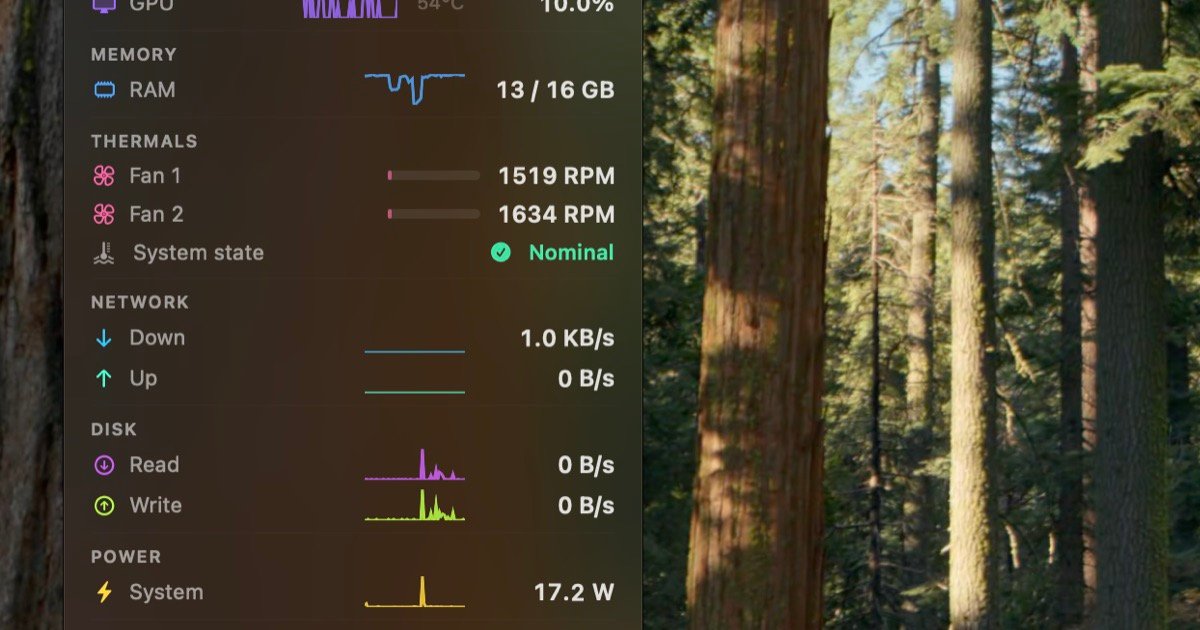
StatusStats zeigt Live-CPU, -GPU, Speicher, Thermals & Fans, Netzwerk, Power, Storage und Batterie-Metriken direkt in der macOS-Menüleiste.
Was ist StatusStats?
StatusStats ist ein macOS-Menüleisten-Systemmonitor, der wichtige Mac-Metriken an einem Ort sichtbar hält. Es zeigt Live-Werte für CPU, GPU, Speicher, Thermals, Lüfter, Netzwerk, Power, Storage und Batterie, damit du den Systemstatus auf einen Blick prüfen kannst – ohne ein separates Dashboard zu öffnen.
Sein Kernzweck ist schnelle, kontinuierliche Sichtbarkeit: Die App ist dafür konzipiert, „in deiner Menüleiste zu leben“ und liefert kompakte Verläufe (Sparkline) sowie Echtzeitwerte für mehrere Systembereiche.
Wichtige Funktionen
- Menüleisten-Überwachung für mehrere Systembereiche: Zeigt CPU, GPU, Speicher, Thermals & Lüfter, Netzwerk, Power, Storage und Batterie direkt in der macOS-Menüleiste.
- CPU-Nutzung mit Temperaturverlauf: Zeigt CPU-Nutzung neben Temperatur und enthält Sparkline-Verläufe für schnelle Trendkontrolle.
- Echtzeit-GPU-Metriken: Präsentiert GPU-Auslastung und GPU-Temperatur in Echtzeit aktualisiert.
- Speichernutzung mit Druckindikator: Verfolgt genutzten Speicher im Vergleich zur Gesamt-RAM und enthält einen Speicherdruck-Indikator.
- Thermals und Lüfterdetails: Zeigt Lüfter-U/min, Lastbalken und den System-Thermalzustand.
- Netzwerkdurchsatz: Zeigt Live-Upload- und Download-Geschwindigkeiten.
- Festplatten- und Storage-Metriken: Umfasst Festplatten-I/O-Lesefestplatten- und Schreibdurchsatz sowie genutzten Storage im Vergleich zur Gesamtkapazität.
- Batteriezustand und -gesundheit: Liefert Batterieladung, -gesundheit, Ladezykluszähler und Batterietemperatur.
So nutzt du StatusStats
- Installiere StatusStats und öffne es, um den Monitor in deiner macOS-Menüleiste zu platzieren.
- Nutze die Menüleisten-Anzeige, um die Metriken zu sehen, die dich interessieren – inklusive CPU/GPU-Nutzung und -Temperaturen, Speichernutzung, Thermals, Lüfter-U/min, Netzwerkgeschwindigkeiten, Festplatten-I/O, Stromverbrauch, Storage-Kapazität und Batteriedetails.
- Für längere Beobachtungen nutze die verfügbaren Verlaufs-Elemente (z. B. Sparkline-Ansichten für CPU-Nutzung und -Temperatur), um Veränderungen im Verlauf zu erkennen.
Anwendungsfälle
- Performance prüfen bei anspruchsvollen Aufgaben: Überwache CPU- und GPU-Auslastung sowie deren Temperaturen beim Ausführen ressourcenintensiver Apps, um zu sehen, ob das System überhitzt.
- Thermalverhalten diagnostizieren: Nutze Thermals & Lüfter (Lüfter-U/min, Lastbalken, Thermalzustand), um zu verstehen, wie die Kühlung bei langanhaltenden Workloads reagiert.
- Speicherdruck verstehen: Überprüfe genutzten Speicher vs. Gesamt-RAM und den Speicherdruck-Indikator, um zu bewerten, ob das System unter Speichermangel leidet.
- Verbindungsänderungen verfolgen: Beobachte Live-Upload- und Download-Geschwindigkeiten, um zu prüfen, ob die Netzwerkleistung wie erwartet läuft.
- Storage- und I/O-Aktivität bewerten: Sieh Festplatten-I/O-Lese-/Schreibdurchsatz und vergleiche genutzten Storage mit Gesamtkapazität bei Aufgaben, die große Dateien schreiben oder verarbeiten.
FAQ
-
Welche Macs und macOS-Versionen werden unterstützt? StatusStats ist als kompatibel mit Apple Silicon & Intel Macs und macOS Ventura oder neuer aufgeführt.
-
Wo sehe ich die Informationen? Die App ist dafür konzipiert, in deiner Menüleiste zu leben, wo sie die ausgewählten Metriken anzeigt.
-
Sind die Daten live oder historisch? Einige Werte werden als Echtzeit-aktualisiert beschrieben (z. B. GPU-Auslastung und -Temperatur sowie Live-Netzwerkgeschwindigkeiten). CPU-Nutzung und -Temperatur enthalten auch Sparkline-Verläufe.
-
Welche Preise gibt es? Die Seite listet einen $3 Einmalkauf und eine 14-tägige kostenlose Testphase.
Alternativen
- Activity Monitor (integriert in macOS): Native Option zur Inspektion von CPU, Speicher, Festplatte, Netzwerk und Energie-/Power-Infos, die allerdings typischerweise ein dediziertes Fenster erfordert statt im Menüleisten-Bereich zu leben.
- Drittanbieter-macOS-Systemmonitore mit Menüleisten-Widgets: Kategorien-Alternativen, die ebenfalls Systemmetriken in der Menüleiste darstellen; vergleiche, welche Bereiche sie abdecken (z. B. Thermals, Lüfter-U/min, Batteriegesundheit) und wie sie Verläufe präsentieren.
- Temperatur-/Lüfter-Tools: Apps, die primär auf Thermals und Lüfterverhalten fokussiert sind, bieten möglicherweise tiefere Lüfter-/Temperatursteuerungen, decken aber nicht das volle Spektrum an Metriken (Netzwerk, Storage, Batteriegesundheit) ab, das StatusStats zeigt.
Alternativen

FounderStackHub
FounderStackHub nutzt einen immer aktiven KI-Deal-Agenten, der Webangebote prüft und Startup-Perks wie Cloud- und SaaS-Rabatte passgenau matcht.

Elvixs
Elvixs ist ein KI-Tool für Job-Outreach für Freshers und Studierende: HR-Kontakte finden, KI-Cold-Emails erstellen, aus Gmail senden, Öffnungen verfolgen.

Gossipic
Gossipic verfolgt, wie oft Ihre Marke in KI-Antworten genannt wird, analysiert Sentiment, vergleicht Wettbewerber und erstellt tägliche Action-Pläne. 7-Tage-Test.

SnapSub: Subscriptions Hub
SnapSub: Subscriptions Hub verwaltet Abos zentral: Zahlungstermine im Kalender, Ausgaben-Insights und Reports für den Überblick, wann und wofür.

Abakada
Abakada ist das kuratierte Verzeichnis kostenloser Open-Source-Tools für filipinische Schüler und Lehrkräfte – 1.000+ geprüfte Einträge in 45+ Kategorien.

Been There Global
Been There Global teilt echte Reisestorys von echten Travellern, damit du „know before you go“ kannst – für sicherere Planung und mehr Überblick.