

AI Mode in Chrome
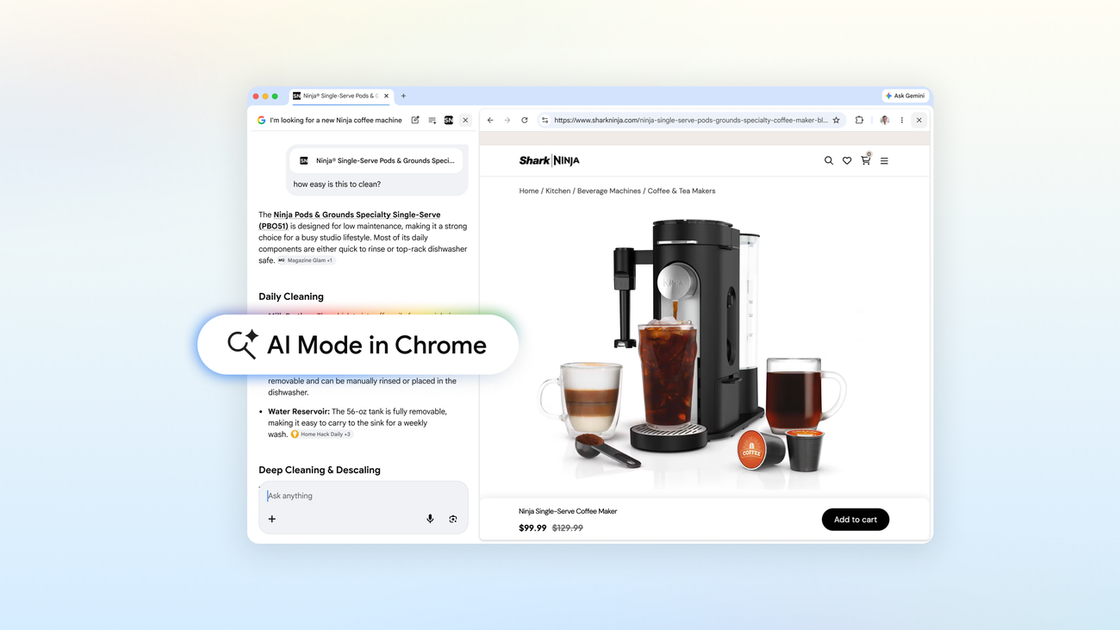
AI Mode in Chrome ofrece una búsqueda con IA que te mantiene en contexto: vistas de páginas lado a lado y preguntas de seguimiento mientras exploras.
¿Qué es AI Mode in Chrome?
AI Mode in Chrome es una experiencia de búsqueda con IA integrada en el navegador de escritorio Chrome. Te ayuda a explorar la web manteniéndote en contexto, para que puedas abrir páginas relevantes y hacer preguntas de seguimiento sin cambiar de pestañas repetidamente.
Las actualizaciones descritas en esta página se centran en hacer el flujo de búsqueda a web más fluido y en permitirte incorporar contexto de tus pestañas de Chrome existentes (y otros insumos) en las búsquedas de AI Mode.
Características principales
- Apertura de páginas web lado a lado en AI Mode (Chrome de escritorio): Al hacer clic en un enlace mientras usas AI Mode, la página web se abre junto a AI Mode para que puedas comparar detalles y hacer preguntas de seguimiento sin salir del contexto de búsqueda.
- Preguntas y respuestas de seguimiento en tiempo real mientras navegas: AI Mode puede responder preguntas de seguimiento usando contexto de la página y de toda la web mientras continúas explorando.
- Búsqueda en pestañas recientes de Chrome: Usa el nuevo menú “plus” en el cuadro de búsqueda de la página Nueva pestaña (o el menú plus existente en AI Mode) para seleccionar pestañas recientes y agregarlas a tu búsqueda.
- Insumos combinados para búsquedas: Puedes combinar múltiples pestañas con imágenes o archivos como PDFs como contexto para búsquedas en AI Mode.
- Acceso a herramientas de AI Mode (p. ej., Canvas y creación de imágenes) desde el mismo punto de entrada “plus”: La página indica que las potentes herramientas de AI Mode están accesibles donde veas el nuevo menú plus en Chrome.
Cómo usar AI Mode in Chrome
- Abre Chrome en escritorio e inicia una búsqueda en AI Mode.
- Usa indicaciones para describir lo que buscas.
- Cuando encuentres un enlace que quieras explorar, haz clic en él mientras estás en AI Mode: en escritorio, la página se abre lado a lado con AI Mode.
- Haz preguntas de seguimiento mientras revisas la página, y usa contexto adicional seleccionando pestañas recientes (y opcionalmente imágenes o archivos como PDFs) mediante el menú “plus”.
Casos de uso
- Comparación de compras sin perder el contexto de búsqueda: Describe lo que necesitas en una cafetera (p. ej., apta para un apartamento pequeño y capacidad para lattes). Abre páginas de minoristas lado a lado y haz preguntas como qué tan fácil es limpiar un modelo.
- Aprender sobre un tema siguiendo páginas relacionadas: Por ejemplo, al investigar equipos de McLaren Racing y sus tripulaciones de pits, abre sitios relacionados y haz seguimientos a AI Mode mientras pasas de una página a otra.
- Investigar con múltiples fuentes ya abiertas: Si tienes varios sitios web abiertos sobre senderos de senderismo locales, agrégalos a una búsqueda de AI Mode para pedir senderos similares aptos para niños en otra ubicación.
- Estudiar un tema de clase usando tus materiales abiertos: Si tienes notas, diapositivas de conferencias o artículos académicos abiertos, agrégalos a una búsqueda de AI Mode y pide ejemplos adicionales para aclarar un concepto complicado.
- Usar herramientas de AI Mode junto con la navegación: Accede a herramientas como Canvas o creación de imágenes a través del menú plus mientras trabajas en búsquedas y páginas de soporte.
Preguntas frecuentes
¿Está disponible esta función en EE. UU.?
Sí. La página indica que las actualizaciones de hoy están disponibles en EE. UU. y se expandirán pronto a más lugares del mundo.
¿El clic en enlaces durante AI Mode abre páginas lado a lado?
En Chrome de escritorio, sí. La página describe que hacer clic en un enlace mientras usas AI Mode abre la página web junto a AI Mode.
¿Puede AI Mode incluir contexto de múltiples pestañas en las búsquedas?
Sí. Puedes seleccionar pestañas recientes y agregarlas a tu búsqueda, y no estás limitado a un solo tipo de insumo.
¿Qué tipos de insumos se pueden combinar con pestañas en AI Mode?
La página dice que puedes combinar múltiples pestañas con imágenes o archivos como PDFs, y luego llevar ese contexto a búsquedas de AI Mode.
¿Son accesibles las herramientas de AI Mode mientras navegas?
La página indica que las herramientas de AI Mode, incluyendo Canvas o creación de imágenes, están accesibles donde veas el nuevo menú plus en Chrome.
Alternativas
- Usa flujos de trabajo basados en pestañas estándar de Chrome (sin AI Mode): Puedes abrir enlaces en pestañas separadas y buscar o consultar con IA en otro contexto, pero no tendrías la navegación lado a lado y los seguimientos en flujo descritos.
- Usa apps de chat con IA que admitan contexto web: Algunos asistentes de chat pueden responder preguntas basadas en contenido proporcionado, pero el flujo puede diferir porque el asistente no está integrado directamente en el flujo de apertura de enlaces y contexto de pestañas de Chrome.
- Usa herramientas de IA enfocadas en documentos para resúmenes o preguntas y respuestas: Para casos de estudio con notas, diapositivas o PDFs, herramientas dedicadas de Q&A de documentos pueden proporcionar respuestas de archivos, pero no replican la experiencia de “búsqueda más contexto de navegación” dentro de Chrome.
Alternativas

Model Council
Model Council es una función de investigación multimodelo de Perplexity que ejecuta una sola consulta a través de varios modelos de IA líderes simultáneamente para generar una respuesta sintetizada y completa.

ClayHog
ClayHog es una plataforma de AI Search Visibility y GEO que muestra qué dicen sobre tu marca ChatGPT, Gemini, Perplexity, Claude y Google AI Overviews.

Grok AI Assistant
Grok es un asistente de IA gratuito desarrollado por xAI, diseñado para priorizar la verdad y la objetividad al tiempo que ofrece capacidades avanzadas como acceso a información en tiempo real y generación de imágenes.

AakarDev AI
AakarDev AI es una plataforma poderosa que simplifica el desarrollo de aplicaciones de IA con integración fluida de bases de datos vectoriales, permitiendo un despliegue y escalabilidad rápidos.

BookAI.chat
BookAI te permite chatear con tus libros usando IA simplemente proporcionando el título y el autor.

skills-janitor
skills-janitor audita y registra el uso de tus habilidades de Claude Code, comparándolas con 9 acciones de slash y sin dependencias.