

AnyDrop
AnyDrop transfiere archivos, fotos y texto entre navegadores de Mac, Windows, iOS y Android con conexión peer-to-peer, cifrado de extremo a extremo.
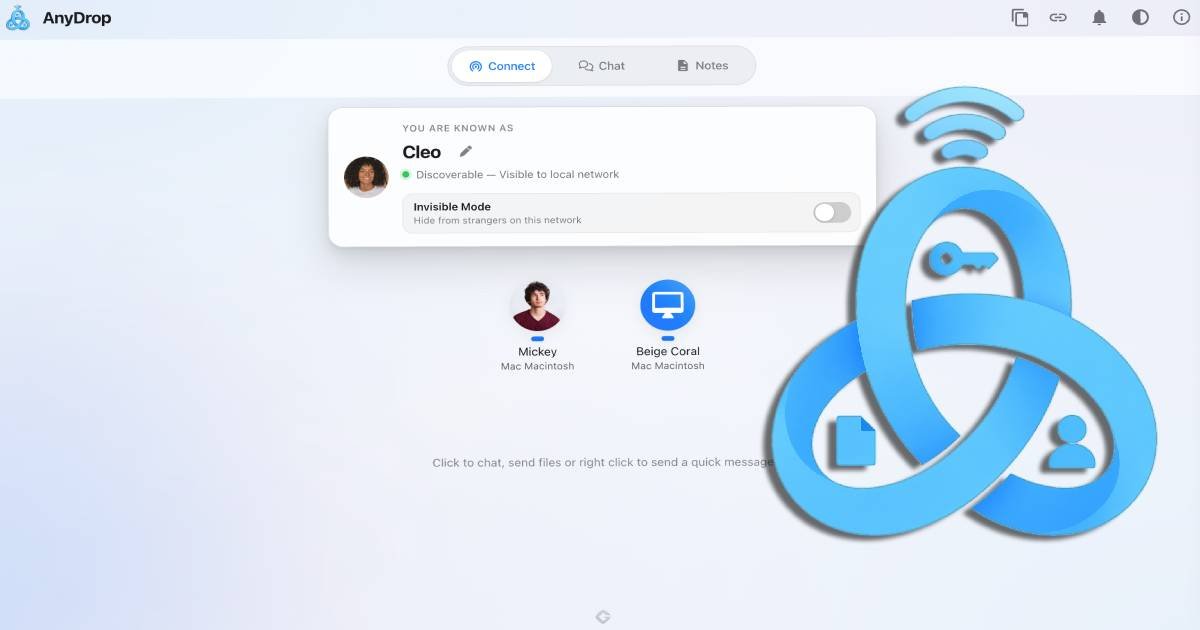
¿Qué es AnyDrop?
AnyDrop es una forma gratuita peer-to-peer de transferir archivos, compartir texto y sincronizar fragmentos del portapapeles entre dispositivos en un flujo de trabajo basado en navegador. Te permite conectarte directamente a dispositivos cercanos en la misma red Wi‑Fi, o emparejar dispositivos a través de internet con un Magic Link.
El propósito principal es permitir un traspaso rápido y sin fricciones: puedes soltar archivos y compartir texto sin configurar cuentas, y sin almacenamiento en la nube del contenido transferido.
Características principales
- Transferencias de archivos peer-to-peer: Los archivos se envían de dispositivo a dispositivo en lugar de subirse para almacenamiento, por lo que no hay “almacenamiento de archivos” en la nube.
- Datos cifrados de extremo a extremo en tránsito: El sitio indica que los datos están cifrados durante conexiones locales e internet.
- Descubrimiento local en la misma Wi‑Fi: Los dispositivos en la misma red Wi‑Fi aparecen automáticamente, reduciendo la necesidad de buscar o configurar manualmente los puntos finales.
- Emparejamiento Magic Link / QR a través de internet: Un icono de compartir genera un Magic Link o código QR para conectar dispositivos a través de internet.
- Hilos de chat cifrados de extremo a extremo: Seleccionar un dispositivo descubierto abre un hilo de chat cifrado; puedes enviar archivos (paperclip) y notas de voz rápidas (micrófono).
- Área de preparación del portapapeles (“Paste Anywhere”): Pega texto o URL en la app; el contenido se captura en un área de fragmentos preparados para revisar, copiar o compartir sin perder contexto.
- Notas compartidas entre dispositivos en sesión: Una pestaña Notes soporta escritura colaborativa que se sincroniza en vivo entre dispositivos conectados en la misma sesión.
- Modo Invisible para Wi‑Fi pública: Un interruptor oculta tu dispositivo de extraños; solo contactos emparejados explícitamente pueden descubrirte.
- Sin cuentas ni contraseñas: El sitio indica funciones de huella digital cero como sin cuentas, sin contraseñas y sin perfil de seguimiento persistente.
Cómo usar AnyDrop
- Conectar dispositivos: Abre AnyDrop en ambos dispositivos. En la misma red Wi‑Fi, los dispositivos son descubribles automáticamente. Para emparejamiento remoto, usa el icono Share para generar un Magic Link (o código QR).
- Iniciar una conversación: Desde la pestaña Connect, elige un dispositivo cercano para abrir un hilo de chat cifrado. Usa el encabezado o chat para agregar contactos si no ves el dispositivo que quieres.
- Enviar archivos o contenido: Usa el icono paperclip para enviar archivos, comparte texto abriendo el chat, o graba una nota de voz rápida con el icono micrófono.
- Usar área de preparación del portapapeles y Notes: Pega texto/URL en AnyDrop para crear fragmentos preparados. Opcionalmente usa la pestaña Notes para notas compartidas que se sincronizan dentro de la sesión.
- Instalar como app (opcional): Usa el icono Install en el menú superior o agrégalo a la pantalla de inicio de tu navegador para una experiencia tipo app.
Casos de uso
- Traspaso entre laptop y teléfono en la misma red: Abre AnyDrop en ambos dispositivos conectados a la misma Wi‑Fi para intercambiar archivos y compartir texto rápido sin configurar una cuenta.
- Enviar un documento a través de internet con emparejamiento vía Magic Link: Genera un Magic Link/código QR y úsalo para conectar a un dispositivo confiable de forma remota, luego transfiere archivos a través de la interfaz de chat.
- Compartir un conjunto de enlaces o fragmentos mientras chateas: Pega URL o notas en AnyDrop para almacenarlos temporalmente como fragmentos preparados, luego cópialos o compártelos como parte de la conversación.
- Notas colaborativas temporales durante una sesión de transferencia: Usa la pestaña Notes para redactar listas de verificación o referencias compartidas que se sincronizan en vivo entre pares conectados.
- Reducir descubrimiento en Wi‑Fi pública: Activa el Modo Invisible para que solo contactos emparejados puedan descubrir tu dispositivo cuando estés en redes con extraños presentes.
Preguntas frecuentes
¿AnyDrop almacena mis archivos o historial de chat en un servidor?
No. El sitio indica que AnyDrop es peer-to-peer. Los servidores gestionan la señalización para que los dispositivos se encuentren, pero no almacenan contenidos de archivos ni registros de chat.
¿Hay límites de tamaño de archivo?
La página indica que en Wi‑Fi local generalmente no hay límite de tamaño de archivo. Para transferencias Magic Link / remotas (relay), el modo relay está limitado a 50MB por estabilidad. Para Safari en iOS, recomienda mantener las transferencias por debajo de 200MB debido a límites de memoria del navegador.
¿Qué pasa si cancelo una transferencia a mitad?
El sitio dice que los datos entrantes se almacenan en memoria temporal (RAM) durante la transferencia. Cancelar cierra la conexión y destruye los datos en tránsito, sin dejar archivos a medio escribir en el almacenamiento.
Si recibo un archivo, ¿dónde lo descargo?
Los navegadores no pueden guardar archivos de forma silenciosa. Una vez completada la transferencia, haz clic en el icono de descarga en el chat para guardarlo permanentemente. Si cierras la app/pestaña antes de descargar, el archivo temporal se elimina.
¿Es AnyDrop adecuado para usar en Wi‑Fi público?
Sí. La página describe el Modo Invisible, que oculta tu dispositivo de extraños en Wi‑Fi público; solo los contactos emparejados explícitamente pueden descubrirte.
Alternativas
- Compartir archivos en red local (p. ej., apps de transferencia por Wi‑Fi): Objetivo similar (enviar archivos por la misma red), pero pueden usar métodos de detección/emparejamiento diferentes y requerir instalación de apps separadas.
- Mensajeros seguros con transferencia de archivos: Útiles cuando ya comunicas en apps de chat, pero la transferencia de archivos y el escenario estilo portapapeles puede no funcionar tan directamente para conexiones cercanas/locales.
- Herramientas de sincronización de portapapeles/notas: Se centran en sincronizar texto y notas entre dispositivos, pero generalmente no ofrecen transferencia de archivos peer-to-peer en el mismo flujo de trabajo.
- Herramientas de transferencia peer-to-peer basadas en navegador (estilo WebRTC): Otro enfoque para compartir directamente de dispositivo a dispositivo; los flujos de trabajo varían según usen detección local o emparejamiento por enlace.
Alternativas

FounderStackHub
FounderStackHub usa un agente de IA siempre activo para escanear la web, verificar y encontrar ventajas para startups según tu etapa y stack de herramientas.

Elvixs
Elvixs es una herramienta de outreach laboral con IA para recién graduados y estudiantes: encuentra contactos de RR. HH., genera emails fríos y rastrea aperturas.

Gossipic
Gossipic rastrea con qué frecuencia tu marca aparece en respuestas de AI, analiza el sentimiento, compara competidores y crea planes diarios. Prueba 7 días.

SnapSub: Subscriptions Hub
SnapSub: Subscriptions Hub centraliza tus suscripciones recurrentes, te muestra cuándo facturan y ofrece informes para revisar tu gasto.

Abakada
Abakada es el directorio curado de herramientas gratis y de código abierto en Filipinas: 1.000+ listados verificados en 45+ categorías para estudiantes y educadores.

Been There Global
Been There Global comparte historias reales de viajeros para que sepas antes de ir y planifiques tus viajes con más confianza.