UStackUStack
BugShot icon

BugShot

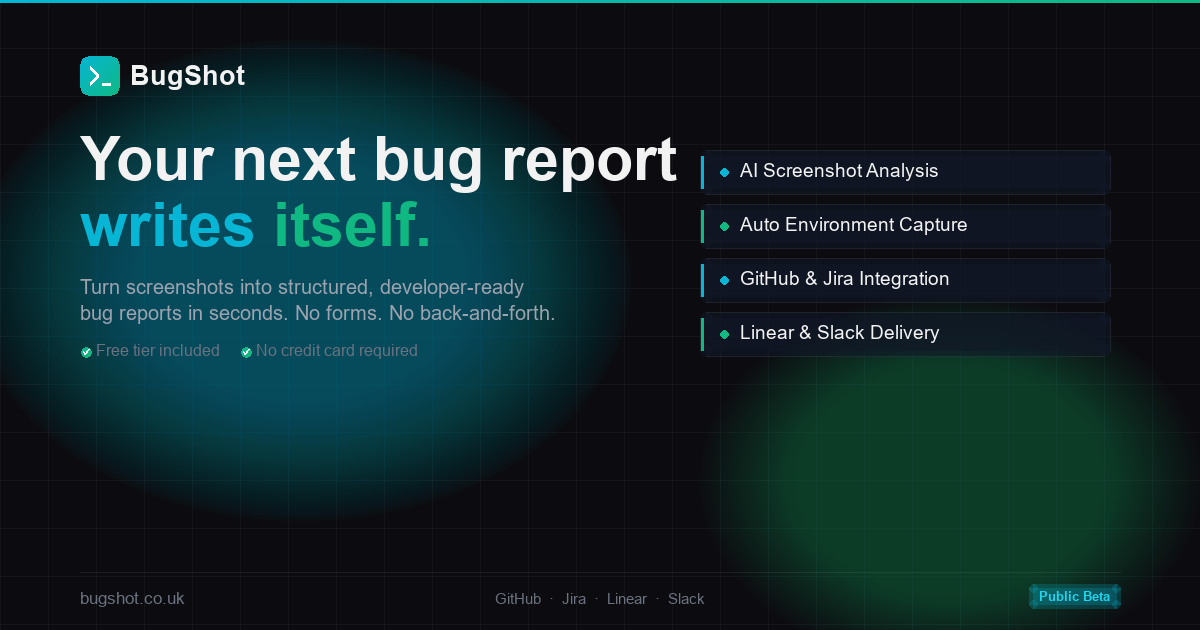
BugShot convierte una captura en un informe de error estructurado para desarrolladores en segundos y lo envía directo a GitHub, Jira, Linear, Slack o Telegram.
BugShot

¿Qué es BugShot?

BugShot convierte una captura de pantalla de usuario en un informe de error estructurado para desarrolladores en segundos. Captura evidencia visual y extrae automáticamente detalles como navegador, SO, viewport e información de consola/red, luego genera un informe consistente en Markdown que se puede enviar directamente a rastreadores de incidencias y herramientas de chat comunes.

El propósito principal es reducir el ida y vuelta que ocurre cuando los informes de errores carecen de pasos de reproducción, datos del entorno o detalles del error, haciendo que las incidencias sean más rápidas de entender y resolver.

Características principales

  • Flujo de captura a ticket: La creación del informe comienza con una sola captura, para ir de la captura al ticket archivado sin rellenar formularios manualmente.
  • Análisis en segundo plano (OCR + recopilación de datos): BugShot lee la captura con OCR y recopila contexto de errores, incluyendo errores de consola y otros detalles del entorno, de forma automática.
  • Salida estructurada en Markdown: Cada informe sigue un formato consistente con secciones como resumen, pasos para reproducir, entorno, URL y detalles de errores cuando están disponibles.
  • Envío directo a herramientas que los equipos ya usan: Los informes generados se pueden enviar a GitHub Issues, Jira, Linear, Slack o Telegram.
  • Widget de captura embebido: Un “botón ligero” embebido en una app mediante un solo script tag se usa para activar la captura de pantalla.

Cómo usar BugShot

  1. Comenzar (demo o plan gratuito): Usa la opción “Get Started Free” o “Try the Demo” para probar el flujo.
  2. Incrustar el widget en tu app: Añade BugShot a tu aplicación con el enfoque de script-tag proporcionado para el widget/botón de BugShot.
  3. Capturar y enviar: Haz que un usuario haga clic en el widget de BugShot para capturar una pantalla en alta resolución.
  4. Revisar el informe generado: BugShot genera un informe de error en Markdown y lo envía directamente a tu destino seleccionado (GitHub, Jira, Linear, Slack o Telegram).

Casos de uso

  • Depuración frontend para problemas de UI/pagos: Cuando un usuario hace clic en “Pay Now” y ocurre un error no capturado, BugShot puede incluir pasos para reproducir, detalles del entorno y texto del error de consola junto con la captura.
  • Triaje más rápido de descripciones vagas de errores: En lugar de informes como “El sitio no funciona”, los equipos pueden capturar evidencia y contexto automáticamente para que los desarrolladores tengan información suficiente para investigar.
  • Flujos de QA e ingeniería para reportes repetidos: Equipos que reportan errores frecuentemente pueden depender de una estructura consistente para reducir campos faltantes como pasos de reproducción o mensajes de error.
  • Notificaciones de equipo en chat: Cuando un error necesita atención inmediata, BugShot puede enviar el informe generado a Slack o Telegram para que el canal relevante reciba un ticket listo para desarrolladores.
  • Gestión de incidencias basada en rastreadores: Cuando los equipos organizan el trabajo en GitHub Issues, Jira o Linear, BugShot envía el informe directamente a esos sistemas para minimizar copiar y cambiar de contexto.

Preguntas frecuentes

  • ¿BugShot requiere rellenar un formulario? No—BugShot se presenta como un flujo “sin formularios” y “sin ida y vuelta”, que comienza con una captura de usuario.

  • ¿Qué información incluye BugShot en el informe? La página indica que genera un informe estructurado en Markdown y recopila automáticamente detalles como navegador, SO, viewport y errores de consola (y detecta errores de la captura vía OCR).

  • ¿Dónde puede BugShot enviar informes de errores? BugShot puede enviar informes directamente a GitHub Issues, Jira, Linear, Slack o Telegram.

  • ¿Hay una forma gratuita de probar BugShot? Sí. La página menciona “Try the Demo” y “Free tier included”, con “no credit card required” y “cancel any time”. También indica 20 reports/month en el plan gratuito.

  • ¿Cómo se añade BugShot a una aplicación? El widget se describe como un botón ligero incrustado en una app con un solo script tag.

Alternativas

  • Plantillas manuales de informes de errores (plantillas de incidencias/formularios): Los equipos pueden estructurar informes con formularios o plantillas de incidencias, pero los usuarios aún deben proporcionar pasos, entorno y evidencia manualmente.
  • Herramientas de repetición de sesiones / informes de errores: Estas capturan actividad de usuario y errores automáticamente, pero no generan un ticket en Markdown estructurado derivado de capturas en el mismo flujo de trabajo de extremo a extremo.
  • Captura de pantalla + flujos OCR/portapapeles a incidencias: Algunos equipos usan captura de pantalla más OCR separado y copiar/pegado en trackers; esto difiere del flujo de captura en un solo paso y envío directo de BugShot.
  • Sistemas de tickets de soporte con campos personalizados: Estos recopilan metadatos consistentes, pero pueden requerir aún que los reporteros proporcionen información que BugShot extrae y compila automáticamente de la captura y señales de runtime.
BugShot | UStack