

Focus Flow
Focus Flow para Jira Cloud crea una línea de tiempo semanal de ejecución a partir de worklogs: plan vs realidad y visibilidad del drift con desglose en issues.
¿Qué es Focus Flow?
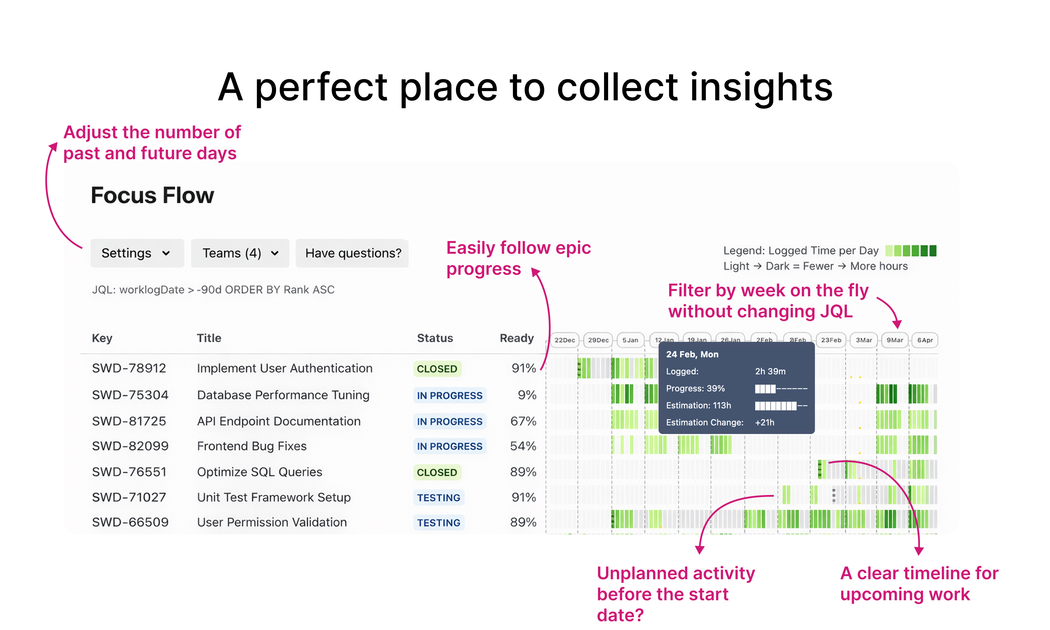
Focus Flow es una app para Jira Cloud que convierte los worklogs y la información de épicos de Jira en una línea de tiempo semanal de ejecución. Su propósito principal es ayudar a los equipos a revisar qué se movió realmente en los épicos comparando plan vs realidad y destacando el drift.
En lugar de requerir que los usuarios cambien entre múltiples vistas de Jira durante las revisiones de entrega, Focus Flow proporciona una sola pantalla basada en línea de tiempo que organiza los épicos relevantes para la semana seleccionada y permite desglose en los issues subyacentes de Jira.
Características clave
- Línea de tiempo semanal de ejecución de épicos desde worklogs de Jira: Crea una línea de tiempo a nivel de épico basada en lo que se registró, para ver qué se movió realmente.
- Comparación plan vs realidad: Contrasta la actividad planificada con la ejecución real para entender el progreso y dónde diverge.
- Filtrado de foco semanal para revisiones de entrega: Filtra por la semana seleccionada para revisar épicos activos y planificados en una vista lista para reuniones.
- Desglose de patrones desde la línea de tiempo: Pasa el cursor sobre un día para inspeccionar tiempo registrado, progreso y cambios de estimación, luego abre los issues exactos de Jira detrás del patrón.
- Visibilidad de drift y cambios de scope con evidencia: Usa los datos de tiempo registrado y cambios de estimación de la línea de tiempo para explicar drift y cambios de scope sin suposiciones.
- Revisión entre equipos vía filtro Teams (v6.7): Filtra el mapa de calor del proyecto por uno o más equipos derivados de los valores “Team” en issues hijos, incluyendo “No Team” si falta; la intensidad del mapa de calor/leyenda/tooltips y desglose reflejan solo los equipos seleccionados, mientras el estado del épico y foco semanal permanecen ligados al contexto completo del épico.
Cómo usar Focus Flow
- Instala Focus Flow para Jira Cloud y ábrelo dentro de Jira.
- Usa la vista Weekly Focus de la app para seleccionar la semana que quieres revisar.
- Revisa épicos activos y planificados en la línea de tiempo y compara plan vs realidad en la misma pantalla.
- Pasa el cursor sobre días específicos para inspeccionar tiempo registrado, progreso y cambios de estimación.
- Desglosa en los issues subyacentes de Jira para entender qué impulsó el patrón y respaldar discusiones de estado con evidencia.
Casos de uso
- Revisión semanal de entrega para ejecución de épicos: Un PM o líder de entrega puede aislar épicos activos y planificados para una semana específica y comparar tiempo gastado vs estimación sin cambiar de contexto.
- Investigación de drift en épicos: Cuando el progreso parece desviado, los usuarios pueden inspeccionar a nivel de día el tiempo registrado y cambios de estimación, luego abrir los issues relevantes de Jira para explicar por qué.
- Análisis de cambios de scope en reuniones de estado: Los equipos pueden buscar cambios de estimación y patrones en la línea de tiempo para fundamentar conversaciones sobre cambios de scope en evidencia registrada de Jira.
- Revisión de mapa de calor de ejecución entre equipos: Para organizaciones que gestionan trabajo a través de épicos en múltiples equipos, el filtro Teams ayuda a enfocar el mapa de calor y desglose en los equipos relevantes para una discusión particular.
- Reconciliación de estimaciones y progreso: Cuando los stakeholders esperan una trayectoria determinada, los equipos pueden comparar fechas planificadas y marcadores de progreso contra lo que realmente se movió según los worklogs.
Preguntas frecuentes
-
¿Funciona Focus Flow con Jira Cloud? Sí. La listing especifica “Jira Cloud.”
-
¿Qué entradas usa Focus Flow para crear su línea de tiempo? Focus Flow convierte worklogs de Jira, enlaces de épicos y fechas planificadas en una línea de tiempo de ejecución a nivel de épico.
-
¿Puedo revisar solo una semana específica? Sí. La app incluye un filtro “Weekly Focus” para aislar épicos activos y planificados de la semana seleccionada.
-
¿Cómo investigo detalles detrás de un patrón en la línea de tiempo? Pasa el cursor sobre cualquier día para inspeccionar tiempo registrado, progreso y cambios de estimación, luego abre los issues exactos de Jira detrás del patrón.
-
¿Está disponible el filtrado entre equipos? Sí. En Focus Flow v6.7 se añadió un filtro Teams para el mapa de calor del proyecto, derivado de los valores “Team” en issues hijos del dataset actual.
Alternativas
- Reportes nativos de Jira (sin app de línea de tiempo): Usa dashboards, filtros y reportes de Jira para revisar épicos, pero podrías necesitar cambiar entre vistas para comparar plan vs realidad e investigar ejecución registrada.
- Herramientas de analítica basadas en worklogs para Jira: Apps que proporcionan reportes o dashboards de worklogs pueden ayudar a destacar tendencias de progreso, típicamente con menos enfoque en una línea de tiempo semanal de ejecución a nivel de épico y desglose a nivel de día.
- Apps de planificación ágil y roadmaps: Herramientas que enfatizan roadmaps o planificación de releases pueden respaldar discusiones enfocadas en plan, pero no proporcionan la misma línea de tiempo de worklogs a ejecución de épicos y visibilidad de drift descrita aquí.
Alternativas

PromptScout
PromptScout monitoriza cómo se menciona tu marca y qué competidores y fuentes se citan en respuestas de IA en ChatGPT, Gemini, Google AI Overviews y Perplexity.

Biji
Biji es una plataforma versátil diseñada para mejorar la productividad a través de herramientas y características innovadoras.

Sleek Analytics
Sleek Analytics es una analítica ligera y respetuosa con la privacidad: seguimiento en tiempo real de visitantes, fuentes, páginas y tiempo de estancia.

MacSpoof
MacSpoof es un cambiador de MAC para macOS: cambia o aleatoriza tu MAC Wi‑Fi para reconectar y reducir el registro de identidad en redes públicas.

ClawTick
ClawTick es una plataforma de automatización de agentes con IA por CLI para programar tareas con webhooks en cron: monitoreo, alertas, reintentos y logs.

OpenFlags
OpenFlags es un sistema de feature flags open source y autohospedado con control plane y SDKs para evaluaciones locales y rollouts progresivos.