

Hush
Hush es una app para macOS que protege tu privacidad al compartir pantalla: difumina u oculta contenido para que no se vea en videollamadas.
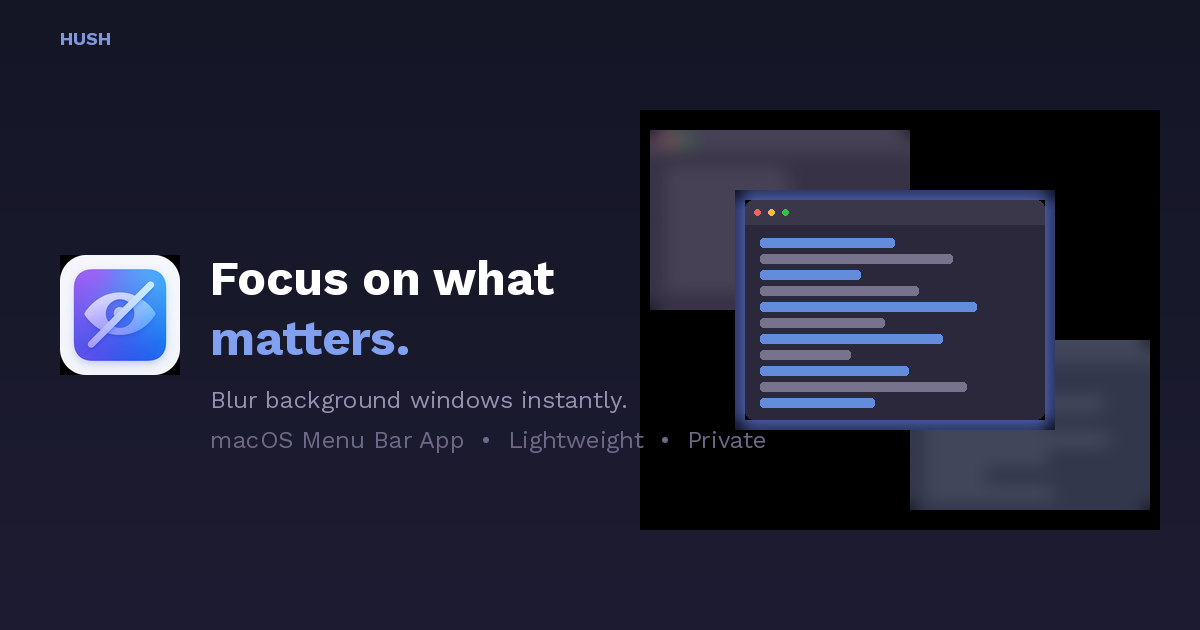
¿Qué es Hush?
Hush es una app para macOS que protege tu privacidad al compartir pantalla difuminando u ocultando partes de tu escritorio. Está diseñada para ayudarte a mantener el contenido sensible fuera de la vista en videollamadas como Zoom y Google Meet.
El propósito principal de Hush es controlar lo que ve tu audiencia mientras presentas, sin cambiar la ubicación de tus apps, usando un modo de superposición completa del escritorio o un modo de enfoque en apps.
Características principales
- Modo Escritorio con superposición: Tu fondo de pantalla, iconos y widgets desaparecen detrás de una superposición limpia mientras las ventanas de las apps permanecen en sus posiciones originales y totalmente visibles.
- Modo Enfoque en Safari/Ventana activa: Todo se difumina excepto la ventana que usas; el enfoque sigue tu ventana activa al cambiar de apps (incluyendo vía ⌘Tab).
- Controles de enfoque/difuminado para apps seleccionadas y dock: Puedes configurar el comportamiento de enfoque/difuminado para apps seleccionadas, difuminar el dock e incluir notas y correo junto con el comportamiento de enfoque.
- Tecla rápida global (⌘⇧H): Pulsa la tecla rápida desde cualquier app para ocultar el desorden de tu escritorio. Hush también puede activarse automáticamente al iniciar el compartir pantalla.
- Superposiciones personalizadas e intensidad de difuminado: Usa difuminado escarchado, colores sólidos o una imagen personalizada, con 8 niveles de intensidad de difuminado.
- Control por pantalla en múltiples pantallas: Aplica controles de forma independiente por pantalla y maneja monitores conectados/desconectados durante presentaciones.
- Impedir suspensión durante presentaciones: Mantiene la pantalla activa durante compartir pantalla/presentaciones para evitar interrupciones por atenuación.
- App ligera en la barra de menús: Se ejecuta como app en la barra de menús sin icono en el dock; descrita como ~5K líneas de Swift sin dependencias.
- Interfaz localizada: Localizada del inglés al ucraniano, japonés y otros idiomas (24 idiomas en total).
- Controles de privacidad offline y en dispositivo: Descrita como 100% offline, 0 seguimiento y 100% en dispositivo.
Cómo usar Hush
- Instala Hush desde la Mac App Store (listada como descarga de ~5MB).
- Elige cómo quieres que se comporte (Modo Escritorio o Modo Enfoque).
- Actívala con la tecla rápida global ⌘⇧H, o habilita la activación automática al iniciar compartir pantalla.
- Inicia tu compartir pantalla. Hush aplica el comportamiento de superposición/difuminado seleccionado para que solo las ventanas o vista de escritorio deseadas sean visibles.
Casos de uso
- Compartir pantalla en trabajo remoto con archivos privados: Al presentar contenido laboral, difumina u oculta ventanas no relevantes para que no aparezcan mensajes y documentos por error.
- Demos de desarrolladores en editor activo: Usa Modo Enfoque para que una ventana de editor de código permanezca clara mientras otras ventanas se difuminan al moverte entre herramientas.
- Presentaciones sin distracciones del escritorio: En Modo Escritorio, oculta fondo/iconos/widgets detrás de una superposición limpia manteniendo las ventanas de apps visibles y estables.
- Presentaciones multimonitor: Controla el comportamiento de difuminado por pantalla durante demos con múltiples monitores, incluyendo escenarios de conexión/reconexión.
- Reuniones largas donde la pantalla no debe atenuarse: Presenta con prevención de suspensión para reducir interrupciones por atenuación de pantalla.
Preguntas frecuentes
-
¿Hush captura mi grabación de pantalla? Hush se describe como 100% offline y con sandbox. El permiso de Grabación de Pantalla se usa solo en Modo Enfoque para leer posiciones de ventanas; “nunca captura contenido de pantalla”.
-
¿Cómo activo Hush durante una llamada? Usa la tecla rápida global ⌘⇧H, o configúrala para activarse automáticamente al iniciar compartir pantalla.
-
¿Cuál es la diferencia entre Modo Escritorio y Modo Enfoque? Modo Escritorio oculta fondo/iconos/widgets detrás de una superposición manteniendo visibles las ventanas de apps. Modo Enfoque difumina todo excepto la ventana activa.
-
¿Se puede configurar Hush para múltiples monitores? Sí. Soporta control multipantalla con comportamiento por pantalla y puede manejar monitores conectados/desconectados.
-
¿Hush está disponible solo en macOS? La página describe instalación vía Mac App Store y menciona funciones de app macOS (app en barra de menús, acceso directo de teclado), indicando que es para macOS.
Alternativas
- Opciones integradas de ventana/compartir en apps de videoconferencia: En lugar de difuminar, algunas herramientas permiten compartir una sola ventana o pestaña. Esto cambia lo que se comparte en vez de agregar una superposición de difuminado.
- Superposiciones de privacidad/difuminado de utilidades complementarias para compartir pantalla: Algunas apps se centran en ocultar o enmascarar contenido durante la captura. Comparadas con Hush, los flujos de trabajo pueden diferir (p. ej., si dependen de permisos de compartir pantalla o selección por ventana).
- Modos de enfoque y controles de pantalla a nivel de SO: El enfoque o gestión de pantalla de macOS puede reducir lo que se muestra, pero normalmente no ofrece el mismo comportamiento de difuminado por ventana adaptado al compartir pantalla.
- Software de presentación que usa escenas de captura preconfiguradas: Herramientas que preparan “escenas” o diseños de grabación pueden ayudar a evitar exposiciones accidentales, pero pueden requerir más configuración inicial que un enfoque de tecla rápida/detección automática.
Alternativas

Deskboard
Deskboard es un organizador de espacios de trabajo que convierte carpetas en entornos visuales para organizar archivos, añadir widgets y anotar contenido.

ReactVision Studio
ReactVision Studio es un editor AR y VR en el navegador para crear escenas visualmente y publicarlas de forma nativa en iOS, Android y Meta Quest con React Native y ViroReact.

Shadow
Shadow es una app para Mac que captura lo que ves, oyes y dices, y ejecuta Skills personalizados sobre ese contexto. Convierte reuniones, voz y pantalla en notas, respuestas y resúmenes.

Montage
Montage es una plataforma de renderizado de UI agentic para crear componentes de interfaz de IA interactivos y ricos. Un solo SDK y compatible con cualquier modelo.

SearchAd AI
SearchAd AI es una herramienta de chat para planificar y lanzar campañas de Apple Search Ads con aprobación obligatoria antes de publicarse.

Origio
Origio es una herramienta para comparar países y ciudades para quienes investigan dónde vivir o trabajar en el extranjero. Personaliza resultados por trabajo y pasaporte y compara salarios, visados, coste de vida y calidad de vida.