

AnyDrop
AnyDrop transfère instantanément fichiers, photos et texte entre navigateurs Mac, Windows, iOS et Android en pair-à-pair, avec chiffrement de bout en bout.
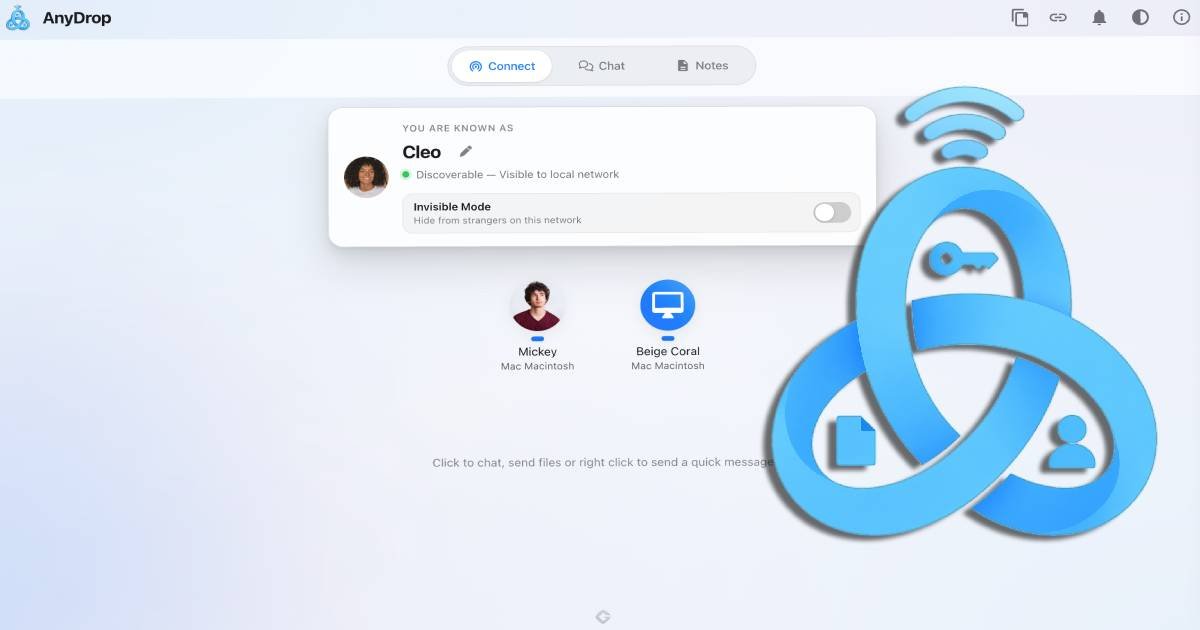
Qu'est-ce qu'AnyDrop ?
AnyDrop est un moyen gratuit en pair-à-pair pour transférer des fichiers, partager du texte et synchroniser des extraits de presse-papiers entre appareils dans un flux de travail basé sur navigateur. Il vous permet de vous connecter directement à des appareils proches sur le même réseau Wi‑Fi, ou d'apparier des appareils via Internet avec un Magic Link.
L'objectif principal est de permettre un transfert rapide et sans friction : vous pouvez déposer des fichiers et partager du texte sans créer de comptes, et sans stockage cloud du contenu transféré.
Fonctionnalités principales
- Transferts de fichiers en pair-à-pair : Les fichiers sont envoyés directement d'appareil à appareil plutôt que téléchargés pour stockage, donc pas de « réserve de fichiers » dans le cloud.
- Données chiffrées de bout en bout en transit : Le site indique que les données sont chiffrées pendant les connexions locales et Internet.
- Découverte locale sur le même Wi‑Fi : Les appareils sur le même réseau Wi‑Fi apparaissent automatiquement, réduisant le besoin de recherche manuelle ou de configuration des points d'extrémité.
- Appariement Magic Link / QR via Internet : Une icône de partage peut générer un Magic Link ou un code QR pour connecter des appareils à distance via Internet.
- Discussions chiffrées de bout en bout : Sélectionner un appareil découvert ouvre un fil de discussion chiffré ; vous pouvez envoyer des fichiers (attache) et des notes vocales rapides (microphone).
- Mise en attente du presse-papiers (« Coller partout ») : Collez du texte ou des URL dans l'app ; le contenu est capturé dans une zone d'attente pour que vous puissiez le vérifier, le copier ou le partager sans perdre le contexte.
- Notes partagées entre appareils en session : L'onglet Notes permet une écriture collaborative qui se synchronise en direct entre les appareils connectés dans la même session.
- Mode Invisible sur Wi‑Fi public : Un interrupteur masque votre appareil des inconnus ; seuls les contacts explicitement appariés peuvent vous découvrir.
- Pas de comptes ni de mots de passe : Le site met en avant des fonctionnalités sans empreinte numérique comme pas de comptes, pas de mots de passe et pas de profil de suivi persistant.
Comment utiliser AnyDrop
- Connecter les appareils : Ouvrez AnyDrop sur les deux appareils. Sur le même réseau Wi‑Fi, les appareils sont découverts automatiquement. Pour un appariement à distance, utilisez l'icône Share pour générer un Magic Link (ou code QR).
- Démarrer une conversation : Depuis l'onglet Connect, choisissez un appareil proche pour ouvrir un fil de discussion chiffré. Utilisez l'en-tête ou la discussion pour ajouter des contacts si vous ne voyez pas l'appareil souhaité.
- Envoyer des fichiers ou du contenu : Utilisez l'icône paperclip pour envoyer des fichiers, partagez du texte en ouvrant la discussion, ou enregistrez une note vocale rapide avec l'icône microphone.
- Utiliser la mise en attente du presse-papiers et les Notes : Collez du texte/URL dans AnyDrop pour créer des extraits en attente. Optionnellement, utilisez l'onglet Notes pour des notes partagées qui se synchronisent dans la session.
- Installer en tant qu'app (optionnel) : Utilisez l'icône Install dans le menu supérieur ou ajoutez à l'écran d'accueil de votre navigateur pour une expérience app-like.
Cas d'utilisation
- Transfert entre un ordinateur portable et un téléphone sur le même réseau : Ouvrez AnyDrop sur les deux appareils connectés au même Wi‑Fi pour échanger des fichiers et partager du texte rapidement sans configurer de compte.
- Envoyer un document via Internet avec appariement Magic Link : Générez un Magic Link/code QR et utilisez-le pour vous connecter à un appareil de confiance à distance, puis transférez des fichiers via l'interface de discussion.
- Partager un ensemble de liens ou d'extraits pendant une discussion : Collez des URL ou notes dans AnyDrop pour les stocker temporairement comme extraits en attente, puis copiez ou partagez-les dans la conversation.
- Notes collaboratives temporaires pendant une session de transfert : Utilisez l'onglet Notes pour rédiger des listes de vérification ou références partagées qui se synchronisent en direct entre pairs connectés.
- Réduire la découverte sur Wi‑Fi public : Activez le Mode Invisible pour que seuls les contacts appariés puissent découvrir votre appareil sur des réseaux où des inconnus sont présents.
FAQ
AnyDrop stocke-t-il mes fichiers ou mon historique de chat sur un serveur ?
Non. Le site indique qu’AnyDrop est pair-à-pair. Les serveurs gèrent la signalisation pour que les appareils se trouvent, mais ils ne stockent ni le contenu des fichiers ni les journaux de chat.
Y a-t-il des limites de taille de fichier ?
La page note qu’en Wi‑Fi local, il n’y a généralement pas de limite de taille de fichier. Pour les transferts Magic Link / à distance (relais), le mode relais est limité à 50 Mo pour la stabilité. Pour Safari sur iOS, il est recommandé de rester sous 200 Mo en raison des limites de mémoire du navigateur.
Que se passe-t-il si j’annule un transfert en cours ?
Le site indique que les données entrantes sont mises en tampon en mémoire temporaire (RAM) pendant le transfert. L’annulation ferme la connexion et détruit les données en vol, sans laisser de fichiers à moitié écrits sur le stockage.
Si je reçois un fichier, où le télécharger ?
Les navigateurs ne peuvent pas enregistrer les fichiers silencieusement. Une fois le transfert terminé, cliquez sur l’icône de téléchargement dans le chat pour l’enregistrer définitivement. Si l’application/onglet se ferme avant le téléchargement, le fichier temporaire est supprimé.
AnyDrop est-il adapté aux Wi‑Fi publics ?
Oui. La page décrit le Mode Invisible, qui masque votre appareil des inconnus sur les Wi‑Fi publics ; seuls les contacts explicitement appairés peuvent vous détecter.
Alternatives
- Partage de fichiers en réseau local (ex. applications de transfert Wi‑Fi) : Objectif similaire (envoyer des fichiers sur le même réseau) mais peut utiliser des méthodes de découverte/appairage différentes et impliquer une configuration d’application séparée.
- Messageries sécurisées avec transfert de fichiers : Utile quand vous communiquez déjà dans des apps de chat, mais le transfert de fichiers et la mise en scène style presse-papiers ne fonctionnent pas aussi directement pour les connexions proches/locales.
- Outils de synchronisation presse-papiers/notes : Focalisés sur la synchronisation de texte et notes entre appareils, mais ils ne proposent généralement pas de transfert de fichiers pair-à-pair dans le même flux de travail.
- Outils de transfert pair-à-pair basés sur navigateur (style WebRTC) : Autre approche pour le partage direct appareil-à-appareil ; les flux de travail varient selon qu’ils utilisent la découverte locale ou l’appairage par lien.
Alternatives

FounderStackHub
FounderStackHub utilise un agent IA toujours actif pour scanner, vérifier et associer des avantages startups (crédits cloud, IA, SaaS) à votre stack.

Elvixs
Elvixs est un outil d’outreach IA pour étudiants : trouver des contacts RH, générer des emails froids IA, envoyer via Gmail et suivre les ouvertures.

Gossipic
Gossipic suit la fréquence des mentions de votre marque dans les réponses IA, analyse le sentiment, compare aux concurrents et propose un plan d’actions quotidien. Essai 7 jours.

SnapSub: Subscriptions Hub
SnapSub : Subscriptions Hub centralise vos services récurrents pour suivre vos paiements, dates de facturation, et rapports sur vos dépenses.

Abakada
Abakada est l’annuaire organisé d’outils gratuits et open source des Philippines : 1 000+ fiches vérifiées en 45+ catégories pour étudiants et éducateurs.

Been There Global
Been There Global partage des histoires vraies de voyageurs pour « savoir avant de partir » et planifier vos voyages avec plus de confiance.