

Docky
Docky est un dock de remplacement translucide et configurable pour macOS : widgets en direct, switcher de fenêtres avec aperçu, lancement plein écran.
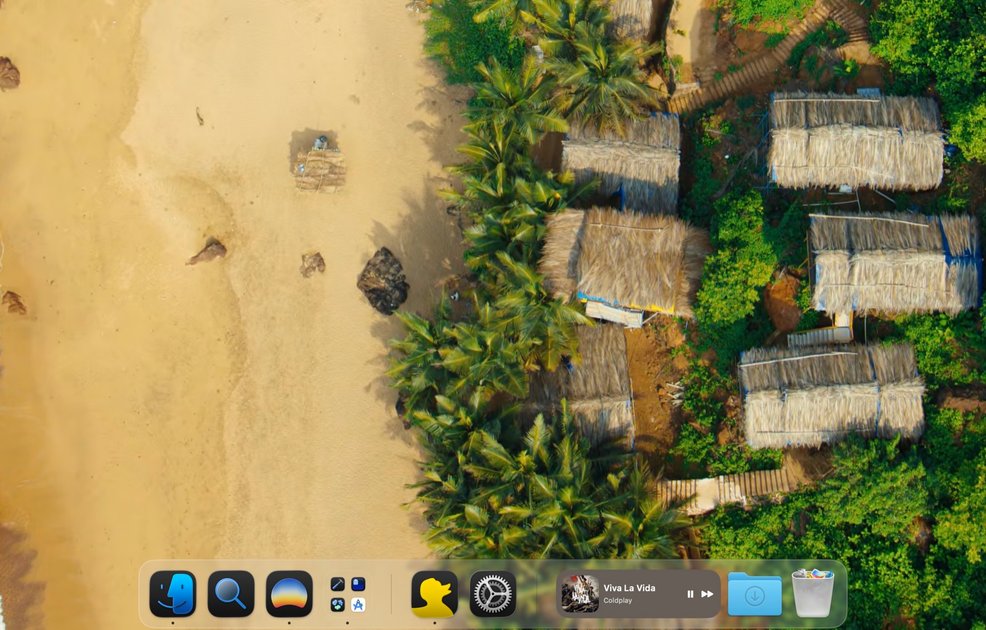
Qu’est-ce que Docky ?
Docky est un dock de remplacement translucide et configurable pour macOS conçu pour les utilisateurs avancés. Il remplace ou coexiste avec le Dock système pour vous aider à garder les apps et contrôles fréquemment utilisés à proximité de votre flux de travail tout en réduisant l’encombrement visuel.
L’idée centrale est de faire du dock plus qu’une rangée fixe d’icônes : Docky prend en charge les widgets et les groupes, propose un point d’entrée pour un lanceur plein écran, et inclut un switcher de fenêtres in-place avec aperçus en direct pour changer de contexte plus rapidement.
Fonctionnalités principales
- Disposition et positionnement du dock configurables : Placez le dock n’importe où à l’écran et configurez son affichage pour qu’il s’adapte à votre espace de travail.
- Tuiles de widgets en direct redimensionnables : Ajoutez des widgets en direct directement au dock via des tuiles redimensionnables.
- Dossiers d’apps et organisation par groupes : Organisez les apps en dossiers et épinglez les éléments essentiels tout en regroupant le reste pour un accès simplifié.
- Switcher de fenêtres in-place avec aperçu en direct : Passez d’une fenêtre ou d’un espace à un autre grâce à un switcher affichant des aperçus en direct, pour atterrir directement sur la bonne destination sans étapes supplémentaires.
- Accès au lanceur plein écran (entrée Launchpad) : Accédez à Launchpad et aux lancements associés depuis le dock, y compris un flux de lancement en plein écran.
- Actions scriptées et raccourcis sélectionnés (Pro) : Dans la version Pro, utilisez des actions scriptées sélectionnées pour des flux de travail pilotés par le dock.
Comment utiliser Docky
- Téléchargez Docky et installez-le sur votre Mac Apple Silicon.
- Commencez avec la version gratuite pour tester les fonctionnalités de base (aucun compte requis).
- Choisissez le comportement de Docky vis-à-vis du Dock système : le remplacer, en refléter la position, ou le masquer.
- Configurez la disposition de votre dock en ajoutant apps, dossiers et widgets en direct ; activez ensuite le mode automasquage si vous préférez un bureau plus discret.
- Utilisez le raccourci global pour ouvrir le lanceur plein écran, et le switcher de fenêtres in-place pour passer d’un espace ou d’une fenêtre à un autre.
Cas d’usage
- Flux de travail quotidien « ouverture de la journée » : Appuyez sur un raccourci global pour afficher rapidement le lanceur/recherche, puis ouvrez ce dont vous avez besoin sans naviguer en plusieurs étapes.
- Changement de projets entre espaces : Utilisez les aperçus en direct du switcher in-place pour sélectionner la bonne fenêtre et éviter de perdre le contexte lors des sauts entre projets.
- Vérifications de statut en un coup d’œil sans menus supplémentaires : Fiez-vous aux widgets en direct du dock pour confirmer les infos clés (par exemple, prochaine réunion, batterie ou contenu en lecture) sans cliquer dans des menus.
- Bureau discret : Épinglez uniquement les apps utilisées fréquemment et laissez le reste se masquer automatiquement jusqu’à besoin, pour réduire les distractions permanentes à l’écran.
- Organisation des apps et outils : Utilisez les dossiers du dock et le regroupement d’apps pour maintenir les outils similaires ensemble et réduire le besoin de surfaces de lancement séparées.
FAQ
Quels Macs Docky prend-il en charge ?
Docky fonctionne sur les Macs Apple Silicon avec macOS 26 ou version ultérieure.
Docky remplace-t-il le Dock système ?
C’est optionnel. Docky peut coexister avec le Dock système, en refléter la position, ou masquer complètement le Dock système tout en le remplaçant. Vous pouvez changer de mode à tout moment.
Pourquoi Docky n’est-il pas sur le Mac App Store ?
Certaines fonctionnalités de Docky (comme masquer le Dock système, aperçus de fenêtres in-place et automatisation Finder) sont considérées comme hors des limites de la sandbox App Store sans nuire à l’expérience utilisateur. La distribution directe permet de livrer l’expérience complète tout en restant notariée et signée par Apple.
Quelles autorisations Docky demande-t-il ?
La plupart des fonctionnalités fonctionnent sans accès spécial. L’accès disque complet est optionnel et utilisé uniquement pour afficher les aperçus de dossiers protégés par macOS par défaut. L’automatisation Finder est demandée seulement si vous activez les actions scriptées basées sur Finder.
Comment fonctionnent les mises à jour ?
Docky vérifie les mises à jour en arrière-plan et les applique au redémarrage.
Alternatives
- Personnalisation du Dock macOS intégré (paramètres système et comportement Dock) : Utilise les fonctionnalités natives d’Apple pour le positionnement et l’automasquage, mais manque du switcher de fenêtres in-place et des widgets en direct de Docky.
- Lanceurs et gestionnaires de fenêtres macOS tiers : Ils accélèrent le lancement et le changement, mais se concentrent souvent sur le lancement/recherche global et les contrôles de fenêtres plutôt que sur une disposition intégrée au dock avec tuiles de widgets en direct.
- Utilitaires de widgets ou lanceurs de bureau : Si votre objectif principal est un accès rapide aux infos, des outils axés sur les widgets peuvent suffire, bien qu’ils n’intègrent ou remplacent pas le Dock de la même manière.
- Mission Control et outils de changement intégrés : Le changement d’espaces et de fenêtres natif macOS gère les projets, mais sans l’expérience d’aperçus en direct in-dock et in-place de Docky.
Alternatives

FounderStackHub
FounderStackHub utilise un agent IA toujours actif pour scanner, vérifier et associer des avantages startups (crédits cloud, IA, SaaS) à votre stack.

Elvixs
Elvixs est un outil d’outreach IA pour étudiants : trouver des contacts RH, générer des emails froids IA, envoyer via Gmail et suivre les ouvertures.

Gossipic
Gossipic suit la fréquence des mentions de votre marque dans les réponses IA, analyse le sentiment, compare aux concurrents et propose un plan d’actions quotidien. Essai 7 jours.

SnapSub: Subscriptions Hub
SnapSub : Subscriptions Hub centralise vos services récurrents pour suivre vos paiements, dates de facturation, et rapports sur vos dépenses.

Abakada
Abakada est l’annuaire organisé d’outils gratuits et open source des Philippines : 1 000+ fiches vérifiées en 45+ catégories pour étudiants et éducateurs.

Been There Global
Been There Global partage des histoires vraies de voyageurs pour « savoir avant de partir » et planifier vos voyages avec plus de confiance.