

Screen Bolt
Screen Bolt est une app macOS pour enregistrer, éditer et exporter des vidéos d’écran soignées : montage sur timeline, auto-zoom et floutage confidentialité.
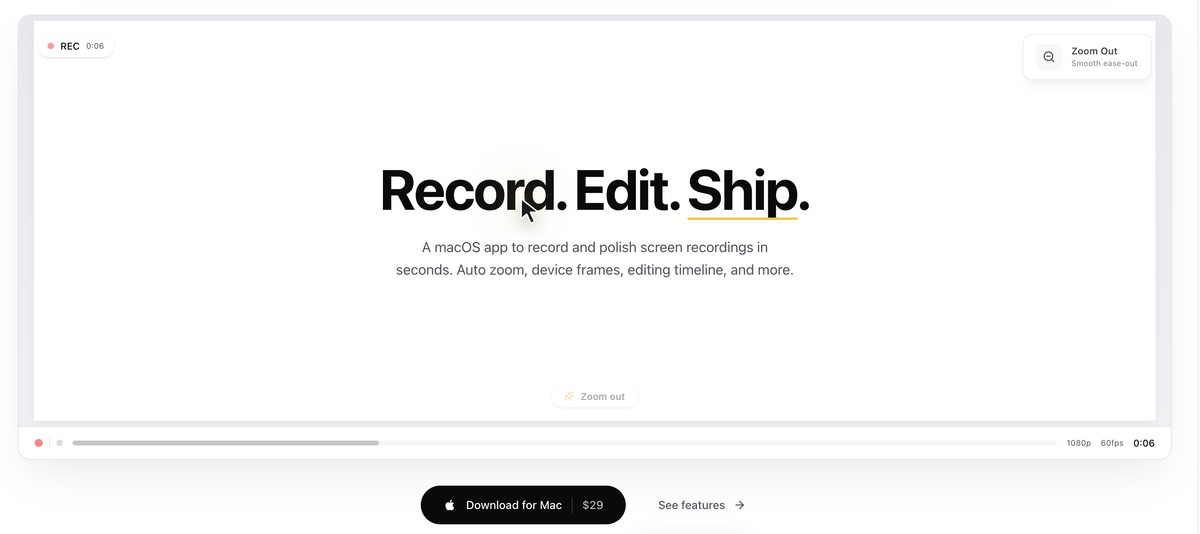
Qu’est-ce que Screen Bolt ?
Screen Bolt est une app macOS pour enregistrer, éditer et exporter des vidéos d’écran. Elle est conçue pour transformer vos captures brutes en vidéos de démonstration soignées en automatisant le cadrage/zoom et en offrant un montage sur timeline.
L’app combine des fonctionnalités de capture (comme l’auto-zoom basé sur l’activité du curseur et les scènes/clips) avec des outils d’édition (effets de flou/projecteur pour la confidentialité, annotations, rognage/coupe, accélérations de vitesse, et stylisation du curseur/clavier) pour préparer l’enregistrement sans workflow d’édition vidéo séparé.
Fonctionnalités principales
- Auto-zoom qui suit les mouvements du curseur, clics et frappes pour zoomer sur les moments clés et obtenir un cadrage plus net.
- Effets de curseur incluant surlignage, redimensionnement, lissage et présentation animée du curseur/clic.
- Effets de confidentialité sur timeline, incluant flou de zone (modes gaussien, pixelisé ou flou uni), pour masquer mots de passe/emails et autres zones sensibles.
- Effet projecteur pour assombrir le reste de l’écran tout en mettant en valeur une zone sélectionnée.
- Enregistrement par scène/clip avec reprises : enregistrez par segments et re-enregistrez une seule scène/clip sans jeter toute la prise.
- Timeline d’édition avec outils comme glisser-déposer pour réorganiser les clips, auto-rognage des silences, et marqueurs in/out.
- Workflow de téléprompteur piloté par script : collez un script, il défile pendant que vous parlez, et intégrez des indications de mise en scène (pause, b-roll, emphase, coupe) pour contrôler le rythme.
- Options d’arrière-plan et de présentation pour les enregistrements, incluant dégradés, couleurs unies, images personnalisées, marges et ajustements de rayon d’angle.
- Traitement audio avec un seul interrupteur pour débruitage + EQ + normalisation de volume (aussi présenté comme une chaîne « voice isolation »).
- Fonctionnalités webcam : contrôles de superposition webcam et « iPhone en seconde caméra » via Continuity.
- Options d’export incluant MP4, MOV ou GIF, plus des préréglages pour différents usages (réseaux sociaux, web et qualité studio).
Comment utiliser Screen Bolt
- Téléchargez et ouvrez Screen Bolt sur macOS, puis lancez un enregistrement.
- Utilisez l’enregistrement par scène/clip pour reprendre un segment spécifique plus tard si besoin.
- Ajoutez des zones de confidentialité (flou) ou de focus (projecteur) et placez les éditions sur la timeline pendant l’assemblage de l’enregistrement.
- Si vous réalisez une démonstration scriptée, collez votre script et utilisez le défilement style téléprompteur et les indications de mise en scène pendant l’enregistrement.
- Appliquez des superpositions optionnelles (superposition webcam, stylisation d’arrière-plan) et le traitement audio, puis exportez dans le format choisi (MP4, MOV ou GIF).
Cas d’usage
- Démonstrations de produits ou logiciels où vous voulez que les spectateurs restent focalisés sur les interactions UI clés, avec auto-zoom et effets de curseur.
- Tutoriels nécessitant une rédaction, utilisant flou et projecteur pour cacher mots de passe/emails ou attirer l’attention sur une section précise.
- Enregistrements de tutoriels en plusieurs prises : capturez une intro, une section démo et une suite en clips, puis re-enregistrez seulement les parties à modifier.
- Présentations scriptées bénéficiant d’indications de rythme : collez un script, faites-le défiler pendant l’enregistrement, et utilisez des indications comme pause, b-roll, emphase et coupe.
- Vidéos style présentateur avec webcam et composition stylisée : ajoutez une superposition webcam et remplacez l’arrière-plan par défaut par des dégradés, couleurs, images personnalisées et marges/rayon ajustables.
FAQ
Screen Bolt prend-il en charge l’édition après enregistrement ?
Oui. L’app inclut une timeline d’édition avec des fonctionnalités comme reprises de clips, réorganisation, outils de rognage, effets de confidentialité et stylisation curseur/clic.
Screen Bolt peut-il masquer des informations sensibles dans l’enregistrement ?
Oui. Il propose des options de flou de confidentialité et un effet projecteur qui fonctionnent avec sélection de zone et sont liés à la timeline pour mises à jour en temps réel.
Comment fonctionne l’enregistrement par scène/clip ?
Vous pouvez enregistrer en clips et reprendre une scène/clip spécifique sans jeter le reste ; les clips peuvent être assemblés dans l’ordre et réorganisés par glisser-déposer.
Quels outils audio inclut Screen Bolt ?
La page décrit une chaîne audio avec débruitage + EQ + normalisation de volume et un interrupteur « voice isolation », présenté comme un workflow à un seul interrupteur.
Quels formats d’export sont pris en charge ?
Les exports sont disponibles en MP4, MOV ou GIF, avec des préréglages pour réseaux sociaux, web et qualité studio.
Alternatives
- Apps de montage vidéo avec support de capture d’écran (ex. : éditeurs polyvalents) : offrent généralement un contrôle plus granulaire, mais nécessitent souvent plus de travail manuel sur la timeline pour les zooms/cadrages et le style du curseur.
- Outils d’enregistrement d’écran généraux : plus simples pour la capture, mais requièrent habituellement des étapes d’édition séparées pour ajouter zoom, flou de confidentialité et flux de travail multi-clips/reprises.
- Outils d’enregistrement axés sur l’annotation et les tutoriels : centrés sur l’ergonomie des parcours guidés et les superpositions ; comparez s’ils incluent des effets de confidentialité sur timeline et un assemblage de scènes/clips similaire à Screen Bolt.
- Configurations d’enregistrement multi-caméras (workflows webcam/iPhone) : si la capture multi-cam est prioritaire, comparez la facilité d’intégration des contrôles de superposition webcam et iPhone-en-deuxième-caméra dans le même flux d’édition.
Alternatives

DeepMotion
DeepMotion est une plateforme IA de motion capture et body-tracking pour générer des animations 3D à partir de vidéo (et texte) dans votre navigateur.

Captions.ai
Captions.ai est un éditeur vidéo en ligne et une app avec IA : créez et éditez vos vidéos, avec sous-titres automatiques, musique et avatars IA.

optimo
optimo est un CLI open source gratuit pour optimiser et convertir images et vidéos pour le web, avec compression adaptée via ImageMagick et FFmpeg.

Plask
Plask est un outil d’animation 3D et de motion capture IA : transforme vos vidéos en mouvements pour modèles 3D, puis exportez des rendus ou assets 3D.

FlexClip
FlexClip, créateur et éditeur vidéo en ligne propulsé par l’IA : modèles, génération vidéo, synthèse vocale, sous-titres, traduction, retrait d’arrière-plan.

Virvid
Virvid génère des shorts TikTok, Reels et Shorts YouTube sans visage à partir d’un sujet, puis aide à éditer, voix/sous-titres et autopost quotidien.