

SideNotes
SideNotes est une app de prise de notes pour macOS : panneau latéral pour capturer vite, puis se masque. Markdown, tâches, images, couleurs et dossiers, sync iCloud.
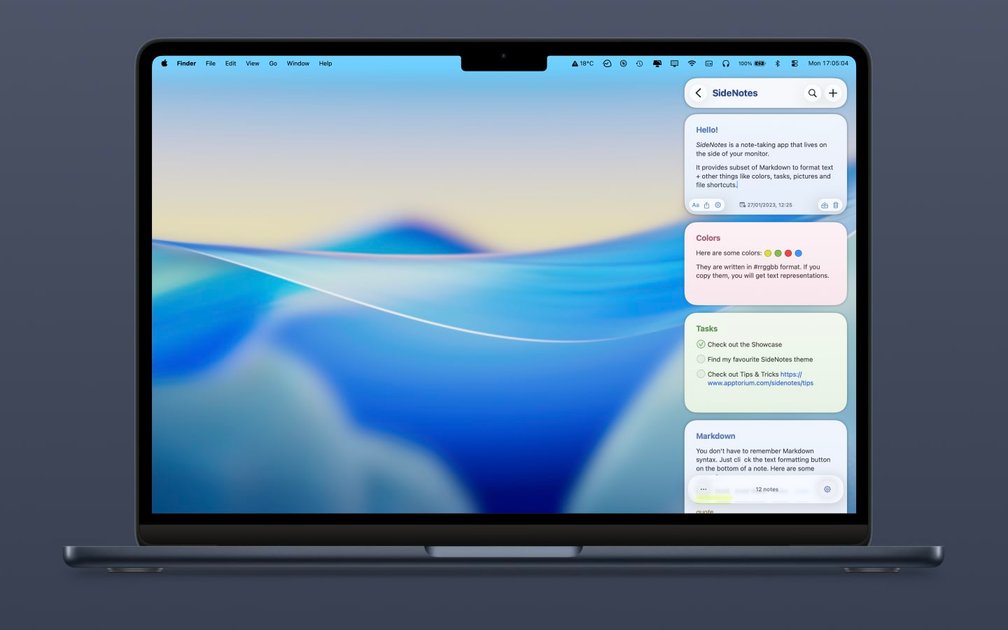
Qu'est-ce que SideNotes ?
SideNotes est une app de prise de notes pour macOS conçue pour capturer et gérer des notes rapides sans quitter votre app actuelle. Elle vit sur le bord de l'écran : faites-la glisser pour écrire, puis cachez-la pour qu'elle ne gêne pas.
L'app privilégie un flux de travail clavier et inclut des fonctionnalités pour organiser les notes (dossiers, tâches, recherche) et la mise en forme (Markdown, couleurs, images). Elle propose aussi un support iPhone et iPad dans une app iOS/iPadOS séparée.
Fonctionnalités principales
- Panneau latéral à l'écran qui s'affiche/masque : Capturez vos idées instantanément et gardez les notes accessibles sans détourner l'attention de votre travail principal.
- Flux de travail clavier : Conçu pour une saisie et une récupération rapides des notes sans interactions intensives à la souris.
- Mise en forme Markdown : Rédigez des notes avec la mise en forme Markdown pour un texte structuré.
- Tâches et listes de vérification : Ajoutez des listes actionnables dans les notes pour suivre les tâches et éléments à faire.
- Dossiers et raccourcis d'organisation : Regroupez les notes en dossiers et utilisez des raccourcis pour naviguer et les gérer rapidement.
- Personnalisation des couleurs et aperçu : Utilisez des couleurs de notes (y compris des valeurs de couleur style code comme
#rrggbb) pour organiser visuellement ou mettre en évidence le contenu. - Images et extraits : Ajoutez des images et enregistrez des extraits de texte/code pour référence ultérieure.
- Recherche et mode code : Recherchez dans les notes et utilisez un mode orienté code pour travailler avec du contenu technique.
- Synchronisation iCloud et sauvegardes automatiques : Gardez les notes synchronisées entre appareils (une fois activé) et maintenez des sauvegardes automatiques.
- Extension de partage : Enregistrez du contenu dans SideNotes via une extension de partage.
- Intégrations d'automatisation (Shortcuts + Apple Script API) : Créez et modifiez notes et dossiers, recherchez des notes, et intégrez SideNotes à d'autres apps via des actions Shortcuts ou Apple Script.
- Export en image : Exportez le contenu en image (utile pour partager ou sauvegarder des instantanés visuels).
- Workflow Alfred (téléchargeable) : Utilisez un workflow Alfred pour rechercher et prendre des notes plus rapidement depuis Alfred.
Comment utiliser SideNotes
- Installez SideNotes sur macOS (macOS 13 ou ultérieur) et ouvrez l'app.
- Affichez le panneau SideNotes quand vous devez capturer quelque chose, tapez au clavier, puis masquez-le pour reprendre votre travail.
- Créez des notes et organisez-les avec des dossiers, puis utilisez Markdown, tâches/listes de vérification, et couleurs pour structurer le contenu.
- (Optionnel) Activez la synchronisation iCloud pour garder les notes à jour sur vos appareils Apple.
- (Optionnel) Utilisez Shortcuts ou Apple Script pour automatiser la création et la récupération de notes, et l'extension de partage pour enregistrer du contenu depuis d'autres apps.
Cas d'usage
- Études et capture de cours : Notez rapidement les idées importantes pendant les cours ou sessions d'étude sans changer d'app ni perdre l'attention.
- Gestion des délais et rappels : Stockez délais et rappels d'examens dans des dossiers organisés, en utilisant tâches/listes de vérification pour suivre les prochaines étapes.
- Collecte d'extraits et références techniques : Sauvegardez extraits de code et notes associées avec un mode code, et recherchez-les plus tard.
- Boîte de réception de connaissances personnelles pour idées rapides : Gardez les notes « toujours à portée de main » sur le côté de l'écran pour capturer rapidement pensées, liens et extraits courts.
- Automatisation de flux de notes récurrents : Utilisez actions Shortcuts ou Apple Script pour créer/modifier notes/dossiers et récupérer le contenu des notes dans un flux plus large.
FAQ
SideNotes est-il un achat unique ou un abonnement ?
SideNotes utilise un achat unique pour la version majeure actuelle. L'app fournit aussi des mises à jour gratuites dans la version majeure actuelle, les futures mises à niveau majeures étant payantes séparément.
Quelles sont les exigences système pour macOS ?
SideNotes nécessite macOS 13 ou ultérieur.
SideNotes a-t-il une app iPhone ou iPad ?
Oui. La version iPhone/iPad est vendue séparément et nécessite iOS/iPadOS 15 ou ultérieur.
Comment fonctionne la synchronisation iCloud, les notes sont-elles privées ?
SideNotes est conçu pour être privé par conception. Il stocke les notes localement sur votre appareil, et si vous activez la synchronisation iCloud, elles sont stockées dans votre compte iCloud privé géré par Apple. L'app indique ne pas pouvoir voir, lire ou analyser le contenu de vos notes.
SideNotes supporte-t-il Apple Silicon (M1) ?
Oui. SideNotes supporte M1 ainsi que Intel.
Alternatives
- Apps de notes desktop avec widgets d’accès rapide : Cherchez des outils de notes macOS offrant des notes flottantes légères ou une capture rapide depuis le côté ou en superposition, pour minimiser les changements de contexte.
- Outils de connaissance personnelle axés Markdown : Les alternatives de cette catégorie mettent l’accent sur les notes Markdown, la recherche et les dossiers, mais n’offrent pas forcément le même flux d’affichage/masquage latéral.
- Apps de notes centrées tâches : Les outils combinant notes, listes de vérification et rappels chevauchent le support des tâches de SideNotes, bien que l’approche UI (panneau latéral vs espace de notes complet) diffère.
- Outils de capture texte axés automatisation : Pour les utilisateurs dépendant des Raccourcis et flux scriptables, envisagez des approches automation-first intégrant d’autres apps, même sans le modèle de capture panneau latéral de SideNotes.
Alternatives

dumppp
dumppp capture vos idées sur mobile et les envoie dans Notion : lancement rapide, bascule de contexte, synchronisation offline-first.

Lasso
Lasso est un PIM orienté IA pour équipes e-commerce : enrichit attributs et descriptions, traite les données fournisseurs et suit les concurrents via app ou API.

Struere
Struere est un système opérationnel natif AI qui remplace les workflows Excel par des logiciels structurés : tableaux de bord, alertes et automatisations.

garden-md
Transformez des transcriptions de réunion en wiki d’entreprise structuré et lié, via des fichiers markdown locaux et une vue HTML, avec synchronisation.

Falconer
Falconer est une plateforme de connaissances qui se met à jour automatiquement pour équipes rapides : écrivez, partagez et trouvez une documentation interne fiable.

BookAI.chat
BookAI vous permet de discuter avec vos livres en utilisant l'IA en fournissant simplement le titre et l'auteur.