

AnyDrop
AnyDrop trasferisce in modo rapido file, foto e testo tra browser Mac, Windows, iOS e Android via peer-to-peer, con crittografia end-to-end.
Cos'è AnyDrop?
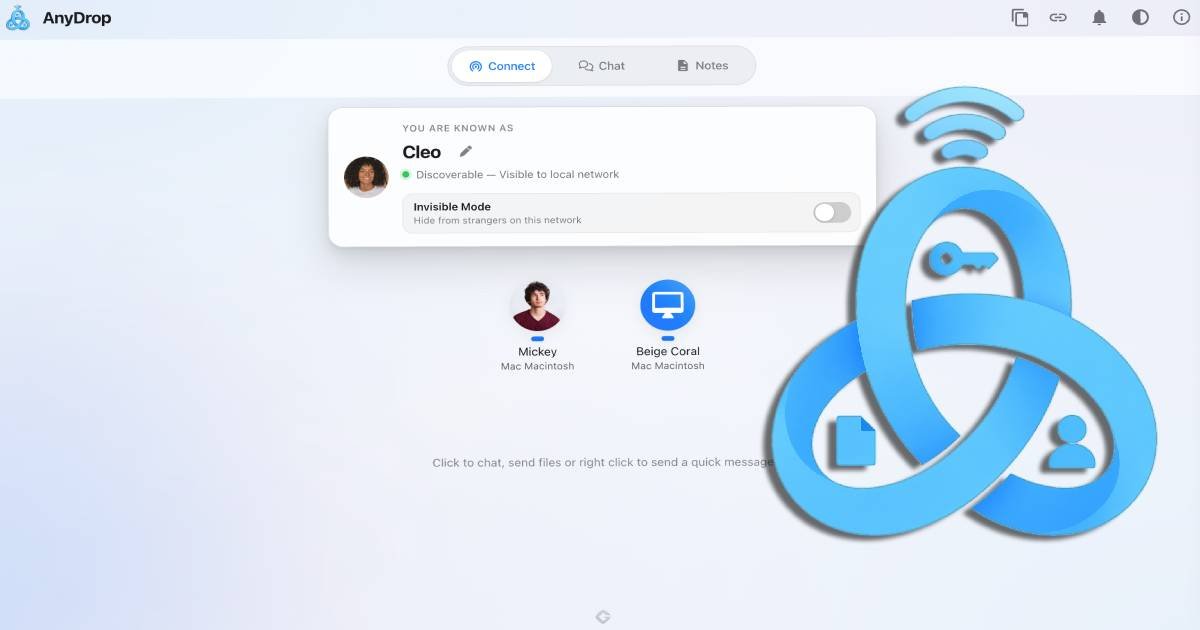
AnyDrop è un modo gratuito peer-to-peer per trasferire file, condividere testo e sincronizzare snippet della clipboard tra dispositivi in un flusso di lavoro basato sul browser. Ti permette di connetterti direttamente a dispositivi vicini sulla stessa rete Wi‑Fi, o di accoppiare dispositivi su internet usando un Magic Link.
Lo scopo principale è consentire un passaggio rapido e senza attriti: puoi trasferire file e condividere testo senza configurare account e senza storage cloud del contenuto trasferito.
Caratteristiche Principali
- Trasferimenti file peer-to-peer: I file vengono inviati direttamente da dispositivo a dispositivo senza caricamento per storage, quindi niente “deposito cloud” dei file.
- Dati crittografati end-to-end in transito: Il sito dichiara che i dati sono crittografati durante connessioni locali e internet.
- Scoperta locale sulla stessa Wi‑Fi: I dispositivi sulla stessa rete Wi‑Fi appaiono automaticamente, riducendo la necessità di ricerca manuale o configurazione degli endpoint.
- Accoppiamento Magic Link / QR su internet: Un'icona di condivisione genera un Magic Link o codice QR per connettere dispositivi attraverso internet.
- Thread di chat crittografati end-to-end: Selezionando un dispositivo scoperto si apre un thread di chat crittografato; puoi inviare file (graffetta) e note vocali rapide (microfono).
- Staging Clipboard (“Paste Anywhere”): Incolla testo o URL nell'app; il contenuto viene catturato in un'area di staging per rivederlo, copiarlo o condividerlo senza perdere il contesto.
- Note condivise tra dispositivi in sessione: Una scheda Notes supporta scrittura collaborativa che si sincronizza live tra dispositivi connessi nella stessa sessione.
- Modalità Invisibile su Wi‑Fi pubblico: Un toggle nasconde il tuo dispositivo dagli estranei; solo contatti accoppiati esplicitamente possono scoprirti.
- Nessun account e nessuna password: Il sito indica funzionalità a zero impronta digitale come nessun account, nessuna password e nessun profilo di tracciamento persistente.
Come Usare AnyDrop
- Connetti i dispositivi: Apri AnyDrop su entrambi i dispositivi. Sulla stessa rete Wi‑Fi, i dispositivi sono scopribili automaticamente. Per accoppiamento remoto, usa l'icona Share per generare un Magic Link (o codice QR).
- Avvia una conversazione: Dalla scheda Connect, scegli un dispositivo vicino per aprire un thread di chat crittografato. Usa l'header o la chat per aggiungere contatti se non vedi il dispositivo desiderato.
- Invia file o contenuto: Usa l'icona graffetta per inviare file, condividi testo aprendo la chat, o registra una nota vocale rapida con l'icona microfono.
- Usa Staging Clipboard e Notes: Incolla testo/URL in AnyDrop per creare snippet in staging. Opzionalmente usa la scheda Notes per note condivise che si sincronizzano nella sessione.
- Installa come app (opzionale): Usa l'icona Install nel menu superiore o aggiungi alla home screen del browser per un'esperienza app-like.
Casi d'Uso
- Passaggio tra laptop e telefono sulla stessa rete: Apri AnyDrop su entrambi i dispositivi connessi alla stessa Wi‑Fi per scambiare file e condividere testo rapido senza configurare un account.
- Invia un documento su internet con accoppiamento via Magic Link: Genera un Magic Link/codice QR e usalo per connetterti a un dispositivo fidato remotamente, poi trasferisci file tramite l'interfaccia chat.
- Condividi link o snippet durante una chat: Incolla URL o note in AnyDrop per memorizzarli temporaneamente come snippet in staging, poi copiali o condividili nella conversazione.
- Note collaborative temporanee durante una sessione di trasferimento: Usa la scheda Notes per bozze di checklist o riferimenti condivisi che si sincronizzano live tra peer connessi.
- Riduci la scoperta su Wi‑Fi pubblico: Attiva la Modalità Invisibile così solo contatti accoppiati possono scoprire il tuo dispositivo su reti con estranei presenti.
FAQ
AnyDrop memorizza i miei file o la cronologia chat su un server?
No. Il sito specifica che AnyDrop è peer-to-peer. I server gestiscono il signaling affinché i dispositivi possano trovarsi a vicenda, ma non memorizzano contenuti dei file o log delle chat.
Ci sono limiti di dimensione dei file?
La pagina indica che su Wi‑Fi locale generalmente non c’è limite di dimensione dei file. Per i trasferimenti Magic Link / remoti (relay), la modalità relay è limitata a 50MB per stabilità. Per iOS Safari, si consiglia di mantenere i trasferimenti sotto 200MB a causa dei limiti di memoria del browser.
Cosa succede se annullo un trasferimento a metà?
Il sito spiega che i dati in arrivo sono memorizzati temporaneamente in RAM durante il trasferimento. L’annullamento interrompe la connessione e distrugge i dati in transito, senza lasciare file parzialmente scritti sull’archiviazione.
Se ricevo un file, dove lo scarico?
I browser non possono salvare file silenziosamente. Al termine del trasferimento, clicca l’icona di download nella chat per salvarlo permanentemente. Se l’app/scheda si chiude prima del download, il file temporaneo viene rimosso.
AnyDrop è adatto per Wi‑Fi pubblici?
Sì. La pagina descrive la Modalità Invisibile, che nasconde il tuo dispositivo da estranei su Wi‑Fi pubblici; solo i contatti abbinati esplicitamente possono scoprirti.
Alternative
- Condivisione file in rete locale (es. app di trasferimento file Wi‑Fi): Obiettivo simile (inviare file sulla stessa rete) ma può basarsi su metodi di discovery/pairing diversi e richiedere setup di app separate.
- Messaggeri sicuri con trasferimento file: Utili quando comunichi già in app di chat, ma il trasferimento file e lo staging stile clipboard potrebbero non funzionare così direttamente per connessioni vicine/locali.
- Strumenti di sincronizzazione clipboard/note: Focalizzati sulla sincronizzazione di testo e note tra dispositivi, ma tipicamente non offrono trasferimento file peer-to-peer nello stesso flusso di lavoro.
- Strumenti di trasferimento peer-to-peer basati su browser (stile WebRTC): Un altro approccio per condivisione diretta dispositivo-dispositivo; i flussi di lavoro variano in base all’uso di discovery locale o pairing basato su link.
Alternative

FounderStackHub
FounderStackHub usa un agente AI sempre attivo per scansionare, verificare e abbinare vantaggi per startup come crediti cloud e sconti SaaS al tuo stack.

Elvixs
Elvixs è uno strumento AI per outreach lavorativo: trova contatti HR, crea email cold con AI, invia da Gmail e traccia chi apre.

Gossipic
Gossipic monitora quante volte il tuo brand è citato nelle risposte AI, analizza il sentiment, confronta i competitor e crea piani giornalieri. Prova 7 giorni.

SnapSub: Subscriptions Hub
SnapSub: Subscriptions Hub centralizza i servizi in abbonamento: controlla pagamenti e date di rinnovo, con report e insight per rivedere la spesa.

Abakada
Abakada: directory curato di strumenti gratuiti e open source nelle Filippine, con 1.000+ inserimenti verificati in 45+ categorie per studenti ed educatori.

Been There Global
Been There Global racconta storie reali di viaggiatori per “sapere prima di partire” e pianificare i viaggi con più sicurezza.