

Docky
Docky è una dock traslucida e configurabile per macOS: convive o sostituisce quella di sistema, con widget live e switcher finestre con anteprime.
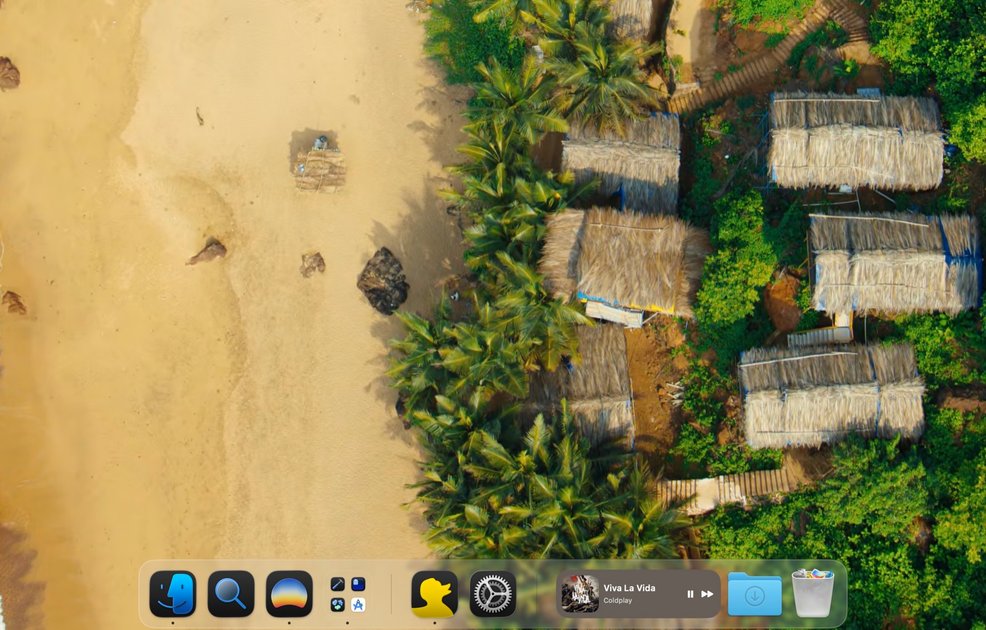
Cos'è Docky?
Docky è una dock traslucida e configurabile per macOS pensata per power user. Sostituisce o convive con la Dock di sistema per mantenere app e controlli frequenti più vicini al tuo flusso di lavoro, riducendo il disordine visivo.
L'idea centrale è trasformare la dock in più di una semplice fila di icone: Docky supporta widget e gruppi, offre un punto di accesso al launcher a schermo intero e include uno switcher finestre in loco con anteprime live per passare tra contesti più rapidamente.
Caratteristiche Principali
- Layout e posizionamento configurabili della dock: Posiziona la dock ovunque sullo schermo e configura il suo aspetto per adattarlo al tuo spazio di lavoro.
- Tile widget live ridimensionabili: Aggiungi widget live direttamente alla dock con tile ridimensionabili.
- Cartelle app e organizzazione per gruppi: Organizza le app in cartelle, pinna gli elementi essenziali e raggruppa il resto per un accesso più semplice.
- Switcher finestre in loco con anteprima live: Passa tra finestre e spazi con uno switcher che mostra anteprime live, per arrivare a destinazione senza passaggi extra.
- Accesso al launcher a schermo intero (ingresso Launchpad): Raggiungi Launchpad e il lancio correlato dalla dock, con un flusso di lancio in stile fullscreen.
- Azioni scriptate e scorciatoie curate (Pro): Nella versione Pro, usa azioni scriptate curate per workflow aggiuntivi guidati dalla dock.
Come Usare Docky
- Scarica Docky e installalo sul tuo Mac Apple Silicon.
- Inizia con la build gratuita per provare le funzionalità base (nessun account richiesto).
- Scegli come Docky deve comportarsi con la Dock di sistema: sostituirla, specchiarne la posizione o nasconderla.
- Configura il layout della dock aggiungendo app, cartelle e widget live; attiva l'autonascondimento se preferisci un desktop più pulito.
- Usa la scorciatoia globale per aprire il launcher a schermo intero e lo switcher finestre in loco per passare tra spazi e finestre.
Casi d'Uso
- Workflow quotidiano “apri la giornata”: Premi una scorciatoia globale per aprire rapidamente launcher/ricerca, poi avvia ciò che ti serve senza passaggi multipli.
- Passaggio tra progetti su spazi: Usa le anteprime live dello switcher in loco per selezionare la finestra corretta ed evitare di perdere il contesto passando tra progetti.
- Controlli stato rapidi senza menu extra: Affidati ai widget live sulla dock per verificare info chiave (ad esempio, prossima riunione, batteria o contenuto in riproduzione) senza navigare nei menu.
- Desktop silenzioso: Pinna solo le app che usi spesso e lascia che tutto il resto si autonasconda fino al bisogno, riducendo distrazioni costanti.
- Organizzazione app e tool: Usa cartelle dock e raggruppamento app per tenere tool simili insieme e ridurre la necessità di superfici di lancio separate.
FAQ
Su quali Mac funziona Docky?
Docky gira su Mac Apple Silicon con macOS 26 o successivo.
Docky sostituisce la Dock di sistema?
È opzionale. Docky può convivere con la Dock di sistema, specchiarne la posizione o nasconderla del tutto mentre la sostituisce. Puoi cambiare modalità in qualsiasi momento.
Perché Docky non è sul Mac App Store?
Alcune funzionalità di Docky (come nascondere la Dock di sistema, anteprime finestre in loco e automazione Finder) sono fuori dai limiti del sandboxing dell'App Store senza compromettere l'esperienza utente. Si usa distribuzione diretta per offrire l'esperienza completa, restando notarizzata e firmata da Apple.
Quali permessi richiede Docky?
La maggior parte delle funzionalità gira senza accessi speciali. L'accesso disco completo è opzionale e serve solo per rendere anteprime cartelle protette da macOS. L'automazione Finder è richiesta solo se opti per azioni scriptate basate su Finder.
Come funzionano gli aggiornamenti?
Docky verifica gli aggiornamenti in background e li applica al riavvio.
Alternative
- Personalizzazione Dock macOS integrata (impostazioni sistema e comportamento Dock): Usa le funzionalità native di Apple per posizionamento e autonascondimento, ma manca dello switcher finestre in loco e widget live descritti in Docky.
- Launcher e window manager macOS di terze parti: Accelerano lancio e passaggio, ma si concentrano su lancio/ricerca globale e controlli finestre anziché layout dock-integrato con tile widget live.
- Utility widget desktop o launcher: Se l'obiettivo principale è accesso rapido alle info, tool focalizzati su widget possono bastare, anche se non sostituiscono o integrano la Dock allo stesso modo.
- Mission Control e tool di passaggio integrati: Lo switching spazi e finestre nativo di macOS gestisce i passaggi tra progetti, ma senza l'esperienza in-dock con anteprime live di Docky.
Alternative

FounderStackHub
FounderStackHub usa un agente AI sempre attivo per scansionare, verificare e abbinare vantaggi per startup come crediti cloud e sconti SaaS al tuo stack.

Elvixs
Elvixs è uno strumento AI per outreach lavorativo: trova contatti HR, crea email cold con AI, invia da Gmail e traccia chi apre.

Gossipic
Gossipic monitora quante volte il tuo brand è citato nelle risposte AI, analizza il sentiment, confronta i competitor e crea piani giornalieri. Prova 7 giorni.

SnapSub: Subscriptions Hub
SnapSub: Subscriptions Hub centralizza i servizi in abbonamento: controlla pagamenti e date di rinnovo, con report e insight per rivedere la spesa.

Abakada
Abakada: directory curato di strumenti gratuiti e open source nelle Filippine, con 1.000+ inserimenti verificati in 45+ categorie per studenti ed educatori.

Been There Global
Been There Global racconta storie reali di viaggiatori per “sapere prima di partire” e pianificare i viaggi con più sicurezza.