

Screen Bolt
Screen Bolt è un’app macOS per registrare, modificare ed esportare video di schermo. Timeline, auto-zoom, effetti privacy e scene/clip.
Cos'è Screen Bolt?
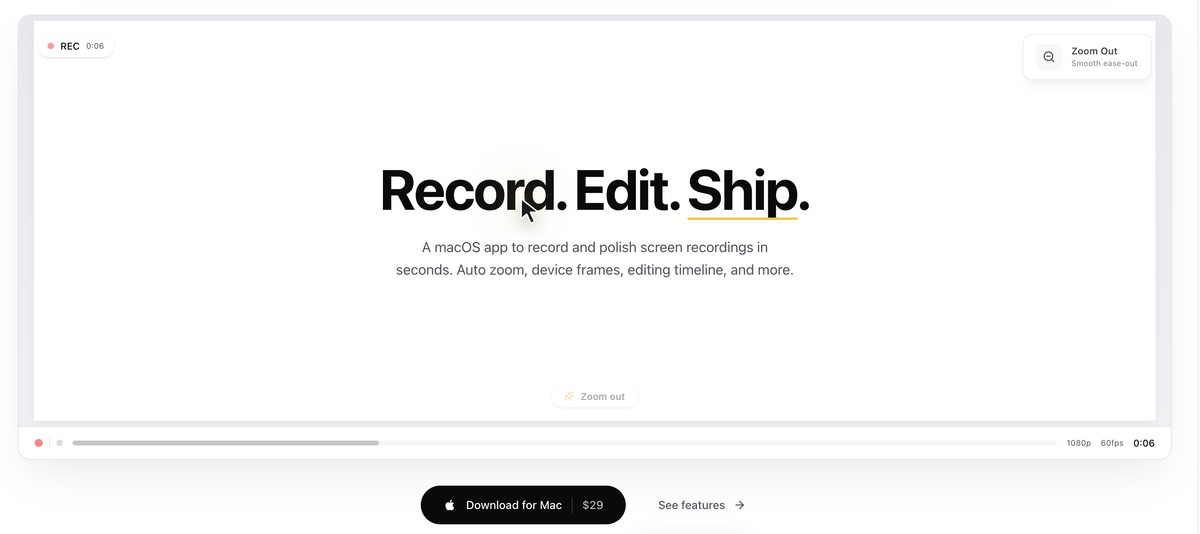
Screen Bolt è un’app macOS per registrare, modificare ed esportare video di schermo. È progettata per aiutarti a trasformare catture raw in video walkthrough raffinati automatizzando inquadratura/zoom e fornendo modifiche basate su timeline.
L’app combina funzionalità di cattura (come auto-zoom basato sull’attività del cursore e scene/clip) con strumenti di editing (effetti privacy blur/spotlight, annotazioni, trimming/taglio, speed ramps e styling cursore/tastiera) così da preparare la registrazione senza un workflow di video-editing separato.
Caratteristiche Principali
- Auto-zoom che traccia spostamenti del cursore, clic e tasti per avvicinarsi sui momenti chiave per un’inquadratura più pulita.
- Effetti cursore inclusi evidenziazione, ridimensionamento, smoothing e presentazione animata di cursore/clic.
- Effetti privacy su timeline, inclusi blur regionale (modalità gaussian, pixelate o solid blur), per oscurare password/email e altre aree sensibili.
- Effetto spotlight per attenuare il resto dello schermo enfatizzando una regione selezionata.
- Registrazione basata su scene/clip con re-take: registra in segmenti e ri-registra una singola scene/clip senza scartare l’intera take.
- Timeline di editing con strumenti come drag-to-reorder clip, auto-trim silenzio e marker in/out.
- Workflow teleprompter script-driven: incolla uno script, fai scorrere mentre parli e incorpora cue da regista (pausa, b-roll, enfasi, cut) per mantenere il ritmo.
- Opzioni sfondo e presentazione per registrazioni, inclusi gradient mesh, colori solidi, immagini custom, padding e regolazioni raggio angoli.
- Elaborazione audio con un solo toggle per denoise + EQ + normalizzazione loudness (presentato anche come chain “voice isolation”).
- Funzionalità webcam: controlli overlay webcam e “iPhone as a Second Camera” via Continuity.
- Opzioni esportazione inclusi MP4, MOV o GIF, più preset per usi output diversi (social, web e qualità studio).
Come Usare Screen Bolt
- Scarica e apri Screen Bolt su macOS, poi avvia una registrazione.
- Usa registrazione scene/clip così puoi ri-prendere un segmento specifico in seguito se necessario.
- Aggiungi regioni privacy (blur) o aree focus (spotlight) e posiziona edit sulla timeline mentre la registrazione viene assemblata.
- Se stai realizzando un walkthrough scripted, incolla il tuo script e usa scrolling teleprompter-style e cue da regista durante la registrazione.
- Applica overlay opzionali (webcam overlay, styling sfondo) ed elaborazione audio, poi esporta nel formato scelto (MP4, MOV o GIF).
Casi d'Uso
- Walkthrough di prodotti o software dove vuoi che i viewer restino focalizzati su interazioni UI chiave, usando auto-zoom ed effetti cursore.
- Tutorial che richiedono redaction, usando effetti blur e spotlight per nascondere password/email o attirare attenzione su una sezione specifica.
- Registrazioni tutorial in multiple take: cattura intro, sezione demo e follow-up come clip, poi ri-registra solo le parti che necessitano cambiamenti.
- Presentazioni scripted che beneficiano di cue di pacing: incolla script, scrollalo durante registrazione e usa cue da regista come pausa, b-roll, enfasi e cut.
- Video presenter-style con webcam e composizione stilizzata: aggiungi overlay webcam e sostituisci sfondo default con gradient, colori, immagini custom e padding/raggio regolabili.
FAQ
Screen Bolt supporta l’editing dopo la registrazione?
Sì. L’app include una timeline di editing con funzionalità come re-take clip, riordino, strumenti trimming, effetti privacy e styling cursore/clic.
Screen Bolt può oscurare informazioni sensibili nella registrazione?
Sì. Fornisce opzioni blur privacy ed effetto spotlight che funzionano con selezione regionale e sono legati alla timeline per aggiornamenti real-time.
Come funziona la registrazione scene/clip?
Puoi registrare in clip e ri-prendere una specifica scene/clip senza scartare il resto; le clip possono essere assemblate in ordine e riordinate via drag.
Quali strumenti audio include Screen Bolt?
La pagina descrive una chain audio con denoise + EQ + normalizzazione loudness e toggle “voice isolation”, presentato come workflow one-toggle.
Quali formati di esportazione sono supportati?
Le esportazioni sono disponibili come MP4, MOV o GIF, con preset per social, web e qualità studio.
Alternative
- App di editing video con supporto alla cattura schermo (es. editor multiproposta): offrono tipicamente un controllo più granulare, ma potrebbero richiedere più lavoro manuale sulla timeline per zoom/inquadratura e stile cursore.
- Strumenti generali di registrazione schermo: potrebbero essere più semplici per la cattura, ma di solito richiedono passaggi di editing separati per aggiungere zoom, sfocatura privacy e flussi di ritentativi multi-clip.
- Strumenti di registrazione focalizzati su annotazioni e tutorial: si concentrano su usabilità walkthrough e overlay; confronta se includono effetti privacy basati su timeline e assemblaggio scene/clip simile a Screen Bolt.
- Setup di registrazione multi-telecamera (flussi webcam/iPhone): se la priorità è la cattura multi-cam, confronta quanto direttamente il tuo flusso può aggiungere controlli overlay webcam e iPhone-come-seconda-telecamera nello stesso flusso di editing.
Alternative

DeepMotion
DeepMotion è una piattaforma AI di motion capture e body-tracking per creare animazioni 3D da video (e testo) nel browser, con Animate 3D API.

Captions.ai
Captions.ai è un editor video online con AI per creare e modificare video: didascalie automatiche, musica e AI avatar.

optimo
optimo è una CLI open source gratuita per ottimizzare e convertire immagini e video per il web con compressione per formato (ImageMagick, FFmpeg).

Plask
Plask è uno strumento AI per motion capture e animazione 3D: carichi un video, estrai il movimento e applichi l’animazione ai modelli.

FlexClip
FlexClip è un editor e video maker online AI con template e strumenti integrati. Crea video più velocemente con generazione AI, TTS, sottotitoli e traduzione.

Virvid
Virvid genera Shorts AI faceless per TikTok, Instagram Reels e YouTube Shorts: crea script da un topic, aggiungi voce/sottotitoli/musica e autopubblica.