

SideNotes
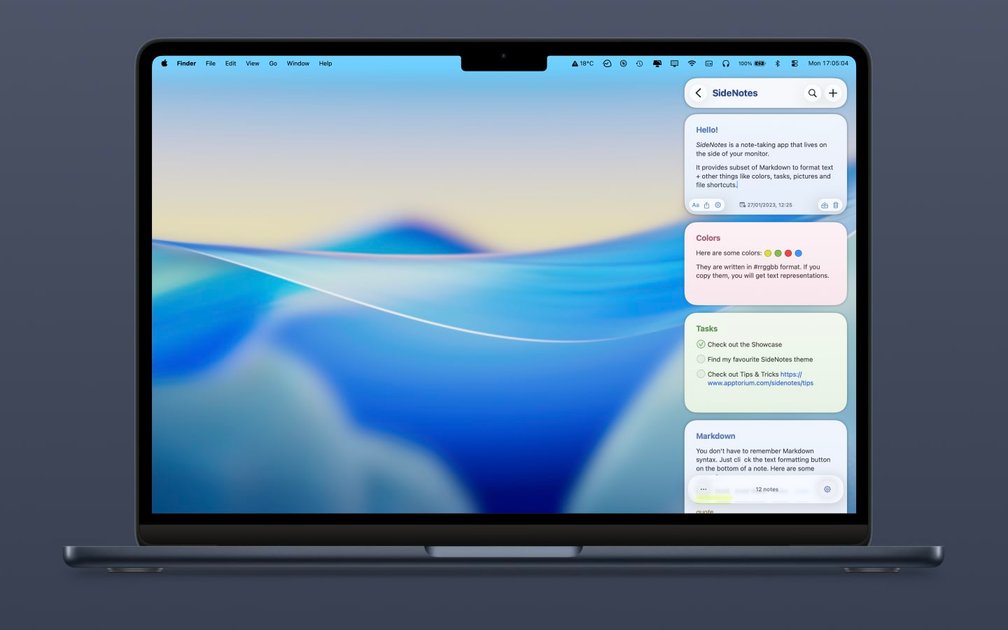
SideNotes è un’app di note per macOS: scorri dal bordo per catturare al volo, poi si nasconde. Supporta Markdown, attività, immagini e iCloud.
Cos'è SideNotes?
SideNotes è un’app di note per macOS progettata per catturare e gestire note rapide senza passare a un’altra app. Vive sul bordo dello schermo: puoi farla scorrere per scrivere, poi nasconderla di nuovo per non intralciare.
L’app supporta un flusso di lavoro con tastiera in primo piano e include funzionalità per organizzare le note (cartelle, attività, ricerca) e formattare (Markdown, colori, immagini). Include anche il supporto per iPhone e iPad in un’app iOS/iPadOS separata.
Funzionalità Principali
- Pannello laterale sullo schermo che si mostra/nasconde: Cattura pensieri all’istante e tieni le note accessibili senza togliere il focus dal lavoro principale.
- Flusso di lavoro con tastiera in primo piano: Progettato per l’inserimento e il recupero rapido delle note senza interazioni basate sul mouse.
- Formattazione Markdown: Scrivi note con formattazione Markdown per testo strutturato.
- Attività e checklist: Aggiungi liste operative nelle note per tracciare to-do e elementi.
- Cartelle e scorciatoie di organizzazione: Raggruppa note in cartelle e usa scorciatoie per navigare e gestirle rapidamente.
- Personalizzazione colori e anteprima: Usa colori per le note (inclusi valori colore stile codice come
#rrggbb) per organizzare visivamente o evidenziare contenuti. - Immagini e snippet: Aggiungi immagini e salva snippet di testo/codice per riferimenti futuri.
- Ricerca e modalità code-friendly: Cerca tra le note e usa una modalità orientata al codice per contenuti tecnici.
- Sincronizzazione iCloud e backup automatici: Mantieni le note sincronizzate tra dispositivi (quando abilitato) e fai backup automatici.
- Estensione di condivisione: Salva contenuti in SideNotes tramite estensione di condivisione.
- Integrazioni automazione (Shortcuts + Apple Script API): Crea e modifica note e cartelle, cerca note e integra SideNotes con altre app usando azioni Shortcuts o Apple Script.
- Esporta come immagine: Esporta contenuti come immagine (utile per condividere o salvare snapshot visivi).
- Workflow Alfred (scaricabile): Usa un workflow Alfred per cercare e prendere note più velocemente da Alfred.
Come Usare SideNotes
- Installa SideNotes su macOS (macOS 13 o successivo) e apri l’app.
- Mostra il pannello SideNotes quando devi catturare qualcosa, digita con la tastiera, poi nascondilo di nuovo per tornare al lavoro.
- Crea note e organizzale con cartelle, poi usa Markdown, attività/checklist e colori per strutturare i contenuti.
- (Opzionale) Abilita la sincronizzazione iCloud per mantenere le note aggiornate tra i tuoi dispositivi Apple.
- (Opzionale) Usa Shortcuts o Apple Script per automatizzare creazione e recupero note, e l’estensione di condivisione per salvare contenuti da altre app.
Casi d’Uso
- Studio e cattura lezioni: Annota rapidamente idee importanti durante lezioni o sessioni di studio senza passare app o interrompere l’attenzione.
- Gestione scadenze e promemoria: Archivia scadenze e promemoria esami in cartelle organizzate, usando attività/checklist per tracciare i prossimi passi.
- Raccolta snippet e riferimenti tecnici: Salva snippet di codice e note correlate con modalità code-friendly e cercali dopo.
- Inbox di conoscenza personale per pensieri rapidi: Tieni le note “sempre a portata di mano” sul lato dello schermo per catturare rapidamente pensieri, link ed estratti brevi.
- Automazione flussi di lavoro note ricorrenti: Usa azioni Shortcuts o Apple Script per creare e modificare note/cartelle e recuperare contenuti note in un flusso più ampio.
FAQ
SideNotes è un acquisto una tantum o abbonamento?
SideNotes usa un acquisto una tantum per la versione principale corrente. L’app fornisce anche aggiornamenti gratuiti all’interno della versione principale corrente, mentre futuri upgrade principali sono a pagamento separato.
Quali sono i requisiti di sistema per macOS?
SideNotes richiede macOS 13 o successivo.
SideNotes ha un’app per iPhone o iPad?
Sì. La versione iPhone/iPad è venduta separatamente e richiede iOS/iPadOS 15 o successivo.
Come funziona la sincronizzazione iCloud e le note sono private?
SideNotes è progettato per essere privato per design. Memorizza le note localmente sul tuo dispositivo, e se abiliti sincronizzazione iCloud, sono conservate nel tuo account iCloud privato gestito da Apple. L’app dichiara di non poter visualizzare, leggere o analizzare il contenuto delle tue note.
SideNotes supporta Apple Silicon (M1)?
Sì. SideNotes supporta M1 così come Intel.
Alternative
- App di note desktop con widget di accesso rapido: Cerca tool per note macOS che offrono note flottanti leggere o cattura rapida dal lato o overlay, per minimizzare i cambi di contesto.
- Tool di conoscenza personale con Markdown in primo piano: Le alternative in questa categoria enfatizzano note Markdown, ricerca e cartelle, ma potrebbero non offrire lo stesso flusso di cattura mostra/nascondi dal lato dello schermo.
- App di note centrate sulle attività: Tool che combinano note con checklist e promemoria possono sovrapporsi al supporto attività di SideNotes, anche se l’approccio UI (pannello laterale vs spazio di lavoro note completo) può differire.
- Tool di cattura testo focalizzati sull’automazione: Per utenti che dipendono da Shortcuts e flussi scriptabili, considera approcci automation-first che si integrano con altre app, anche se mancano del modello di cattura pannello laterale di SideNotes.
Alternative

dumppp
dumppp: cattura veloce su mobile che invia i tuoi pensieri in Notion. Avvio rapido, switch di contesto e sync offline-first.

Lasso
Lasso è un PIM AI-first per team ecommerce: arricchisce attributi e descrizioni, gestisce dati fornitori e consente monitoraggio competitor via app o API.

Struere
Struere è un sistema operativo AI-native che sostituisce i workflow su spreadsheet con software strutturato: dashboard, alert e automazioni.

garden-md
Trasforma trascrizioni e note riunioni in una wiki aziendale strutturata e navigabile con file Markdown locali e vista HTML, con sync da sorgenti supportate.

Falconer
Falconer è una piattaforma di conoscenza che si aggiorna da sola: scrivi, condividi e trova documentazione interna e contesto del codice in un unico posto.

BookAI.chat
BookAI ti consente di chattare con i tuoi libri utilizzando l'IA semplicemente fornendo il titolo e l'autore.