

AnyDrop
AnyDropでMac・Windows・iOS・Androidのブラウザ間にファイル/写真/テキストを即転送。P2P、ローカルWi‑Fi発見とMagic Link。E2E暗号化、クラウド保存なし。
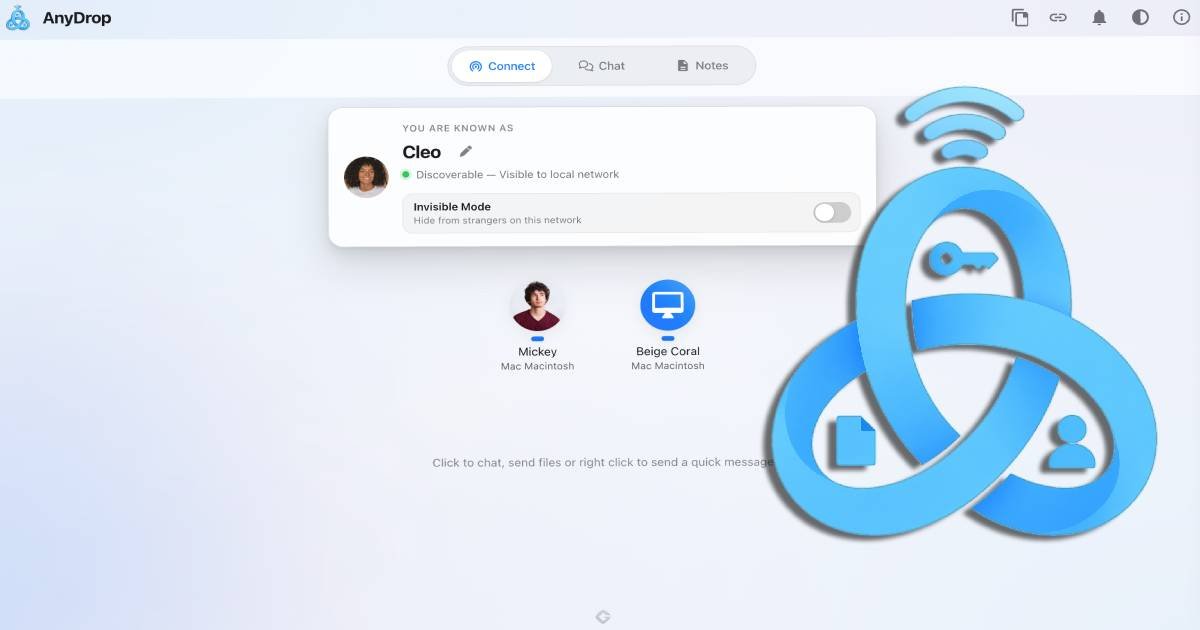
AnyDropとは?
AnyDropは、無料のP2P方式で、ブラウザベースのワークフローでデバイス間でファイル転送、テキスト共有、クリップボードスニペットの同期が可能です。同じWi‑Fiネットワーク上の近くのデバイスに直接接続するか、Magic Linkでインターネット経由でデバイスをペアリングできます。
主な目的は、素早く低摩擦な受け渡しを可能にすることです。アカウント設定なし、転送コンテンツのクラウド保存なしで、ファイルをドロップしてテキストを共有できます。
主な機能
- P2Pファイル転送: ファイルをデバイス間直接送信し、アップロード保存しないため、クラウドの「ファイル蓄積」がありません。
- 転送中のE2E暗号化データ: サイトによると、ローカルおよびインターネット接続時にデータが暗号化されます。
- 同一Wi‑Fiでのローカル発見: 同じWi‑Fiネットワーク上のデバイスが自動表示され、手動検索やエンドポイント設定が不要です。
- インターネット経由のMagic Link / QRペアリング: 共有アイコンでMagic LinkまたはQRコードを生成し、インターネット経由でデバイスを接続します。
- E2E暗号化チャットスレッド: 発見デバイスを選択すると暗号化チャットが開き、ファイル(紙クリップ)やクイックボイスノート(マイク)を送信できます。
- クリップボードステージング(「Paste Anywhere」): アプリにテキストやURLを貼り付けると、コンテキストを失わずにレビュー、コピー、共有できるステージドスニペットエリアにキャプチャされます。
- セッション内デバイス間共有ノート: Notesタブで接続デバイスの間でライブ同期する共同執筆をサポートします。
- 公共Wi‑Fi用のインビジブルモード: トグルでデバイスを他人から非表示にし、明示的にペアリングした連絡先のみ発見可能です。
- アカウント・パスワード不要: サイトによると、アカウントなし、パスワードなし、永続トラッキングプロファイルなしのゼロデジタルフットプリント機能です。
AnyDropの使い方
- デバイス接続: 両デバイスでAnyDropを開きます。同一Wi‑Fiネットワーク上では自動発見されます。リモートペアリング時はShareアイコンでMagic Link(またはQRコード)を生成します。
- 会話開始: Connectタブから近くのデバイスを選択して暗号化チャットスレッドを開きます。希望デバイスが見つからない場合はヘッダーやチャットで連絡先追加します。
- ファイルやコンテンツ送信: paperclipアイコンでファイルを送信、チャットを開いてtextを共有、microphoneアイコンでクイックボイスノートを録音します。
- クリップボードステージングとNotesの使用: AnyDropにテキスト/URLを貼り付けてステージドスニペットを作成。オプションでNotesタブでセッション内で同期する共有ノートを使います。
- アプリとしてインストール(オプション): トップメニューのInstallアイコンを使い、またはブラウザのホーム画面に追加してアプリ風体験を得ます。
ユースケース
- 同一ネットワークのラップトップとスマホ間受け渡し: 同一Wi‑Fi接続の両デバイスでAnyDropを開き、アカウント設定なしでファイル交換やクイックテキスト共有。
- Magic Linkペアリングでインターネット経由ドキュメント送信: Magic Link/QRコードを生成して信頼デバイスにリモート接続し、チャットインターフェースでファイル転送。
- チャット中にリンクやスニペット共有: AnyDropにURLやノートを貼り付けて一時ステージドスニペットとして保存し、会話内でコピーや共有。
- 転送セッション中の臨時共同ノート: Notesタブでチェックリストや共有参照をドラフトし、接続ピア間でライブ同期。
- 公共Wi‑Fiでの発見低減: インビジブルモードをオンにし、他人存在のネットワークでペアリング連絡先のみ発見可能に。
FAQ
AnyDropはファイルやチャット履歴をサーバーに保存しますか?
いいえ。サイトではAnyDropはP2Pと明記。サーバーはシグナリングを処理してデバイス同士を見つけやすくしますが、ファイル内容やチャットログは保存しません。
ファイルサイズ制限はありますか?
ページではローカルWi‑Fiでは通常ファイルサイズ制限なしと記載。Magic Link / リモート(リレー)転送では安定性のためリレーモードが50MBに制限。iOS Safariではブラウザのメモリ制限のため200MB以内に抑えることを推奨。
転送を途中でキャンセルしたらどうなりますか?
サイトによると、転送中は受信データを一時メモリ(RAM)にバッファリング。キャンセルすると接続が切断され、転送中のデータは破棄され、ストレージに半端なファイルは残りません。
ファイルを受信したらどこにダウンロードされますか?
ブラウザはファイルを自動保存できません。転送完了後、チャットのダウンロードアイコンをクリックして永続保存してください。ダウンロード前にアプリ/タブを閉じると一時ファイルは削除されます。
公共Wi‑FiでAnyDropは使えますか?
はい。ページではInvisible Modeを説明。これは公共Wi‑Fi上の見知らぬ人からデバイスを隠し、明示的にペアリングした連絡先のみが発見可能。
代替手段
- ローカルネットワークファイル共有(例: Wi‑Fiファイル転送アプリ): 同じネットワークでファイルを送るという類似目的ですが、発見/ペアリング方法が異なり、別アプリのセットアップが必要な場合あり。
- ファイル転送付きセキュアメッセンジャー: チャットアプリで既にやり取りしている場合に便利ですが、近接/ローカル接続でのファイル転送やクリップボード形式の準備が直接的でない場合あり。
- クリップボード/メモ同期ツール: デバイス間でテキストやメモを同期することに特化ですが、同じワークフロー内でP2Pファイル転送は通常提供されません。
- ブラウザベースP2P転送ツール(WebRTCスタイル): デバイス間直接共有のもう一つの方法。ローカル発見かリンクベースペアリングかでワークフローが異なります。
代替品

FounderStackHub
FounderStackHubは常時稼働AIエージェントがWebを調査し、クラウドクレジットやAIツール、SaaS割引などをあなたのステージとツールに照合します。

Elvixs
ElvixsはAIの就活/インターン向け連絡ツール。HR連絡先の検索、AI冷メール生成、Gmail送信、開封追跡で改善まで支援。

Gossipic
GossipicはAI回答でのブランド言及頻度を追跡し、感情分析・競合比較・毎日のアクションプランでAI検索の可視性向上を支援。7日間無料トライアル開始

SnapSub: Subscriptions Hub
SnapSub: Subscriptions Hubはサブスク管理アプリ。月々の支払いや請求日を一元管理し、レポートとインサイトで支出を確認できます。

Abakada
Abakadaはフィリピンの無料・オープンソースツールを厳選したディレクトリ。45+カテゴリで1,000件超の検証済み掲載を学習に。

Been There Global
Been There Globalは実在の旅行者のリアルな体験談で「行く前に知る」をサポート。旅の計画をより安心して立てられます。