

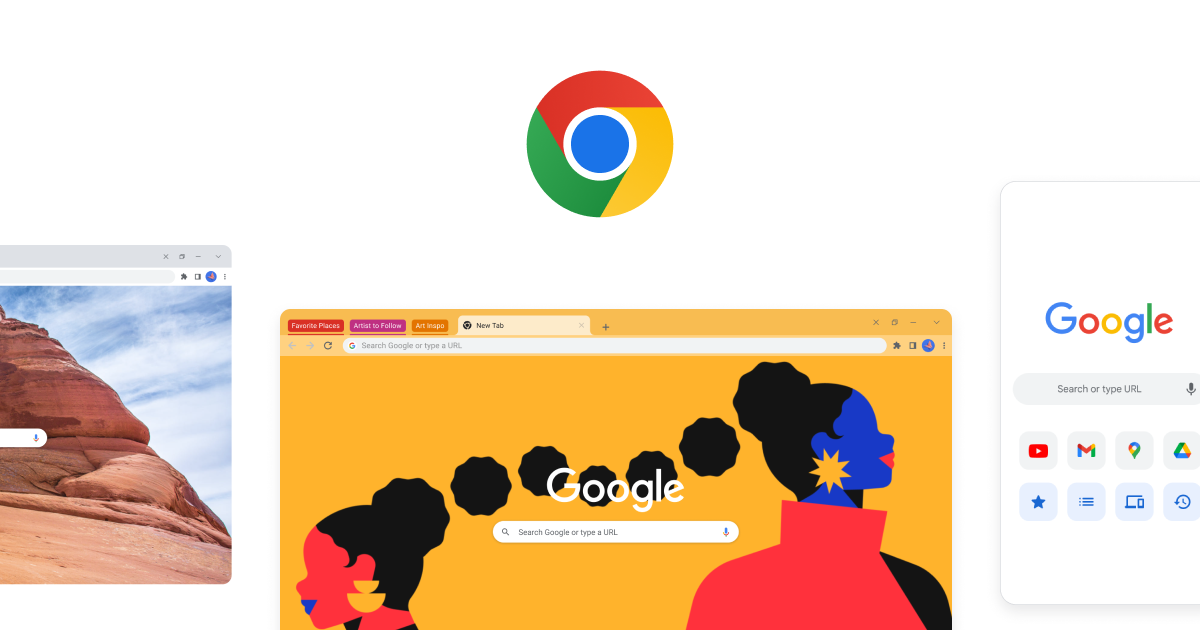
Google Chromeとは?
Google Chromeは、パフォーマンスと安全性を重視したウェブブラウザです。さまざまなデバイスで動作し、閲覧管理(タブなど)のツールや、セキュリティ・プライバシー機能を内蔵しています。
通常の閲覧に加え、ChromeはウェブベースのAI機能(Gemini in Chrome)やGoogle Lens、アドレスバーからの検索など、ブラウザ内でGoogle統合機能を提供します。
主な機能
- パフォーマンス機能(Energy Saver、Memory Saver):閲覧中のシステムリソースを最適化します。
- タブ管理ツール:閉じずに残すタブをグループ化、ラベル付け、カラーリングしてワークスペースを整理します。
- 自動更新:約4週間周期で更新され、新しい機能とセキュリティ改善を簡単に受け取れます。
- Gemini in Chrome(タブ上のAIアシスタント):開いているタブや閲覧履歴に基づくAI支援を提供し、ウェブコンテンツの理解を助けます。
- オムニボックスのAI Mode:アドレスバーから複雑な多段質問を直接尋ね、フォローアップ質問で続けられます。
- Google Password Manager(内蔵):パスワードの保存、管理、保護を行い、より強力なパスワード生成を支援します。
- Safe BrowsingおよびEnhanced Safe Browsing:マルウェアやフィッシング攻撃を警告し、追加保護オプションがあります。
- Safety Check:保存パスワード、拡張機能、設定をワンクリックで安全性をチェックします。
- Privacy Guide:プライバシー設定をステップバイステップでガイドし、オンライン共有内容を理解します。
- Chromeのカスタマイズと同期:テーマやダークモードでカスタマイズし、ブックマークや保存パスワードをデバイス間で同期します。
- Autofill:保存した住所、パスワード、その他の詳細を素早く入力します。
- Chrome Web Store経由の拡張機能:ショッピング、エンタメ、生産性を拡張する拡張機能を追加できます。
Google Chromeの使い方
- デバイスにChromeをインストールし、ブラウザを開きます。
- (同期したい場合)Chromeにサインインして、デバイス間でブックマークや保存パスワードにアクセスします。
- アドレスバー(オムニボックス)で閲覧を開始。多段質問にはオムニボックスのAI Modeを試せます。
- 多くのページをタブツール(グループ化、ラベル、カラーリング)で整理します。
- Safety CheckとPrivacy Guideで安全・プライバシーツールを確認します。
- サイト利用中にGoogle Password Managerでパスワードを設定します。
ユースケース
- AIでウェブコンテンツを調査・理解:Gemini in Chromeを使ってページや開いているタブの内容を解釈し、文脈が必要なタスクを処理します。
- ブラウザを離れずに多段階質問:アドレスバーからAI Modeで複雑な質問をし、フォローアップで結果を洗練します。
- 多忙な閲覧セッションの管理:閉じないタブをグループ化・カラーリングして散らかりを減らし、特定ページに戻りやすくします。
- 日常閲覧の安全確保:マルウェアやフィッシングのSafe Browsing警告を活用し、追加保護にはEnhanced Safe Browsingを使います。
- パスワード整理:内蔵パスワードマネージャーでパスワードを保存・管理し、アカウント用に強力なものを生成します。
- 視覚情報からの検索:ChromeのGoogle Lensでスクリーンショットや写真に基づき検索、翻訳、識別、ショッピングを行います。
FAQ
Chromeは自動更新されますか?
Chromeには自動更新が含まれており、新しい更新は約4週間ごとに行われます。
Gemini in Chromeとは?
Gemini in Chromeは、ウェブコンテンツの理解やタスク完了を支援するAIアシスタントです。開いているタブや閲覧履歴の文脈を使用します。
AI Modeはどこで使えますか?
AI Modeはオムニボックス(アドレスバー)で利用でき、複雑な多段質問が可能です。
Chromeはセキュリティとフィッシング保護をどう支援しますか?
Chromeはマルウェアやフィッシング攻撃に対しSafe Browsing警告を提供し、Enhanced Safe Browsingのオプションがあります。
Chromeでプライバシー設定を管理できますか?
はい。Chromeにはプライバシー設定をステップバイステップで案内するPrivacy Guideがあります。
代替ブラウザ
- Mozilla Firefox: 組み込みプライバシー制御とセキュリティ設定を提供するもう一つの主流ブラウザ。トラッキング保護や拡張機能管理のアプローチが異なるのが一般的。
- Microsoft Edge: Chromiumベースのブラウザで、パフォーマンス重視。組み込みのセキュリティ・プライバシー機能に加え、独自のAIと検索統合を備える。
- Brave: プライバシー重視のブラウザで、組み込み保護を強調。トラッキング制御を強く求めるユーザーに適しつつ、主流のウェブ閲覧機能を利用可能。
- その他のAI支援ブラウザ/ツール(隣接カテゴリ): タブ対応AIヘルプを優先する場合、ウェブページ要約・分析向けのブラウザ拡張やAIアシスタントツールも検討可能。ただし、ブラウザUIとの統合度が異なる場合あり。
代替品

AakarDev AI
AakarDev AIは、シームレスなベクターデータベース統合を通じてAIアプリケーションの開発を簡素化し、迅速な展開とスケーラビリティを実現する強力なプラットフォームです。

BookAI.chat
BookAIは、書名と著者を提供するだけで、AIを使って本とチャットできるサービスです。

skills-janitor
skills-janitorでClaude Codeのスキルを監査・使用状況を追跡し、9つの/コマンドと比較。重複や不備もチェック。依存なし。

FeelFish
FeelFish AI Novel Writing Agentは、PCで小説制作を支援。登場人物・設定計画、章生成/編集、文脈管理でプロットを継続します。

BenchSpan
BenchSpanはAIエージェントのベンチマークを並列実行し、スコアと失敗を整理した実行履歴に記録。コミット連携で再現性向上。

ChatBA
ChatBAは、チャット形式のワークフローで入力からスライドデッキの文章を素早く下書き作成できる生成AIです。