

Snap
SnapはmacOS向けのフローティングdev dock。画面をスマートにスクショし、プロンプト最適化や音声入力でエージェントセッション管理。
Snapとは?
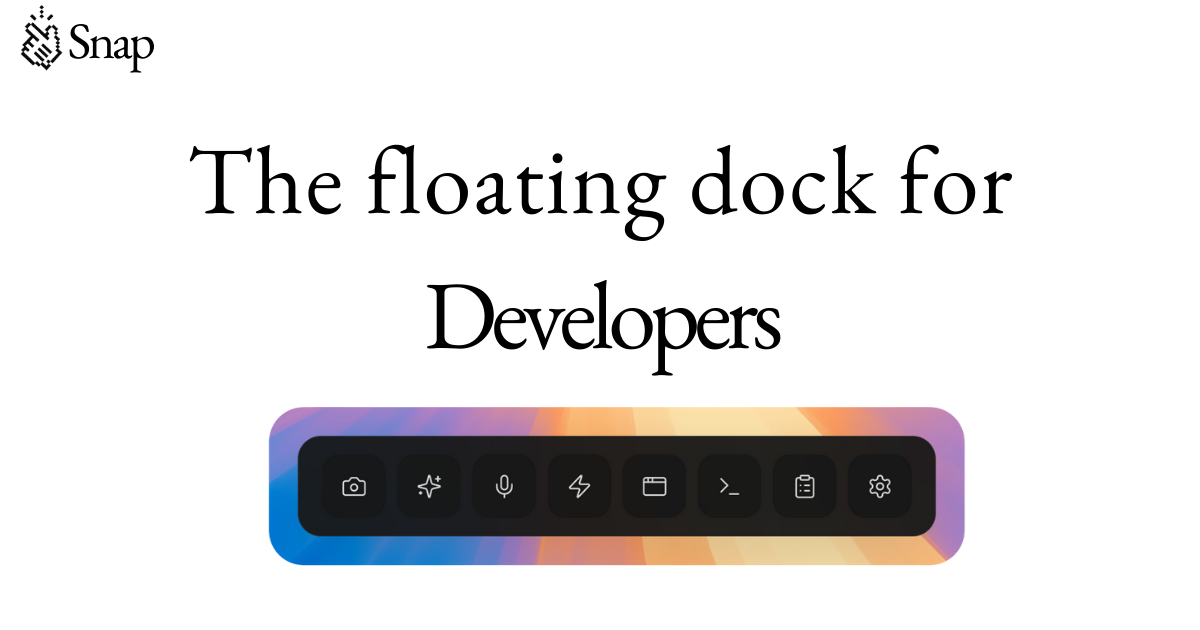
SnapはAIコーディングのためのフローティング「dev dock」です。デスクトップの上に常駐し、画面の内容をキャプチャ・参照したり、視覚コンテキストをプロンプトに変換したり、アクションを実行したりできます。エディタから切り替えずに使えます。
主な目的は、AIコーディング周りの開発者ワークフローを効率化することです。作業状態の保存、UI/コードコンテキストの明確化、エージェントセッションの管理、ドックからのツール起動(VS Code、Claude Code、Cursor、その他のコマンドなど)です。
主な機能
- 番号付きUI要素のスマートスクリーンショット: 任意のエリアを選択すると、Snapがボタン、入力欄、リンクに自動で番号を振ります。ClaudeやCursorなどのツールに正確な参照を貼り付けられます。
- Prompt Optimizer: 「サイドバーを修正」など大まかな指示を入力すると、コンテキスト、ファイルパス、期待動作を含む構造化プロンプトを返します。ページによると、Groq経由で200ms未満の出力です。
- クリック選択DOMインスペクタとビジュアル編集プロンプト: アプリの要素をクリックしてCSSをビジュアルコントロールで編集。Snapが変更をAIエージェント用のプロンプトに変換します。
- プロンプト作成のための音声入力: 録音ボタンを押して dictation。サイトによると、Whisperを使ったリアルタイム転写で音声をクリーンなテキストプロンプトに変換します。
- Workspace Snapshots: 1クリックで現在開いているものを保存、1クリックで復元。エディタ、ターミナル、Claude Codeを含みます。
- Agent Session Manager: プロジェクト横断で動作中のコーディングエージェントをリアルタイム表示。コスト/トークン/コンテキスト使用量を追跡し、アクションを承認/拒否。サイトによるとClaude Code、Codex、Cursor Agentなどに対応。
- ツール・コマンド用のカスタムドックボタン: VS Code、Claude Code、Cursorなどのツールを開くボタンや、シェルコマンド、URL起動、スクリプト実行用のボタンを追加。
- Educational Shorts: 開発者ワークフロー向けの短い(15–60秒)コーディングTips。Claudeが考えている間に自動再生されるよう設計。
Snapの使い方
- macOS用Snapをダウンロード・起動(サイトにmacOSダウンロード記載)。
- 既存ツールと併用: エディタやターミナル作業中もフローティングドックを最前面に。
- AI用のコンテキストキャプチャ: Smart Screenshotで関連UI要素に番号付け、またはPreview/Window操作で要素選択しAI用プロンプト生成。
- プロンプトを高速作成: 大まかな目標がある場合、Prompt Optimizerでコンテキスト・ファイルパス付きの構造化プロンプトを生成。
- AIコーディングセッションの実行・管理: 対応ツールで通常通りエージェント起動後、Agent Session Managerでセッション状況監視とアクション承認/拒否。
ユースケース
- 曖昧さを減らしてAIエージェントにUI修正を依頼: Smart Screenshotで正確なボタン/入力/リンクを選択。手動記述不要でエージェントが参照可能。
- 大まかな指示から構造化修正プロンプト生成: 「サイドバーを修正」などのシンプル目標を入力し、Prompt Optimizerでコンテキスト・期待動作付きプロンプト取得。
- ビジュアルコンテキストでCSS変更を反復: 要素をクリックしてインスペクト・CSS編集。Snapが変更をAIエージェント実装/検証用プロンプトに変換。
- マルチツール開発環境を素早く再開: 作業中断時にWorkspace Snapshot作成。後でエディタ/ターミナル/Claude Codeの正確な状態を復元。
- リポジトリ横断のエージェントアクション監視: Agent Session Managerで複数セッションをリアルタイム追跡。コスト/トークン/コンテキスト使用量確認とツール権限承認/拒否。
FAQ
-
Snapはどのプラットフォームに対応? ページでmacOSダウンロードを明記。他のプラットフォームは記載なし。
-
Snapは特定のAIコーディングツールに対応? サイトによるとClaude Code、Codex、Cursor Agentなどに対応。VS Codeのワークフローも参照。
-
Snapは任意のアプリからUIコンテキストをキャプチャ可能? 「任意のアプリの上にフローティング」と記述。Smart Screenshot/プレビュー操作でアプリ内要素選択。
-
Snapはどうやってプロンプト作成を助ける? 大まかな指示を構造化プロンプトに変換するPrompt Optimizer、スマートスクリーンショット、クリック/ビジュアル編集機能でAI用参照生成。
-
ドックからツール起動やコマンド実行可能? はい。カスタムドックボタンでVS Code、Claude Code、Cursorなどのツール起動やシェルコマンド、URL、スクリプト実行を記述。
代替案
- エディタに統合されたAIコーディングアシスタント(IDE拡張): 類似の目的(コード変更の支援)だが、通常エディタ内に留まり、UI要素の番号付けやクロスツールセッション監視のための独立したフローティングドックを提供しない。
- AIチャットクライアントを使ったスクショ&ペーストワークフロー: UI/コードコンテキストを手動でキャプチャしチャットで記述可能だが、Snapの番号付き要素参照や自動プロンプト整形を失う。
- 開発ワークフローのタスクランナーやランチャーツール: アプリ/コマンド起動のショートカットを作成するユーティリティはSnapの一部(ドックボタン)をカバーするが、通常スクショ-to-プロンプトやエージェントセッション監視を含まない。
- UI変更のためのブラウザDevToolsベースのドキュメント: DevToolsでDOM/CSSを検査可能だが、Snapのアプローチは開発者ワークフロー内でそのコンテキストを直接AIエージェント向けプロンプトに変換することに特化。
代替品

Devin
Devinは、AIコーディングエージェントとして移行や大規模リファクタのサブタスクを並列実行。人が管理し変更を承認。

imgcook
imgcookは、デザインモックアップをワンクリックで高品質な本番対応コードに変換するインテリジェントツールです。

Assemble by Cohesium AI
Assemble by Cohesium AIは設定ベースで複数のAI専門ロールを各コーディングプラットフォーム間でオーケストレーション。単一セットアップで管理。

Ably Chat
Ably Chatはカスタムリアルタイムチャット用のAPI/SDK。リアクション、プレゼンス、メッセージ編集/削除に対応し高負荷も設計。

Tavus
TavusはAIがリアルタイムの対面コミュニケーションで見て・聞いて・応答。動画エージェントやデジタルツイン、AIコンパニオンをAPIで提供。

AakarDev AI
AakarDev AIは、シームレスなベクターデータベース統合を通じてAIアプリケーションの開発を簡素化し、迅速な展開とスケーラビリティを実現する強力なプラットフォームです。