

WhyFi とは?
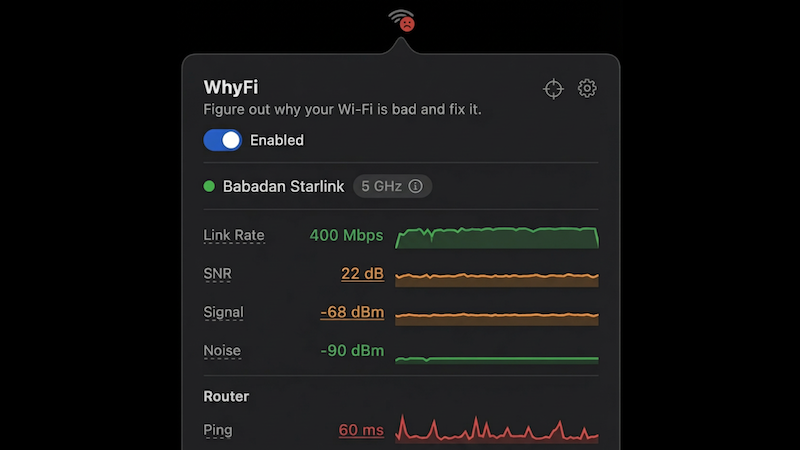
WhyFi は macOS メニューバーアプリで、Wi‑Fi 接続を監視し、実際の遅延原因を特定します。Wi‑Fi 信号状態、ルーターおよび回線遅延、DNS 挙動、その他の接続指標を測定し、問題が Wi‑Fi リンク、ルーター、またはネットワーク上流にあるかを特定します。
アプリの主な目的は、「遅い」を具体的な信号に変えること—劣化(または故障)箇所を表示し、測定結果に基づく修正ヒントを提供します。
主な機能
- メニューバー接続概要: メニューバーアイコンをクリックすると、信号強度、ノイズフロア、SNR、送信レート、複数の遅延/ジッタ/ルックアップ指標のスナップショットが表示されます。
- ステータス色分けと視覚インジケータ: 緑/オレンジ/赤のシンプルなスキーム(顔型インジケータ付き)で、接続指標が正常、劣化、故障かを反映します。
- ルーターおよび回線遅延内訳: 遅延を構成要素(Wi‑Fi/Mac-ルーター間、ルーター/LAN 遅延、回線/WAN 遅延)に分け、ボトルネックを特定しやすくします。
- DNS パフォーマンスチェックと高速切り替え: DNS ルックアップ時間を測定し、Google (8.8.8.8) または Cloudflare (1.1.1.1) へのワンクリック DNS 切り替えをサポート。
- 速度テストとバッファブロート検知: Cloudflare 経由でダウンロード/アップロード速度をテストし、負荷下遅延を監視して、通話中断を引き起こすバッファブロートを検知。
- リアルタイムレーダーとチャンネルスキャン: 頻繁に更新される信号モニターと、混雑チャンネルを特定して切り替えを提案するチャンネルスキャナーを搭載。
- キャプティブポータル検知: ホテル/空港などのログイン必須 Wi‑Fi ネットワークを検知し、その状況を通知。
- 共有用エクスポートと診断: 診断レポートのエクスポートや統計(プレーンテキストレポート含む)のコピーを可能にし、ChatGPT や Claude などのツールで使用。
- バッテリーに優しいポーリング: アプリ閲覧時は高速ポーリング、それ以外は低速;macOS スリープ時はスリープ。
WhyFi の使い方
- Mac に WhyFi をダウンロード・インストール(サイトに macOS 13+ および Apple Silicon 対応と記載)。
- macOS メニューバー で起動。
- 接続が遅い場合、メニューバーアイコンをクリックして指標と緑/オレンジ/赤ステータスを確認。
- 階層インジケータで問題が Wi‑Fi 信号、ルーター遅延、回線遅延、DNS かを判断。
- トラブルシューティングでは、インジケータの提案アクションを実行(例: 信号問題時は近づく、ルーター遅延時は再起動、DNS ルックアップ遅い時はワンクリック切り替え)。
- 他者や AI ツールの支援が必要なら、診断レポートをエクスポート/コピーして ChatGPT や Claude に貼り付け。
ユースケース
- ビデオ通話が不安定: ダウンロード速度は良好なのに映像/音声品質が低下する場合、WhyFi のバッファブロート検知と負荷下遅延結果でトラフィック時の遅延スパイクを確認。
- オフィスでデスクにより信号変動: ラップトップを持ち歩き、レーダー形式信号モニターで信号スコアが最も強い場所を探す。
- Wi‑Fi「接続済み」だがインターネット不可: Wi‑Fi vs ルーター vs 回線 vs DNS の分離で、上流(ルーター/ISP)問題か DNS 解決問題かを特定。
- ネットワーク変更時や DNS 関連遅延トラブル: DNS ルックアップ時間を確認し、アプリのワンクリックで Google と Cloudflare DNS を素早く切り替え。
- 旅行や公共 Wi‑Fi でログイン必要: ホテル/空港ネットワークでキャプティブポータル検知を使い、ログイン画面待ちの可能性を把握。
- 近隣混雑で Wi‑Fi 遅い: チャンネルスキャンで混雑チャンネルを確認し、空いているチャンネルに切り替え。
FAQ
WhyFi は Wi‑Fi アナライザー、速度テストツール、それとも別物ですか?
WhyFi は Wi‑Fi 分析と接続トラブルシューティングを組み合わせています。信号とリンク品質を監視し、ルーターと回線の遅延を測定、DNS をチェックし、バッファブロート検知付きの速度テストを実行。すべて macOS メニューバーから。
macOS で Wi‑Fi 診断を実行し、結果を比較したい場合、どうすればいいですか?
サイトでは Apple のビルトインツールをおすすめ:Option キーを押しながらメニューバーの Wi‑Fi アイコンをクリックし、**「Wireless Diagnostics を開く」**を選択して指示に従います。
Wi‑Fi が遅いときに WhyFi はどんな測定値を表示しますか?
アプリは信号強度、ノイズフロア、SNR、送信レート、ルーターピング、回線ピング、ジッター、DNS ルックアップ時間を表示。各項目が正常、劣化、異常かを示します。
WhyFi のトラブルシューティング情報を共有できますか?
はい。WhyFi は診断レポートをエクスポートでき、共有可能な統計やプレーンテキストレポートを生成。ChatGPT や Claude に貼り付けて支援を受けられます。
WhyFi はバックグラウンドで常時動作しますか?
メニューバーで動作し、接続をリアルタイム監視。バッテリーに優しいポーリング調整をし、Mac がスリープ時はスリープします。
代替アプリ
- NetSpot / WiFi Explorer (macOS Wi‑Fi アナライザー): Wi‑Fi 信号サーベイとネットワーク分析に特化。WhyFi は Wi‑Fi/ルーター/回線/DNS のどの層が故障かを診断し、メニューバートラブルシューティングを提供。
- 汎用ネットワーク診断ユーティリティ (CLI ツール): 遅延、DNS 解決、帯域を測定するツールで同じカテゴリを特定可能。WhyFi の利点はメニューバー UI で階層解釈と素早い切り替え。
- 専用速度テスト・遅延監視アプリ: 帯域と遅延測定に特化。WhyFi は Wi‑Fi リンク品質 (信号/ノイズ/SNR)、チャネル混雑ガイダンス、DNS 切り替え、キャプティブポータル検知を追加。
代替品

Draper
DraperはTikTok/Instagram/Reddit/X/Facebook/Google等の信号から、市場需要・競合・成長戦略・SNSの反応をAIで分析し質問に回答します。

OfferFlowAI
OfferFlowAIはGmailで採用担当メールを検出し、求人オファーを要約。返信文の下書きを作成して、丁寧に返信を支援します。

Anthum AI
Anthum AIは、ブランドがクリエイティブブリーフと賞金プールを投稿し、AI動画クリエイターが応募。勝者を選定し、制作側へ報酬。

Slay At Work
Slay At WorkでGoogleマップから地域の有望企業を検索し、Web/SNSを監査してスコアと改善ポイントを抽出。営業の提案に活用。

Parchment
Parchmentは、スタンドアロンページとコレクションを作成・整理できるシンプルなSaaS。ブロック編集とAPIで一括管理。

VulWall
VulWallは外部からの自動セキュリティスキャンで明確なセキュリティスコアと平易な修正手順、共有可能なSecurity Certificateを提供します。