
Browser-based cross-platform sharing
AnyDrop works in the browser on Mac, PC, iOS, Android, and Smart TVs, so you can share between mixed device types without a dedicated desktop client.

AnyDrop is a browser-based tool for sharing files, text, notes, and voice notes across Mac, PC, iOS, Android, and Smart TVs. It works on local Wi‑Fi or through Magic Links, with no install or account required.
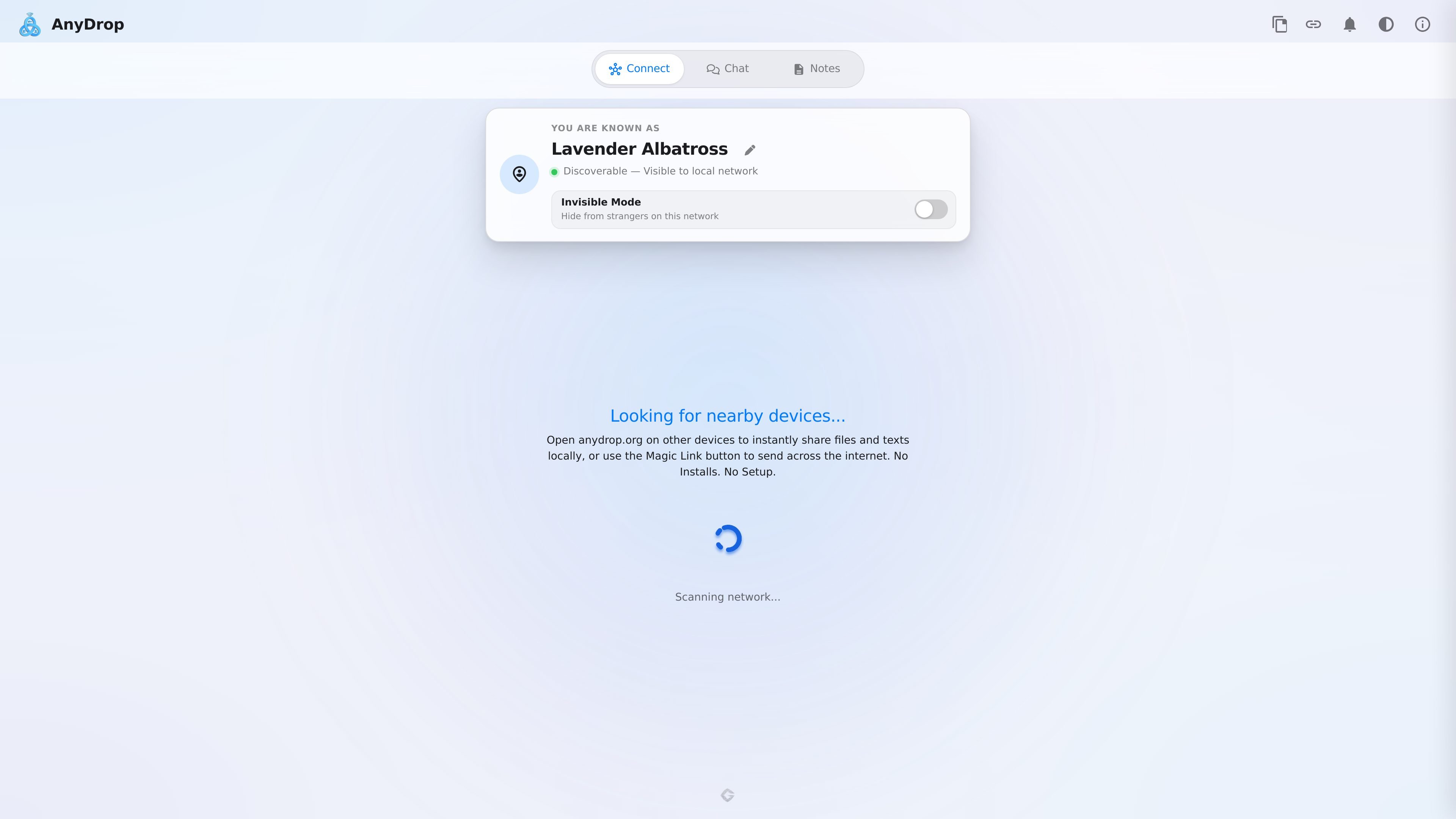
AnyDrop is a browser-based file and text sharing service for moving content between Mac, PC, iPhone, Android, and Smart TV devices without installing a separate app. It is designed for direct, device-to-device sharing over local Wi-Fi or across the internet through a Magic Link.
The product combines file transfer, chat, shared notes, clipboard staging, and voice notes in one web interface. Its core model is peer-to-peer: devices must be online at the same time, while servers are used for signaling rather than storing files or chat history.
AnyDrop works in the browser on Mac, PC, iOS, Android, and Smart TVs, so you can share between mixed device types without a dedicated desktop client.
Devices on the same Wi-Fi network appear automatically, which makes local transfers and nearby handoffs quick to start.
A Magic Link or QR code can connect devices across the internet when they are not on the same Wi-Fi network.
You can send files, folders, text, notes, snippets, and voice notes from a device conversation.
Folders are zipped automatically for smoother delivery up to 500 MB, and transfers show synchronized real-time progress on both sides.
Invisible Mode hides your device from strangers on public Wi-Fi so only paired contacts can discover you.
Move photos, documents, or other files between a Mac and a Windows PC from the browser instead of setting up SMB shares, USB drives, or cloud uploads.
Send files from an iPhone to a Windows computer without iTunes, cables, or uploading to iCloud first.
Share files or text with another device on the same Wi-Fi network for quick nearby handoffs.
Connect to a device that is not on the same network by generating a Magic Link or QR code and sending through the internet.
Use the Notes tab or clipboard staging to pass links, snippets, and temporary checklists across devices in the same session.
AnyDrop is web-only. The source says there is no separate official Android or iOS app in app stores; the official product is anydrop.org.
No. AnyDrop uses direct peer-to-peer transfers. Servers are used for signaling so devices can find each other, but the source says file contents and chat logs are not stored on the server.
Both devices need AnyDrop open and online at the same time. If one device closes the tab, sleeps, or goes offline, the transfer or chat pauses or ends until both sides are active again.
On the same Wi-Fi network, the source says you can usually send files of any practical size. Over the internet, direct connections still work most of the time, but very large transfers may run into a practical limit if they must relay. On iPhone and iPad, files over 200 MB cannot be sent to those devices because of browser memory limits.
Open AnyDrop on the devices you want to connect. Devices on the same Wi-Fi appear automatically, or you can generate a Magic Link or QR code to connect across the internet.

Sequenzy is an email marketing and automation platform for SaaS teams, stores, and AI teams. It combines campaigns, event-driven workflows, transactional email, segmentation, and revenue attribution, with developer and AI-agent access.

Outclimbed is a public directory for startups, SaaS products, and side projects, ranked through visible paid and referral points. Listing owners can share a referral link, while visitors can browse the wall by category and activity.

Bluey Email is a web-based platform for email marketing, automation, transactional messages, and store-based product campaigns. It helps businesses create branded emails, target audiences, run behavioral workflows, and manage operational sends in one system.

OVO is a local-first music player for iPhone, iPad, and Apple Watch that combines imported music files with Apple Music, SoundCloud, direct streams, and synced folders. It helps Apple-device users organize personal collections, play local tracks offline, and control playback across devices.

Marqly is an AI bookmark manager that helps people save, organize, and find web pages, highlights, transcripts, PDFs, and AI conversations. It combines browser capture tools with semantic search, cited AI assistance, and access across the web, supported browsers, and mobile apps.

MemoryPet is a Chrome extension that turns CPU or system memory usage into an animated toolbar pet, with selectable runners and a popup history graph. It suits Chrome users who want a lightweight visual resource indicator with an optional static percentage display.