

Google Vids
Google Vids로 Google Workspace에서 업무용 영상을 제작·편집·공유하세요. Gemini 스토리보드, 녹화 도구, AI 영상 생성 기능.
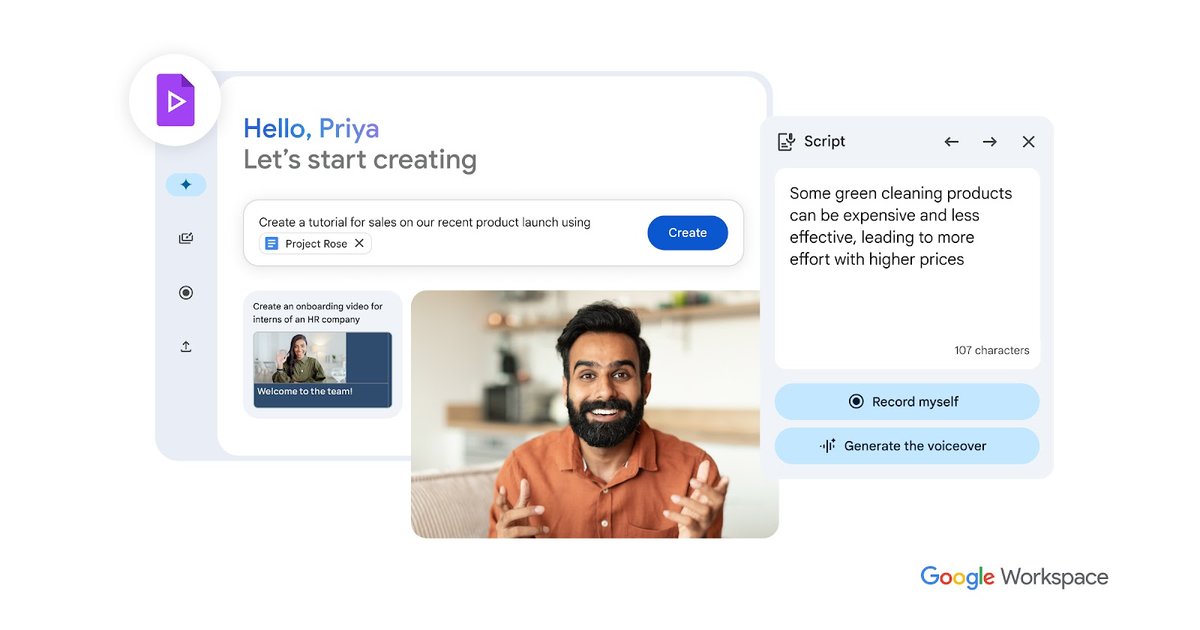
Google Vids란?
Google Vids는 Google Workspace에서 업무 관련 영상을 제작·편집·공유하기 위해 만들어진 온라인 비디오 제작 및 편집 도구입니다. 녹화 도구와 브라우저 기반 편집기를 Gemini 기반 AI 기능과 결합하며, 추가 AI 영상 생성 기능을 제공합니다.
Google Vids의 핵심 목적은 비디오 편집 경험이 없어도 팀이 커뮤니케이션 및 교육 워크플로우를 위한 영상을 제작할 수 있도록 돕는 것입니다. 협업과 공유는 Workspace 내에서 유지됩니다.
주요 기능
- 프롬프트 또는 파일로 Gemini 지원 스토리보드 생성: 제안된 장면과 스톡 미디어로 초기 편집 가능한 개요를 만들고, 최종 초안으로 다듬으세요.
- 화면, 오디오, 셀프 녹화 스튜디오: 자신, 화면 또는 오디오를 녹화하고 해당 테이크를 영상에 삽입하세요.
- 읽기 따라가기 텔레프롬프터와 스크립트 지원: 녹화 중 읽기 따라가기 뷰를 사용하고 장면별 제안 스크립트로 수정 속도를 높이세요.
- AI 음성 해설 및 음성 선택 프리셋: 영상 콘텐츠에 전문적인 사운드의 프리셋 음성 해설을 선택하세요.
- Veo 3 비디오 및 이미지-투-비디오 기능: 텍스트 프롬프트( AI 아바타 프레젠테이션 포함)로 짧은 비디오 클립을 생성하고, 업로드한 이미지를 네이티브 오디오 생성으로 애니메이션화하세요.
- 미디어 라이브러리와 장면 강화: 콘텐츠 라이브러리에서 고품질 스톡 미디어와 음악을 추가하고, 커스텀 비주얼을 활용하세요.
- 풍부한 편집 및 커스터마이징: 비주얼, 음악, 전환, 애니메이션, 사진 효과를 삽입하고 오브젝트 추적으로 장면을 향상시키세요.
- Workspace에서 협업 및 공유: Docs, Sheets, Slides처럼 협업 및 공유하며, 편집·댓글·뷰어 권한을 제어하세요.
- 캡션 지원 브라우저 재생: 브라우저에서 자동 생성 자막으로 영상을 시청하며 따라가기 쉽게 하세요.
Google Vids 사용 방법
- Google Workspace 계정으로 Vids에 로그인하세요(지원되는 소비자 플랜에서도 사용 가능).
- Gemini 프롬프트 또는 Drive 파일로 시작하여 제안 장면과 미디어가 포함된 초기 스토리보드를 생성하세요.
- 녹화 스튜디오로 녹화 또는 미디어 추가(화면, 오디오, 카메라)하고 Drive 또는 Google Photos에서 추가 에셋을 업로드하세요.
- 영상 커스터마이징: 장면 편집, 템플릿 추가, 음성 해설 선택, 스톡 미디어·음악 강화, 애니메이션/전환 조정으로 영상을 맞춤화하세요.
- 필요 시 Vids 내 Veo로 AI 클립 생성(프롬프트 기반 클립 또는 이미지 애니메이션)한 후 Workspace 권한 제어로 검토 및 공유하세요.
사용 사례
- 고객 또는 팀 교육 영상: 녹화 스튜디오의 화면 공유를 사용하고 스톡 미디어·음악으로 장면을 강화해 대규모 훈련 스타일 영상을 제작하세요.
- 직원 교육 및 온보딩: 편집 가능한 개요로 영상을 만들고 장면별 스크립트를 통합하며 녹화 세그먼트 또는 AI 생성 비주얼을 포함하세요.
- 전사 발표 및 미팅 업데이트: 업데이트를 녹화하고 템플릿으로 일관된 포맷을 적용한 후 직원 대상 제어된 액세스로 공유하세요.
- 마케팅 또는 제품 크리에이티브(생성 클립 포함): 프롬프트로 8초 AI 생성 비디오 클립을 만들고 제품 이미지를 네이티브 오디오로 애니메이션화한 후 편집 가능한 장면과 결합하세요.
- 협업 내부 커뮤니케이션: Gemini로 첫 버전 초안을 만들고 Workspace 스타일 공유 및 편집/댓글/뷰 권한으로 팀원과 협업하세요.
자주 묻는 질문
Google Vids는 비즈니스와 소비자 모두 이용 가능하나요?
네. Google Vids는 모든 Business 및 Enterprise Google Workspace 플랜에서 일반 제공되며, Google AI Pro 및 Ultra 플랜의 소비자도 이용할 수 있습니다.
Google Vids 영상에 어떤 미디어를 추가할 수 있나요?
자신, 화면 또는 오디오를 녹화하고 Google Drive 또는 Google Photos에서 사진/비디오를 추가하며, Vids 콘텐츠 라이브러리의 스톡 미디어와 음악으로 장면을 강화할 수 있습니다.
Google Vids는 캡션을 지원하나요?
네. 브라우저 재생 중 자동 생성 자막으로 시청자가 쉽게 따라갈 수 있습니다.
Vids에서 AI로 비디오 클립과 아바타를 생성할 수 있나요?
네. Vids 내 Veo는 텍스트 프롬프트로 비디오 클립을 생성하고 업로드 이미지에 네이티브 오디오 생성으로 애니메이션을 적용하며, 스크립트 기반 AI 아바타 프레젠테이션도 가능합니다.
비디오 길이 제한이 있나요?
페이지에 따르면 각 영상은 시청자 참여를 극대화하기 위해 최대 10분입니다.
대안
- 기타 웹 기반 비디오 편집기: 일반적으로 브라우저 내 수동 편집에 중점을 둠; Gemini 지원 스토리보드 워크플로우나 Workspace 스타일의 권한 및 협업 기능을 제공하지 않을 수 있음.
- 짧은 클립용 AI 비디오 생성 도구: 프롬프트-투-비디오 생성을 강조하지만, 문서 스타일 협업 환경 내 통합 녹화 및 편집/자산 관리를 덜 제공할 수 있음.
- 전통적인 데스크톱 비디오 편집 소프트웨어: 세밀한 제어와 고급 타임라인을 제공하지만, 가이드 및 프롬프트-템플릿 접근 방식보다 더 많은 편집 전문성과 워크플로우 설정이 필요함.
- 프레젠테이션/비디오 제작 도구: 내부 커뮤니케이션을 위한 슬라이드-투-비디오 워크플로우를 단순화하지만, Vids에 설명된 녹화 스튜디오, 스크립트/텔레프롬프터, AI 아바타 또는 이미지 애니메이션 기능을 포함하지 않을 수 있음.
대안

Captions.ai
Captions.ai는 AI로 온라인에서 영상 편집과 제작을 돕는 앱/에디터입니다. 자동 캡션, 음악, AI 아바타로 쉽게 완성하세요.

FlexClip
FlexClip은 템플릿과 내장 편집 도구로 빠르게 만드는 AI 온라인 비디오 메이커/에디터입니다. AI 동영상 생성·자막·번역·배경 제거 기능 제공

Bansi
Bansi는 AI 영상 편집기로, 원본 영상을 업로드하면 자동 편집해 롱폼 첫 초안을 몇 분 만에 검토용으로 생성합니다.

Merra AI
Merra는 음성 해설, 캡션, 음악을 포함하여 원본 콘텐츠를 세련된 소셜 미디어 비디오로 자동 변환하고 일괄적으로 비디오를 제작하도록 설계된 AI 기반 비디오 편집기입니다.

CAMB.AI
CAMB.AI로 단일 라이브 스트림을 다국어로 전송하세요. 실시간 AI 오디오 더빙으로 YouTube, Twitch, X 등에서 더 넓게 도달

Tavus
Tavus는 실시간 대면 상호작용을 위해 보고 듣고 반응하는 AI를 구축합니다. 맞춤 비디오 에이전트·디지털 트윈·AI 컴패니언을 API로 배포하세요.