

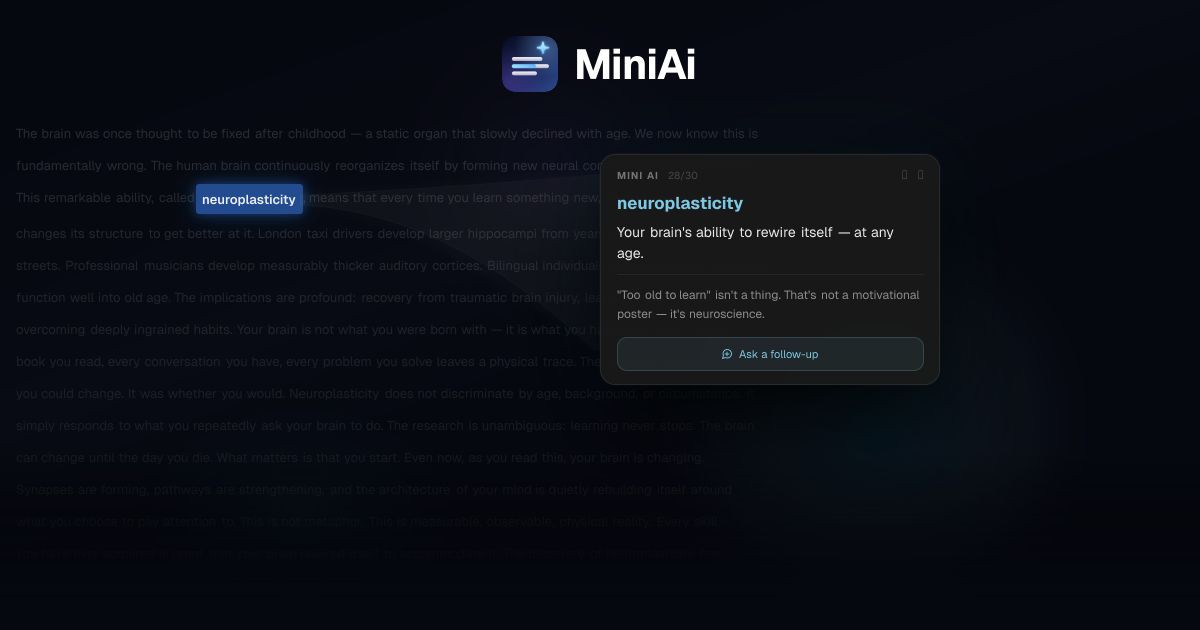
인라인 텍스트 설명
Mac의 어떤 앱에서든 텍스트를 선택하고 ⌥ Space를 누르면 현재 창을 떠나지 않고 설명을 받을 수 있습니다.
MiniAi는 macOS에서 선택한 텍스트를 창 위에서 바로 설명하는 앱입니다. 핵심 흐름은 간단합니다. 이해하지 못하는 텍스트를 선택하고 ⌥ Space를 누르면, 현재 창 위에 즉시 AI 설명이 표시됩니다.
이 제품은 Mac용 기본 앱으로 설계되었으며, Apple Silicon 및 Intel Mac의 macOS 14 이상에서 무료로 다운로드할 수 있습니다. 사용하려면 DMG를 설치하고, 앱을 개인정보 보호 및 보안에서 허용한 뒤, 선택한 텍스트를 읽을 수 있도록 접근성 권한을 부여해야 합니다.
Mac의 어떤 앱에서든 텍스트를 선택하고 ⌥ Space를 누르면 현재 창을 떠나지 않고 설명을 받을 수 있습니다.
이 앱은 macOS에 맞게 구성된 기본 앱처럼 동작하며, 별도의 인터페이스로 이동하지 않고 창 위에서 작동합니다.
설정 가이드에 따르면 앱은 생성되는 즉시 응답을 스트리밍하므로, 전체 답변이 끝나기 전에 먼저 읽기 시작할 수 있습니다.
온보딩 과정에서는 MiniAi가 선택한 텍스트를 읽을 수 있도록 접근성 권한을 요청합니다.
MiniAi는 App Store가 아니라 다운로드 가능한 DMG로 배포됩니다.
설정 페이지에는 일일 사용 한도가 있으며, 한도에 도달하면 다음 날 재설정된다고 안내합니다.
독자는 Mac 앱에서 익숙하지 않은 문장이나 기술 용어를 선택하고, 다른 곳에 복사하지 않고도 쉬운 말로 된 설명을 받을 수 있습니다.
문서, 메모, 메시지를 살펴보는 사람은 맥락을 유지한 채 혼란스러운 구절을 바로잡기 위해 단축키를 사용할 수 있습니다.
더 빠르게 배우고 싶은 사용자는 모르는 텍스트를 선택해 읽는 동안 필요할 때마다 설명 계층으로 이 앱을 활용할 수 있습니다.
설정 후에는 접근성 권한이 활성화된 상태에서 텍스트 선택이 가능한 Mac 어디에서나 빠른 조회 도구로 사용할 수 있습니다.
MiniAi는 macOS용 DMG로 배포되며 App Store에서 설치하지 않습니다. 설정 안내에 따르면 macOS 14 이상에서 실행되며, 선택한 텍스트를 읽기 위해 접근성 권한이 필요합니다.
네. 설정 안내에 따르면 MiniAi는 설치와 접근성 승인 후 바로 사용할 수 있으며, 텍스트를 선택할 수 있는 모든 Mac 앱에서 작동합니다.
MiniAi는 ⌥ Space를 누른 뒤 선택한 텍스트를 설명합니다. 설명은 창 위에 표시되며 생성되는 대로 스트리밍됩니다.
설정 페이지에 따르면 MiniAi는 응답 생성을 위해 Anthropic의 Claude Sonnet 4 (claude-sonnet-4-20250514)를 사용합니다.

Flunkey is a voice-first productivity layer for Windows that converts speech into text, AI-assisted outputs, and remembered context. It is built for users who want to capture ideas and actions without leaving the app they are working in.

Spotit은 macOS 앱으로, 다른 작업 중 막히면 화면을 읽고 음성 질문과 안내로 클릭 위치를 정확히 하이라이트합니다.

AakarDev AI helps teams manage AI provider access, project-level setups, logs, and analytics from one dashboard. It supports BYOK workflows and lists providers including OpenAI, Google Gemini, Anthropic, Groq, Mistral AI, and Perplexity AI.

Yattayo: Slider To-Do Board is a productivity app that turns tasks into a physical-style slider board with sticky notes, widgets, reminders, and iCloud sync. It helps people who want a more tactile way to manage to-dos and, in Premium, recurring habits.

recall is an AI flashcard app that turns reading and notes into study cards through Claude, ChatGPT, or another MCP client. It uses one-time lifetime access pricing and spaced repetition review.

at8pm is an iPhone journaling app that locks each day’s entry after a chosen time so it can’t be edited later. It supports text, voice, photos, locations, and quick video notes, with private iCloud syncing and optional Face ID lock.