

TaskShell
TaskShell은 클라우드에서 쓰는 터미널/IDE 스타일 작업 관리로, 커맨드와 워크스페이스 자동완성, 주간 캘린더를 제공합니다. 설치 없이 14일 무료.
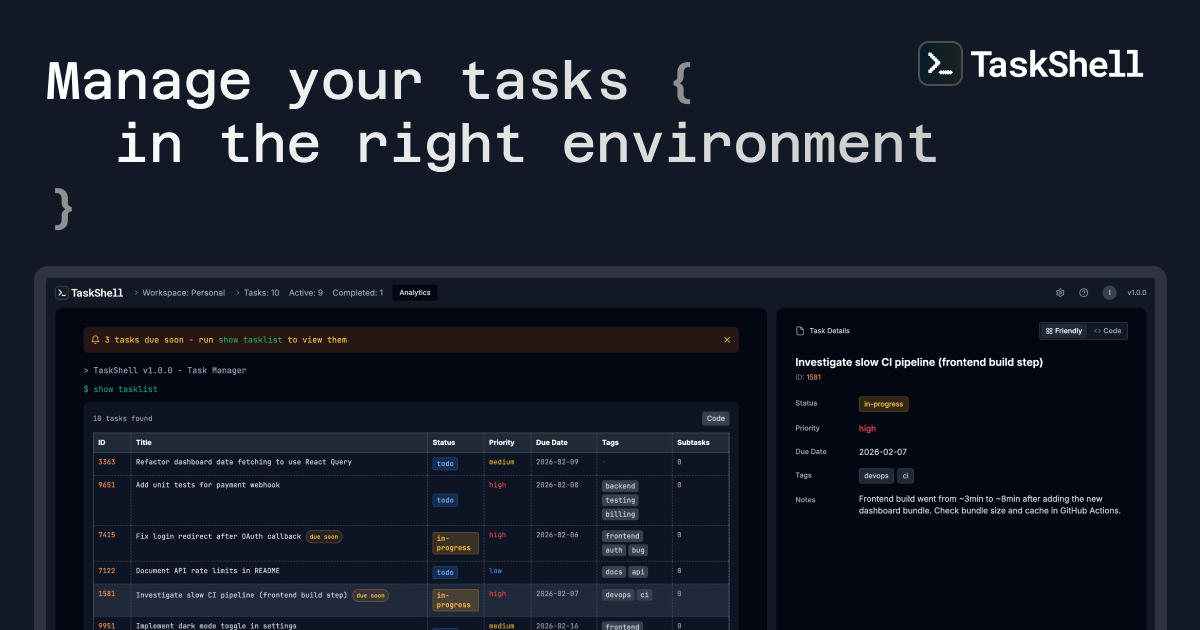
TaskShell이란?
TaskShell은 개발자를 위한 터미널/IDE 스타일 작업 관리 도구로, 명령줄에서 작업하는 듯한 워크플로에서 작업을 생성하고 관리할 수 있도록 설계되었습니다. 클라우드 동기화 웹 앱으로 실행되므로 로컬 앱 설치 없이 모든 기기에서 작업에 접근할 수 있습니다.
핵심 목적은 작업 캡처와 업데이트를 코딩 마인드셋에 가깝게 유지하는 것입니다: 명령어를 통해 작업을 관리하고, 컨텍스트 인식 자동완성을 사용해 더 빠르게 입력하며, 보조적인 “Friendly” UI 모드나 명령 스타일 “Hardcore” 모드에서 동일한 작업 데이터를 볼 수 있습니다.
주요 기능
- 터미널/IDE 스타일 명령 인터페이스: 코딩 워크플로에 맞춘 명령어로 작업 생성, 편집, 완료, 삭제, 이동, 검색.
- IntelliSense 스타일 자동완성 (워크스페이스 인식): 작업 ID와 속성, 태그 등의 필드에 대한 컨텍스트 인식 제안을 제공해 정확한 형식을 기억할 필요를 줄임.
- 두 가지 UI 모드 (“Friendly”와 “Hardcore”): 카드/버튼 중심 보조 인터페이스와 명령/응답 중심 코드 우선 뷰 간 전환.
- 제목 외 풍부한 작업 데이터: 선택적 속성, 노트, 태그, 우선순위, 상태, 마감일, 이미지 (URL 또는 업로드), 하위 작업 추가.
- 주간 캘린더 뷰: 주/격주 옵션으로 일별 작업 표시, 마감일과 우선순위를 유지하며 계획 수립.
- 사용자 정의 우선순위/상태 라벨 및 UI 설정: 상태와 우선순위 값 (예: P0–P2 또는 High/Medium/Low) 정의, 새 작업 기본값 설정, 강조 색상 및 터미널 심볼 사용자 지정; 설정은 기기 간 동기화.
- AI 프롬프트 스타일 작업 생성 (승인 모드): 자연어로 의도를 구조화된 작업으로 변환, 생성 전 AI 제안 검토 옵션.
- 작업 분석 및 내보내기: 완료율, 고우선순위/연체 작업 수 추적, 분석 데이터를 CSV 또는 JSON으로 내보내기.
TaskShell 사용 방법
- 웹 앱으로 시작: TaskShell 열고 14일 무료 체험 시작 (사이트 기준 신용카드 불필요).
- 명령 워크플로 사용: 터미널 스타일 인터페이스에서 작업 명령어 입력, 작업 ID, 필드, 제안 자동완성 활용.
- UI 모드 선택: 보조 카드/버튼을 위한 “Friendly” 모드 또는 명령/응답 중심 “Hardcore” 모드 전환.
- 필요 시 세부 정보 추가: 상태, 우선순위, 마감일, 태그, 노트, 이미지 포함 후 대형 작업을 하위 작업으로 분할.
- 계획 및 추이 검토: 주간 캘린더 뷰로 일별 계획 수립, 완료/연체 항목 분석 확인. 필요 시 인사이트 내보내기.
사용 사례
- 코딩 중 버그 수정 작업 캡처: 명령어로 상태, 우선순위, 마감일, 태그 (예: “bug” 및 “frontend”) 포함 작업 생성 후 진행에 따라 업데이트.
- 기능 하위 작업 분할: 부모 작업 아래 “Write unit tests” 같은 소규모 산출물 추적을 위한 하위 작업 추가, 개별 완료.
- 터미널 흐름 벗어나지 않고 주간 계획: 주간 캘린더 뷰로 주/격주 마감일과 우선순위 확인, 작업 전 공백 파악.
- 자연어 요청으로 작업 생성: AI 프롬프트 패널로 “Add follow-up for the login fix” 같은 의도를 속성, 우선순위, 마감일 포함 구조화 작업으로 변환; 생성 출력 먼저 검토 시 승인 모드 사용.
- 기기 간 일관된 워크플로 유지: 상태/우선순위 라벨과 UI 설정 한 번 사용자 지정 후 동기화, 동일 구성으로 모든 기기에서 작업 관리 계속.
자주 묻는 질문
TaskShell은 로컬 앱인가요, 아니면 클라우드 웹 앱인가요?
TaskShell은 설치 없이 모든 기기에서 접근 가능한 클라우드 동기화 웹 앱으로 설명됩니다.
“Friendly”와 “Hardcore” 모드는 무엇인가요?
Friendly 모드는 카드와 버튼으로 빠른 작업을 돕는 보조 UI를 제공합니다. Hardcore 모드는 명령어와 응답에 초점을 맞춘 코드/터미널 출력 중심입니다. 언제든 두 모드 간 전환이 가능합니다.
TaskShell이 태그, 우선순위, 마감일 같은 작업 상세를 지원하나요?
네. 사이트에서 상태, 우선순위, 마감일, 태그, 메모, 이미지, 하위 작업을 포함한 선택적 속성 추가를 설명합니다.
자연어로 작업을 생성할 수 있나요?
네. TaskShell은 자연어 의도를 속성, 우선순위, 마감일을 포함한 구조화된 작업으로 변환하는 AI 프롬프트 패널을 제공합니다. 사이트는 작업 생성 전 AI 제안을 검토하는 승인 모드도 언급합니다.
캘린더와 분석 뷰를 제공하나요?
네. 주간 캘린더 뷰(1주 또는 2주)와 완료율, 연체/고우선순위 항목 수 등의 생산성 분석을 제공하며, CSV 또는 JSON으로 내보내기 가능합니다.
대안
- 터미널 기반 할 일/작업 추적기: 명령줄 워크플로로 작업을 관리하고 싶다면, 속도와 키보드 입력을 강조한 텍스트/CLI 작업 관리자를 찾아보세요. 이들은 일반적으로 워크스페이스 인식 자동완성, UI 모드 전환, 여기에 설명된 특정 AI 프롬프트 스타일 생성을 결합하지 않습니다.
- 범용 프로젝트 관리 도구: 보드/리스트와 캘린더 뷰를 가진 도구는 작업 계획 요구를 대체할 수 있지만, 터미널/명령어 사고방식 대신 UI 패러다임 간 이동이 필요할 수 있습니다.
- 스프레드시트 기반 작업 추적: 필터(상태, 우선순위, 마감일)가 있는 구조화된 행을 선호하는 팀이나 개인에게 스프레드시트 워크플로는 많은 필드를 커버할 수 있지만, 일반적으로 명령 기반 캡처, 자동완성, 터미널 우선 인터페이스가 부족합니다.
- 태그와 마감일을 가진 노트 중심 정리 도구: 태그와 알림으로 작업을 정리하는 앱은 가벼운 작업 관리에 적합할 수 있습니다. 그러나 TaskShell에서 설명된 명령 인터페이스, 워크스페이스 인식 제안, AI 프롬프트 패널을 제공하지 않습니다.
대안

MakerLoft
MakerLoft는 비개발자를 위한 AI 앱 빌더로 GitHub에 연결해 인증, 결제, 파일 업로드, 스케줄 작업, 관리자 대시보드 포함 앱을 생성합니다.

GitBoard
GitBoard는 GitHub Projects용 네이티브 macOS 메뉴바 앱으로 칸반 보드 보기, 상태 필터링, 이슈 검색, 워크플로우에서 생성/할당을 지원합니다.

Biji
Biji는 혁신적인 도구와 기능을 통해 생산성을 향상시키기 위해 설계된 다목적 플랫폼입니다.

Ably Chat
Ably Chat은 실시간 채팅 API와 SDK로 맞춤형 채팅 앱을 구축합니다. 반응, 존재감, 메시지 편집/삭제를 포함해 대규모 실시간에 최적화

ClawTick
ClawTick은 크론 스케줄로 웹훅 태스크를 실행하는 CLI-first AI 에이전트 자동화 플랫폼입니다. 모니터링·알림·재시도·실행 로그 제공

Falconer
Falconer는 고속 팀을 위한 자체 업데이트 지식 플랫폼으로, 내부 문서와 코드 맥락을 한곳에서 작성·공유·찾아보세요.