

AI Mode in Chrome
AI Mode in Chrome adiciona uma experiência de pesquisa com IA, mantendo você no contexto ao explorar a web com páginas lado a lado e perguntas.
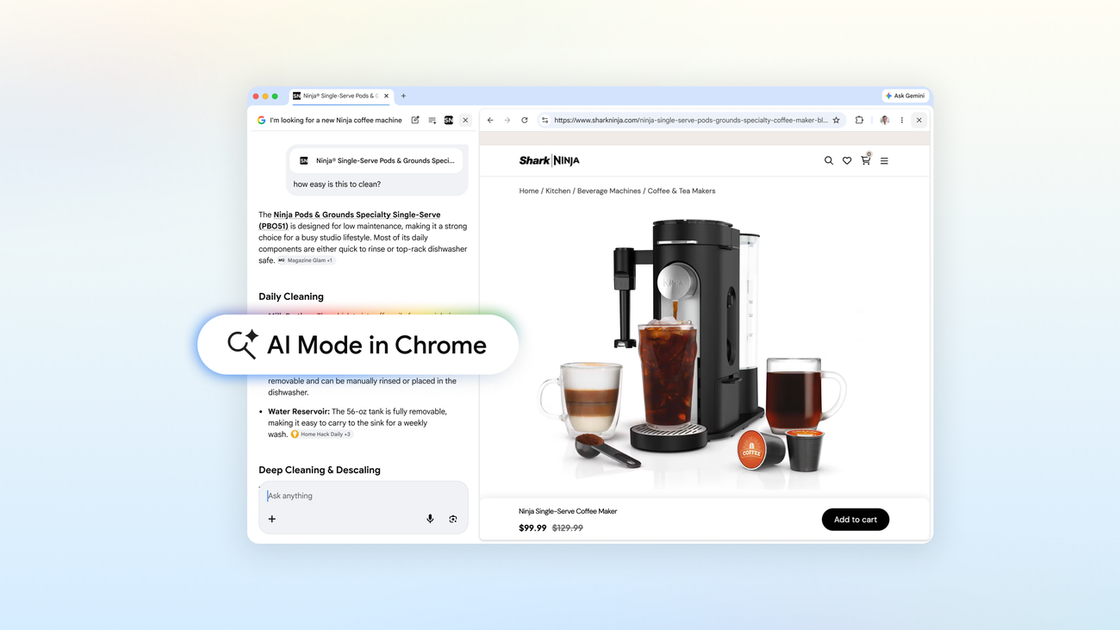
O que é o AI Mode in Chrome?
O AI Mode in Chrome é uma experiência de pesquisa com IA integrada ao navegador desktop Chrome. Ele ajuda você a explorar a web mantendo o contexto — para que você possa abrir páginas relevantes e fazer perguntas de acompanhamento sem alternar repetidamente entre abas.
As atualizações descritas nesta página focam em tornar o fluxo de pesquisa-para-web mais fluido e em permitir que você traga contexto das suas abas existentes no Chrome (mais outros inputs) para as pesquisas no AI Mode.
Principais Recursos
- Abertura de páginas web lado a lado no AI Mode (Chrome desktop): Ao clicar em um link enquanto usa o AI Mode, a página web abre ao lado do AI Mode para que você possa comparar detalhes e fazer perguntas de acompanhamento sem sair do contexto de pesquisa.
- Q&A de acompanhamento em tempo real durante a navegação: O AI Mode pode responder perguntas de acompanhamento usando contexto da página e de toda a web enquanto você continua explorando.
- Pesquisa em abas recentes do Chrome: Usando o novo menu “plus” na caixa de pesquisa na página Nova Aba (ou um menu plus existente no AI Mode), você pode selecionar abas recentes e adicioná-las à sua pesquisa.
- Inputs misturados para pesquisas: Você pode combinar várias abas com imagens ou arquivos como PDFs como contexto para pesquisas no AI Mode.
- Acesso a ferramentas do AI Mode (ex.: Canvas e criação de imagens) pelo mesmo ponto de entrada “plus”: A página observa que ferramentas poderosas no AI Mode estão acessíveis onde quer que você veja o novo menu plus no Chrome.
Como Usar o AI Mode in Chrome
- Abra o Chrome no desktop e inicie uma pesquisa no AI Mode.
- Use prompts para descrever o que você está procurando.
- Quando encontrar um link para explorar, clique nele enquanto estiver no AI Mode — no desktop, a página abre lado a lado com o AI Mode.
- Faça perguntas de acompanhamento enquanto revisa a página e use contexto adicional selecionando abas recentes (e opcionalmente imagens ou arquivos como PDFs) via o menu “plus”.
Casos de Uso
- Comparação de compras sem perder o contexto de pesquisa: Descreva o que precisa em uma cafeteira (ex.: adequada para apartamento pequeno e capacidade para latte). Abra páginas de varejistas lado a lado e pergunte, por exemplo, quão fácil é limpar um modelo.
- Aprendendo sobre um tópico seguindo páginas relacionadas: Por exemplo, ao pesquisar diferentes equipes de McLaren Racing e suas equipes de pit stop, abra sites relacionados e faça follow-ups no AI Mode enquanto passa de uma página para outra.
- Pesquisando com várias fontes já abertas: Se você tiver vários sites abertos sobre trilhas de caminhada locais, adicione essas abas a uma pesquisa no AI Mode para pedir trilhas semelhantes amigáveis para crianças em outro local.
- Estudando para um tópico de aula usando seus materiais abertos: Se você tiver anotações, slides de aula ou papers acadêmicos abertos, adicione-os a uma pesquisa no AI Mode e solicite exemplos adicionais para esclarecer um conceito complicado.
- Usando ferramentas do AI Mode junto com a navegação: Acesse ferramentas como Canvas ou criação de imagens pelo menu plus enquanto trabalha em pesquisas e páginas de suporte.
FAQ
Este recurso está disponível nos EUA?
Sim. A página afirma que as atualizações de hoje estão disponíveis nos EUA e se expandirão em breve para mais lugares no mundo.
Clicar em links durante o AI Mode abre páginas lado a lado?
No Chrome desktop, sim. A página descreve que clicar em um link enquanto usa o AI Mode abre a página web ao lado do AI Mode.
A pesquisa no AI Mode pode incluir contexto de várias abas?
Sim. Você pode selecionar abas recentes e adicioná-las à sua pesquisa, e não está limitado a apenas um tipo de input.
Que tipos de inputs podem ser combinados com abas no AI Mode?
A página diz que você pode misturar várias abas com imagens ou arquivos como PDFs, depois trazer esse contexto para pesquisas no AI Mode.
As ferramentas do AI Mode são acessíveis durante a navegação?
A página diz que ferramentas no AI Mode, incluindo Canvas ou criação de imagens, são acessíveis onde quer que você veja o novo menu plus no Chrome.
Alternativas
- Use fluxos de trabalho baseados em abas padrão do Chrome (sem AI Mode): Você pode abrir links em abas separadas e pesquisar ou consultar com IA em outro contexto, mas não teria a navegação lado a lado e follow-ups em fluxo descritos.
- Use apps de chat com IA que suportam contexto web: Alguns assistentes de chat podem responder perguntas baseadas em conteúdo fornecido, mas o fluxo pode diferir porque o assistente pode não estar integrado diretamente ao fluxo de abertura de links e contexto de abas do Chrome.
- Use ferramentas de IA focadas em documentos para resumo ou Q&A: Para casos de estudo envolvendo anotações, slides ou PDFs, ferramentas dedicadas de Q&A em documentos podem fornecer respostas de arquivos, mas podem não replicar a experiência de “pesquisa mais contexto de navegação” dentro do Chrome.
Alternativas

Model Council
Model Council é um recurso de pesquisa multimodelos da Perplexity que executa uma única consulta em vários modelos de IA de ponta simultaneamente para gerar uma resposta sintetizada e abrangente.

ClayHog
ClayHog é uma plataforma de AI Search Visibility e GEO que mostra o que ChatGPT, Gemini, Perplexity, Claude e Google AI Overviews dizem sobre sua marca.

Grok AI Assistant
Grok é um assistente de IA gratuito desenvolvido pela xAI, projetado para priorizar a verdade e a objetividade, ao mesmo tempo que oferece capacidades avançadas como acesso a informações em tempo real e geração de imagens.

AakarDev AI
AakarDev AI é uma plataforma poderosa que simplifica o desenvolvimento de aplicações de IA com integração perfeita de banco de dados vetorial, permitindo implantação rápida e escalabilidade.

BookAI.chat
BookAI permite que você converse com seus livros usando IA, simplesmente fornecendo o título e o autor.

skills-janitor
skills-janitor audita, rastreia e compara suas skills do Claude Code com nove ações focadas por comandos slash, sem dependências.