

ChocolateBar
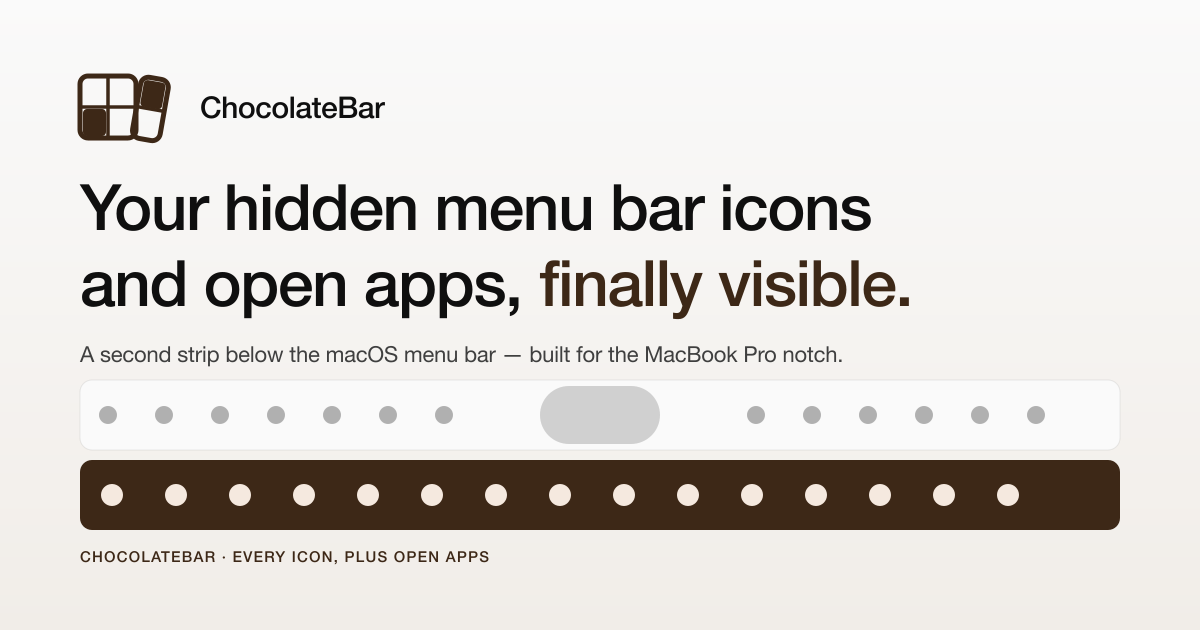
ChocolateBar é um app nativo para macOS que adiciona uma segunda linha abaixo da barra de menus, mantendo visíveis ícones ocultos pelo notch e janelas abertas. Ideal para Monterey ou posterior.
O que é o ChocolateBar?
ChocolateBar é um app nativo para macOS que adiciona uma segunda linha abaixo da barra de menus, mantendo visíveis os ícones da barra de menus ocultos e as janelas de apps abertas. Foi pensado para portáteis Mac em que o notch pode ocultar itens de estado e dificultar o acesso a utilitários usados com frequência.
O app funciona com macOS Monterey ou posterior e usa a permissão de Acessibilidade para ler os itens existentes na barra de menus, listar as janelas ativas e clicar nos controlos originais do app. O resultado é uma faixa adicional que espelha os itens que o macOS esconde atrás do notch, sem substituir a interface original da barra de menus.
Principais Funcionalidades
- Adiciona uma segunda linha abaixo da barra de menus, tornando visíveis novamente os ícones de estado ocultos quando o notch os bloqueia.
- Mostra janelas de apps abertas na mesma faixa, para poder mudar para apps em execução sem depender de
Cmd-Tabou da Dock. - Preserva os menus reais: clicar num item no ChocolateBar aciona o controlo real da barra de menus, em vez de uma reprodução simulada.
- Suporta dois layouts, horizontal ao longo do ecrã ou vertical em qualquer uma das extremidades, permitindo escolher a disposição que melhor se adapta ao ecrã e ao fluxo de trabalho.
- Inclui uma faixa de ampliação ao passar o rato, o que ajuda a inspecionar itens quando a barra está densa ou a disposição do ecrã é apertada.
- É uma pequena descarga nativa com tamanho indicado de 5 MB e suporte para Macs Apple Silicon e Intel.
Como Usar o ChocolateBar
Transfira o DMG, monte-o e arraste o ChocolateBar para a pasta Aplicações. No primeiro arranque, o macOS vai pedir permissão de Acessibilidade; ao concedê-la, o app pode ler e interagir com os seus itens existentes da barra de menus e janelas abertas.
Depois da configuração, os ícones ocultos e os apps em execução aparecem na faixa abaixo da barra de menus. Pode usá-lo num layout horizontal por baixo da barra de menus ou mudá-lo para uma coluna vertical em qualquer lado do ecrã.
Casos de Uso
- Um utilizador de MacBook Pro com notch pode manter VPN, sincronização, gestor de palavras-passe, Slack e outros itens de estado visíveis sem reorganizar a barra de menus.
- Alguém que alterna com frequência entre muitas apps abertas pode clicar numa janela da faixa em vez de percorrer com
Cmd-Tab. - Um utilizador com um monitor externo alto pode mover a faixa para uma extremidade vertical para manter o topo do ecrã livre.
- Uma pessoa que quer preservar o acesso aos controlos nativos da barra de menus pode mostrar itens ocultos sem alterar o comportamento desses apps.
- Uma configuração nova de Mac pode usar o ChocolateBar para tornar os itens da barra de menus mais fáceis de aceder desde o primeiro dia.
FAQ
Que problema o ChocolateBar resolve? Dá mais espaço à barra de menus ao mostrar ícones ocultos e janelas abertas numa segunda faixa abaixo da barra de menus.
Como funciona o ChocolateBar? Usa a API de Acessibilidade da Apple para ler os itens da barra de menus e as janelas ativas, depois clica nos controlos originais quando seleciona um item.
Que sistemas suporta? O site diz que o ChocolateBar funciona no macOS Monterey ou posterior e é compatível com Macs Apple Silicon e Intel.
Requer um pedido de permissão? Sim. O macOS pede permissão de Acessibilidade no primeiro arranque para que o app possa ler e interagir com os itens da barra de menus.
Qual é a política de reembolso? O site indica uma janela de reembolso de 7 dias sem formulários.
Alternativas
- Uma abordagem manual de limpeza da barra de menus: os utilizadores podem reduzir o número de itens de estado, mas isso não adiciona uma segunda linha nem ajuda com janelas abertas.
- A Dock para alternar entre apps: dá acesso às apps em execução, mas não mostra ícones ocultos da barra de menus.
- Alternância de apps com
Cmd-Tab: útil para mudar entre apps, mas não expõe utilitários da barra de menus que ficam ocultos atrás do notch. - Outras utilidades de gestão da barra de menus: algumas ferramentas focam-se em ocultar, agrupar ou reorganizar itens da barra de menus em vez de apresentar uma segunda linha visível abaixo do notch.
Alternativas

Biji
Biji é uma plataforma versátil projetada para aumentar a produtividade por meio de ferramentas e recursos inovadores.

MacSpoof
MacSpoof é um alterador de MAC no macOS que permite trocar ou randomizar o endereço Wi‑Fi para reconectar e reduzir o registro da identidade.

Decision Jar
Crie jarras virtuais de opções com o Decision Jar: agite o telefone para escolher na hora e use sugestões de IA para reduzir a fadiga.

Planndu: Daily Task Planner
Planndu é um aplicativo de produtividade intuitivo projetado para ajudar os usuários a organizar tarefas, gerenciar projetos, construir rotinas e aprimorar o foco usando ferramentas como geração por IA e um cronômetro Pomodoro integrado.

Carbon Voice
Carbon Voice é um app de mensagens de voz assíncronas para equipes, com pessoas e agentes de IA. Envie atualizações transcritas, responda por voz ou texto e use no desktop, mobile, watch e widgets.
MealTime
MealTime é o seu companheiro pessoal de receitas, focado no modo offline, projetado para ajudar você a salvar, organizar, planejar refeições e gerar listas de compras inteligentes, mantendo seus dados privados.