

Docky
Docky é um dock translúcido e configurável para macOS: pode coexistir ou substituir o Dock do sistema. Com widgets ao vivo e troca de janelas.
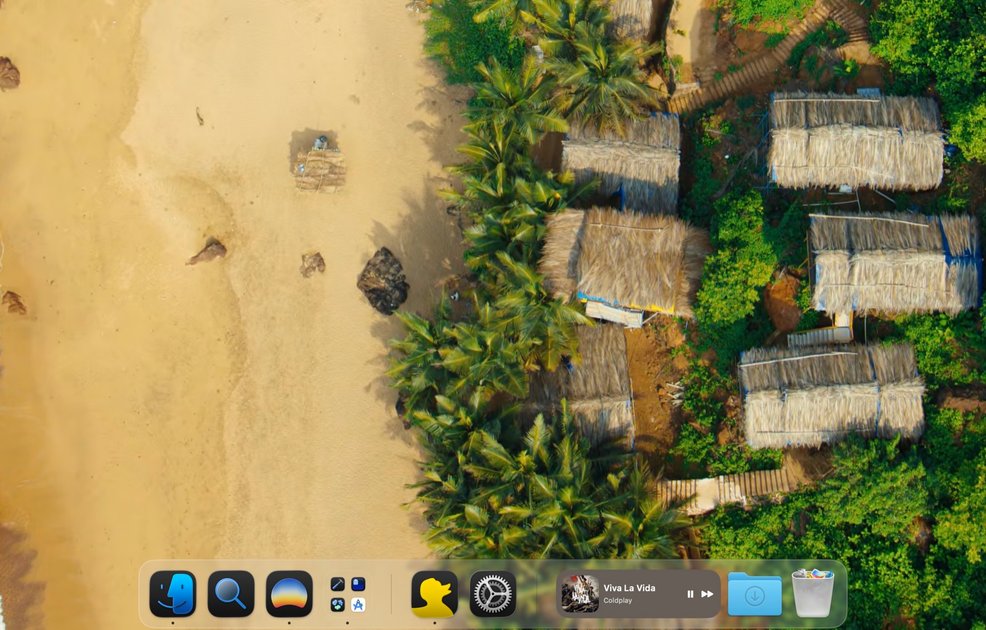
O que é Docky?
Docky é um dock translúcido e configurável para macOS, projetado para usuários avançados. Ele substitui ou coexiste com o Dock do sistema para manter apps e controles usados com frequência mais próximos do seu fluxo de trabalho, reduzindo o clutter visual.
A ideia central é transformar o dock em mais que uma fileira fixa de ícones: Docky suporta widgets e grupos, oferece um ponto de entrada para launcher em tela cheia e inclui um switcher de janelas no lugar com prévias ao vivo para trocar de contextos mais rapidamente.
Principais Recursos
- Layout e posicionamento do dock configuráveis: Posicione o dock em qualquer lugar da tela e configure sua exibição para combinar com seu espaço de trabalho.
- Blocos de widgets ao vivo redimensionáveis: Adicione widgets ao vivo diretamente no dock usando blocos de widgets redimensionáveis.
- Pastas de apps e organização em grupos: Organize apps em pastas e fixe itens essenciais enquanto agrupa o resto para acesso mais fácil.
- Switcher de janelas no lugar com prévia ao vivo: Troque janelas e espaços com um switcher que mostra prévias ao vivo, ajudando a chegar ao destino certo sem passos extras.
- Acesso ao launcher em tela cheia (entrada Launchpad): Acesse Launchpad e lançamentos relacionados pelo dock, incluindo fluxo de lançamento em estilo tela cheia.
- Ações scriptadas e atalhos selecionados (Pro): Na versão Pro, use ações scriptadas selecionadas para fluxos de trabalho adicionais via dock.
Como Usar o Docky
- Baixe o Docky e instale em seu Mac com Apple Silicon.
- Comece com a versão gratuita para testar os recursos básicos (sem conta necessária).
- Escolha como o Docky deve interagir com o Dock do sistema — substituir, espelhar a posição ou ocultá-lo.
- Configure o layout do dock adicionando apps, pastas e widgets ao vivo; ative o autohide se preferir uma área de trabalho mais limpa.
- Use o atalho global para abrir o launcher em tela cheia e o switcher de janelas no lugar ao trocar entre espaços e janelas.
Casos de Uso
- Fluxo diário “abrir o dia”: Pressione um atalho global para abrir o launcher/busca rapidamente, depois inicie o que precisa sem navegar por vários passos.
- Troca de projetos entre espaços: Use as prévias ao vivo do switcher no lugar para selecionar a janela certa e evitar perda de contexto ao pular entre projetos.
- Verificações de status à vista sem menus extras: Conte com widgets ao vivo no dock para confirmar informações chave (por exemplo, próxima reunião, bateria ou conteúdo em reprodução) sem clicar em menus.
- Manter a área de trabalho silenciosa: Fixe apenas os apps usados com frequência e deixe o resto se ocultar automaticamente até precisar, reduzindo distrações constantes na tela.
- Organizar apps e ferramentas: Use pastas do dock e agrupamento de apps para manter ferramentas semelhantes juntas e reduzir a necessidade de superfícies de lançamento separadas.
FAQ
Quais Macs o Docky suporta?
Docky roda em Macs com Apple Silicon e macOS 26 ou superior.
O Docky substitui o Dock do sistema?
É opcional. Docky pode coexistir com o Dock do sistema, espelhar sua posição ou ocultá-lo completamente enquanto assume o lugar. Você pode trocar modos a qualquer momento.
Por que o Docky não está na Mac App Store?
Alguns recursos do Docky (como ocultar o Dock do sistema, prévias de janelas no lugar e automação do Finder) estão fora do que o sandbox da App Store permite sem prejudicar a experiência do usuário. Usamos distribuição direta para entregar a experiência completa, mantendo notarizado e assinado pela Apple.
Quais permissões o Docky precisa?
A maioria dos recursos funciona sem acesso especial. Acesso Total ao Disco é opcional e usado apenas para renderizar prévias de pastas protegidas pelo macOS por padrão. Automação do Finder é solicitada só se você optar por ações scriptadas baseadas no Finder.
Como funcionam as atualizações?
Docky verifica atualizações em segundo plano e as aplica na relançamento.
Alternativas
- Personalização do Dock nativo do macOS (configurações do sistema e comportamento do Dock): Usa recursos nativos da Apple para posicionamento e autohide, mas não tem o switcher de janelas no lugar e widgets ao vivo do Docky.
- Launchers e gerenciadores de janelas de terceiros para macOS: Podem acelerar lançamentos e trocas, mas focam em busca/lançamento global e controles de janelas, em vez de layout integrado ao dock com blocos de widgets ao vivo.
- Utilitários de widgets ou launchers de desktop: Se o foco é acesso rápido a informações, ferramentas de widgets podem atender, embora não substituam ou integrem com o Dock da mesma forma.
- Mission Control e ferramentas de troca nativas: Troca nativa de espaços e janelas do macOS lida com projetos, mas sem a experiência de prévia ao vivo no dock do Docky.
Alternativas

FounderStackHub
FounderStackHub usa um agente de IA sempre ativo para buscar, verificar e combinar benefícios para startups — como créditos de nuvem e SaaS — ao seu stack.

Elvixs
Elvixs é uma ferramenta de outreach de vagas com IA para freshers e estudantes: encontre contatos de RH, gere emails frios e acompanhe quem abre.

Gossipic
Gossipic acompanha com que frequência sua marca é mencionada em respostas de AI, analisa sentimento, compara concorrentes e gera planos diários. Teste grátis 7 dias.

SnapSub: Subscriptions Hub
SnapSub: Subscriptions Hub centraliza seus serviços recorrentes para você acompanhar o que paga, datas de cobrança e relatórios de gastos.

Abakada
Abakada é o diretório curado das Filipinas com ferramentas gratuitas e open source: 1.000+ listagens verificadas em 45+ categorias para estudantes e educadores.

Been There Global
Been There Global reúne histórias reais de viajantes para você “saber antes de ir” e planejar suas viagens com mais confiança.