

Hush
Hush é um app para macOS que protege sua privacidade no compartilhamento de tela, borrando ou ocultando conteúdo para manter janelas e mensagens fora de vista.
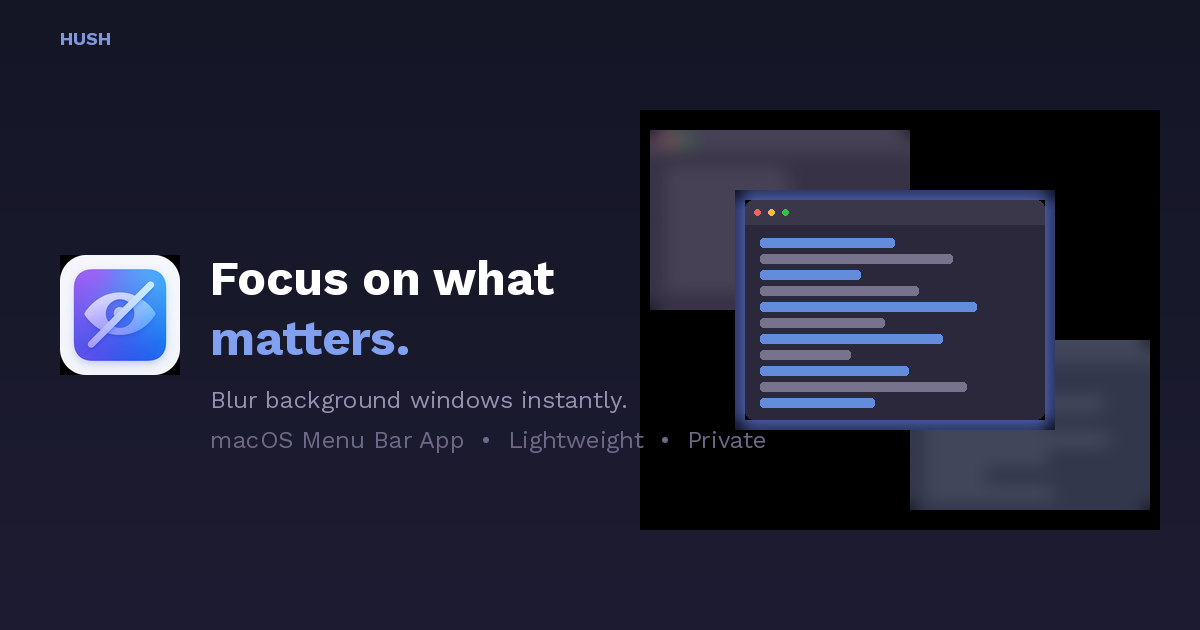
O que é Hush?
Hush é um app para macOS que protege sua privacidade no compartilhamento de tela, borrando ou ocultando partes da sua área de trabalho. Ele foi projetado para ajudar a manter conteúdo sensível fora de vista em chamadas de vídeo como Zoom e Google Meet.
O propósito principal do Hush é controlar o que seu público pode ver enquanto você apresenta — sem alterar a posição dos seus apps — usando modo de sobreposição total da área de trabalho ou modo de borrão focado em apps.
Principais Recursos
- Modo Área de Trabalho com sobreposição: Seu papel de parede, ícones e widgets desaparecem atrás de uma sobreposição limpa, enquanto as janelas dos apps permanecem em suas posições originais e totalmente visíveis.
- Modo Foco na Janela Safari/Ativa: Tudo borra exceto a janela que você está usando; o foco segue sua janela ativa ao trocar de apps (incluindo via ⌘Tab).
- Controles de borrão para apps selecionados e dock: Você pode definir comportamento de foco/borrão para apps selecionados, borrar o dock e incluir notas e e-mail junto ao comportamento de foco.
- Tecla de atalho global (⌘⇧H): Pressione a tecla de atalho de qualquer app para ocultar a bagunça da área de trabalho. Hush também pode ativar automaticamente ao iniciar o compartilhamento de tela.
- Sobreposições personalizadas e intensidade de borrão: Use borrão fosco, cores sólidas ou uma imagem personalizada, com 8 níveis de intensidade de borrão.
- Controle por tela em múltiplos monitores: Aplique controles independentemente por display e gerencie monitores conectados/desconectados durante apresentações.
- Impedir suspensão durante apresentações: Mantém a tela acordada no compartilhamento de tela/apresentações para evitar interrupções por escurecimento.
- App leve na barra de menus: Executa como app na barra de menus sem ícone no dock; descrito como ~5 mil linhas de Swift sem dependências.
- Interface localizada: Localizado do inglês para ucraniano, japonês e outros idiomas (24 idiomas no total).
- Controles de privacidade offline e no dispositivo: Listado como 100% offline, 0 rastreamento e 100% no dispositivo.
Como Usar o Hush
- Instale o Hush na Mac App Store (listado como download de ~5 MB).
- Escolha como quer que ele se comporte (Modo Área de Trabalho ou Modo Foco).
- Ative-o com a tecla de atalho global ⌘⇧H, ou habilite ativação automática ao iniciar compartilhamento de tela.
- Inicie seu compartilhamento de tela. Hush aplica o comportamento de sobreposição/borrão selecionado para que apenas a(s) janela(s) ou visualização da área de trabalho pretendida fiquem visíveis.
Casos de Uso
- Compartilhamentos de tela no trabalho remoto com arquivos privados: Ao apresentar conteúdo de trabalho, borre ou oculte janelas não relevantes para que mensagens e documentos não apareçam sem querer.
- Demos de desenvolvedor em editor ativo: Use Modo Foco para manter uma janela de editor de código clara enquanto outras janelas borram ao alternar ferramentas.
- Apresentações sem distrações da área de trabalho: No Modo Área de Trabalho, oculte papel de parede/ícones/widgets atrás de uma sobreposição limpa, mantendo janelas de apps visíveis e estáveis.
- Apresentações em múltiplos monitores: Controle comportamento de borrão por display em demos com vários monitores, incluindo cenários de conexão/desconexão.
- Reuniões longas sem escurecimento da tela: Apresente com prevenção de suspensão para reduzir interrupções por escurecimento da tela.
Perguntas Frequentes
-
O Hush captura minha gravação de tela? Hush é descrito como 100% offline e sandboxed. A permissão de Gravação de Tela é descrita como usada apenas no Modo Foco para ler posições de janelas; ela “nunca captura conteúdo da tela”.
-
Como ativar o Hush durante uma chamada? Use a tecla de atalho global ⌘⇧H, ou configure para ativar automaticamente ao iniciar compartilhamento de tela.
-
Qual a diferença entre Modo Área de Trabalho e Modo Foco? Modo Área de Trabalho oculta papel de parede/ícones/widgets atrás de uma sobreposição, mantendo janelas de apps visíveis. Modo Foco borra tudo exceto a janela ativa.
-
O Hush pode ser configurado para múltiplos monitores? Sim. Suporta controle multi-display com comportamento por tela e gerencia monitores conectados/desconectados.
-
O Hush está disponível apenas no macOS? A página descreve instalação via Mac App Store e menciona recursos de app macOS (app na barra de menus, atalho de teclado), indicando que é para macOS.
Alternativas
- Opções integradas de janela/compartilhamento em apps de videoconferência: Em vez de borrar, algumas ferramentas permitem compartilhar uma única janela ou aba. Isso altera o que é compartilhado em vez de adicionar uma sobreposição de borrão.
- Sobreposições de privacidade/borrão de utilitários complementares de compartilhamento de tela: Alguns apps focam em ocultar ou mascarar conteúdo durante a captura. Comparados ao Hush, os fluxos de trabalho podem diferir (ex.: se dependem de permissões de compartilhamento de tela ou seleção por janela).
- Modos de foco e controles de exibição no nível do SO: O foco ou gerenciamento de exibição do macOS pode reduzir o que é mostrado, mas geralmente não oferece o mesmo comportamento de borrão por janela adaptado ao compartilhamento de tela.
- Softwares de apresentação que usam cenas de captura pré-construídas: Ferramentas que preparam “cenas” ou layouts de gravação podem ajudar a evitar exposições acidentais, mas podem exigir mais configuração inicial do que uma abordagem de tecla rápida/detecção automática.
Alternativas

Deskboard
Deskboard é um organizador de workspace que transforma pastas em espaços visuais, permitindo organizar ficheiros livremente, adicionar widgets e anotar conteúdos com sincronização.

ReactVision Studio
ReactVision Studio é um editor AR e VR no navegador para criar cenas visualmente e publicar nativamente em iOS, Android e Meta Quest via React Native e ViroReact.

Shadow
Shadow é um app para Mac que captura o que você vê, ouve e diz, e executa Skills personalizadas nesse contexto. Transforma reuniões, voz e tela em notas, respostas e resumos.

Montage
Montage é uma plataforma de rendering de UI agentic para criar componentes de interface ricos e interativos com AI, via um único SDK e compatível com qualquer modelo.

SearchAd AI
SearchAd AI é uma ferramenta por chat para planear e lançar campanhas de Apple Search Ads com aprovação obrigatória antes da publicação.

Origio
Origio é uma ferramenta de comparação de países e cidades para quem pesquisa onde viver ou trabalhar no estrangeiro. Personaliza por emprego e passaporte e compara salários, vistos, custo de vida e qualidade de vida.