
Generate forms from prompts
Describe the form you need and Claude can generate a Jotform form with fields, structure, and basic logic.

Jotform Claude App connects Jotform to Claude so users can create forms from prompts, edit fields, and manage submissions in chat. It also supports submission filtering and AI-based response analysis while keeping form data in Jotform.
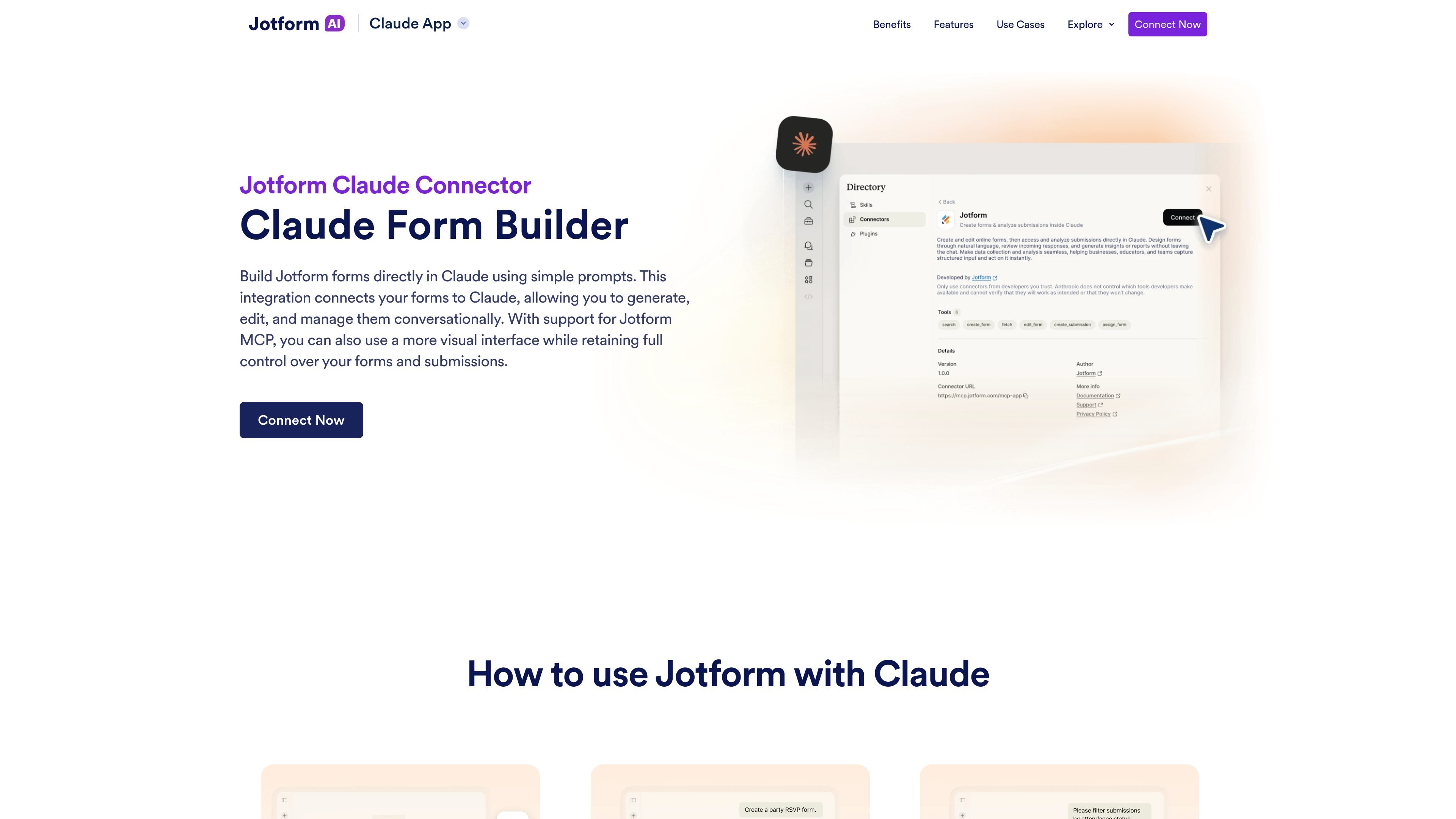
Jotform Claude App is a connector that lets you build and manage Jotform forms inside Claude using natural language. The page describes it as a Claude Connector and a Jotform MCP integration, with support for both chat-based interaction and a more visual interface.
It is designed for users who want to create forms from prompts, refine fields and layout as they go, and work with submissions in the same workflow. The source also says the integration can be used to view, filter, and analyze submission data, while the form data itself remains stored in Jotform.
Describe the form you need and Claude can generate a Jotform form with fields, structure, and basic logic.
Change questions, fields, settings, layout, and styling in conversation instead of rebuilding the form manually.
Browse your forms, reopen one for updates, and continue working without leaving Claude.
Filter responses by date, status, keywords, or specific field values, then review submissions in one place.
Use AI to summarize responses, identify trends, and surface recommendations based on form data.
Draft a lead capture form from a short prompt, then refine qualifying questions for budget, timeline, or service needs before sharing it.
Build an event RSVP form, add conditional follow-up questions, and review attendees by guest count or preferences.
Create a feedback survey, adjust question types for easier analysis, and summarize recurring issues from submitted responses.
Set up an order form with products, quantities, delivery details, and payment, then group recent orders by status.
Use the submission filters and AI analysis tools to review form responses and identify patterns without leaving Claude.
Jotform Claude App connects a Jotform account to Claude so users can create forms, edit fields, and manage submissions in chat using natural language. The page also describes support for Jotform MCP, which adds a more visual interface.
The landing page says you can connect Jotform to Claude through Claude’s “Connect your Tools” settings. It also notes that Jotform MCP can be used for a more visual connection and interaction.
Yes. The source says you can describe the form you need and Claude can generate a Jotform form with fields, structure, and basic logic.
Yes. You can update questions, add or remove fields, reorder elements, and adjust structure, settings, layout, and styling conversationally in Claude.
Yes. The product page says you can view forms, filter submissions by date, status, keywords, or field values, and analyze responses with AI to summarize submissions and identify trends.

AakarDev AI helps teams manage AI provider access, project-level setups, logs, and analytics from one dashboard. It supports BYOK workflows and lists providers including OpenAI, Google Gemini, Anthropic, Groq, Mistral AI, and Perplexity AI.

ClawEase is an AI business operator that captures requests across calls, email, SMS, WhatsApp, LINE, and web forms, then completes booking and service workflows in existing web systems. It is aimed at appointment-based businesses that need intake, follow-up, and execution without API changes.

VForms lets you place questionnaires directly inside YouTube videos so viewers answer in context instead of switching to a separate form. It is aimed at collecting feedback and insights through timestamped, embeddable video forms.

BookAI permite que você converse com seus livros usando IA, simplesmente fornecendo o título e o autor.

Skills Janitor is a GitHub-hosted set of slash commands for auditing, tracking, and managing Claude Code and OpenAI Codex skills. It helps users find duplicates, broken links, and unused skills, then clean them up with self-contained commands.

FeelFish is a PC client for AI-assisted novel writing, designed to help fiction writers plan characters and settings, draft and revise long-form content, and manage story context. It includes a free tier and paid plans, with support for multiple large-model providers.