

Raycast Pro
Raycast Pro adiciona um assistente de IA e recursos de produtividade no launcher extensível: Cloud Sync, histórico ilimitado da área de transferência e temas.
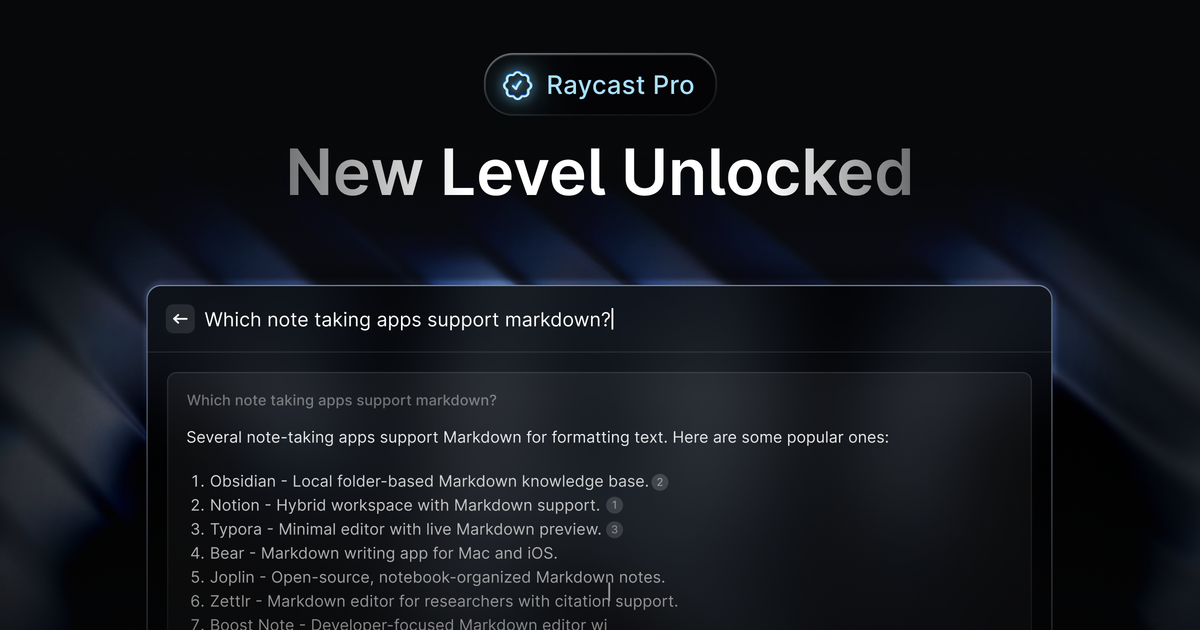
O que é Raycast Pro?
Raycast Pro é uma assinatura de upgrade para o Raycast que adiciona um assistente focado em IA e vários recursos de produtividade dentro de um launcher extensível. É projetado para quem quer acesso rápido a apps e comandos, usando busca e chat com IA diretamente do SO.
Além da IA, o Raycast Pro inclui ajudantes de fluxo de trabalho como sincronização em nuvem, histórico da área de transferência, gerenciamento personalizado de janelas e notas. Também permite personalizar a experiência do Raycast com temas personalizados.
Principais Recursos
- AI Quick Chat no seu SO: Faça perguntas e obtenha respostas “a qualquer hora, em qualquer lugar” com o Quick AI, que combina IA com respostas baseadas na web.
- Chat estilo ChatGPT sempre ativo: Use uma experiência de chat no launcher para obter ajuda em tarefas como escrever e-mails ou desbloquear enquanto codifica.
- Assistente de Automação IA via AI Commands: Crie AI Commands para automatizar trabalho repetitivo e reduzir tarefas manuais.
- Seleção de modelos para Raycast AI: Escolha entre vários LLMs (ex.: OpenAI, Anthropic, Perplexity, Groq, Together AI, Mistral AI, Google Gemini, xAI) e selecione modelos com base em velocidade vs. complexidade; modelos avançados podem exigir um add-on.
- Cloud Sync: Mantenha seu fluxo de trabalho do Raycast consistente em vários Macs (e, quando ativado, seus chats de IA são salvos em servidores).
- Histórico Ilimitado da Área de Transferência: Pesquise e recupere itens copiados anteriormente, incluindo imagens.
- Gerenciamento Personalizado de Janelas: Use comandos para posicionar e redimensionar janelas.
- Raycast Notes: Salve e organize notas ilimitadas, incluindo notas de reuniões.
- Temas Personalizados: Crie um tema ou escolha entre temas da comunidade.
Como Usar o Raycast Pro
- Faça upgrade para Raycast Pro (e add-ons relacionados, se quiser modelos de IA avançados).
- Abra o launcher do Raycast e use o AI Quick Chat para fazer perguntas e buscar apps/comandos dentro da interface.
- Inicie uma sessão de chat quando precisar de ajuda contínua (ex.: rascunhar mensagens ou revisar tarefas de codificação).
- Crie AI Commands para fluxos de trabalho repetitivos e acione-os a partir do Raycast.
- Ative o Cloud Sync se usar vários Macs e configure personalizações como temas personalizados.
Casos de Uso
- Responda perguntas enquanto trabalha: Use o AI Quick Chat do launcher Raycast para obter respostas sem trocar de contexto.
- Ajuda na escrita e comunicação: Ao rascunhar um e-mail ou mensagem, use o chat de IA do Raycast Pro para apoiar o processo de escrita.
- Assistência em codificação: Se travar na codificação, use o chat sempre ativo para obter orientação e ajuda em saídas relacionadas a código.
- Automatize tarefas rotineiras: Transforme passos frequentes em AI Commands para executá-los rapidamente do Raycast em vez de repetir ações.
- Continuidade entre Macs: Ative o Cloud Sync para manter o fluxo de trabalho do Raycast consistente em vários Macs e acessar chats de IA em dispositivos (quando ativado).
- Organize trabalho e mídia: Use histórico ilimitado da área de transferência e Raycast Notes para encontrar imagens copiadas depois e manter notas (incluindo de reuniões) organizadas.
FAQ
Como o Raycast lida com meus dados?
O Raycast afirma valorizar a privacidade e não coletar informações sensíveis. Nenhuma de suas entradas é gravada ou usada para treinar modelos. Os recursos de Raycast AI são alimentados por provedores de IA separados (incluindo OpenAI, Anthropic, Perplexity, Groq, Together AI, Mistral AI, Google Gemini, xAI e Replicate). Se o Cloud Sync estiver ativado, chats de IA são salvos nos servidores do Raycast e criptografados em repouso e em trânsito.
Qual a diferença entre Pro e o plano Team?
O plano Pro é para indivíduos e inclui Raycast AI e Cloud Sync. O plano Team é para organizações e adiciona compartilhamento privado de Extensions, Snippets e Quicklinks além dos recursos Pro.
Posso usar minha própria chave de API OpenAI?
Sim. O Raycast suporta BYOK (Bring Your Own Key) para chaves personalizadas do OpenAI, Anthropic e Google.
Quais modelos o Raycast AI suporta?
O Raycast Pro dá acesso a vários LLMs de provedores como OpenAI, Anthropic, Perplexity e outros. A página também nota que modelos mais avançados podem estar disponíveis como add-on.
Equipes precisam ativar IA avançada separadamente?
No plano Team, um Gerente de Equipe pode adicionar o add-on Advanced AI nas configurações da conta; ativá-lo aplica o add-on a todos os membros.
Alternativas
- Launcher de produtividade + assistente de IA: Procure ferramentas de launcher para macOS que integrem chat/busca de IA diretamente no fluxo de trabalho da paleta de comandos; compare como elas lidam com acesso a IA, persistência de chat e criação de comandos.
- Ferramentas de histórico da área de transferência e notas: Se sua principal necessidade é recuperação e organização (histórico da área de transferência, notas), considere gerenciadores dedicados de área de transferência ou apps de notas, depois compare o quão bem eles se integram a um launcher.
- Utilitários de gerenciamento de janelas: Se seu foco principal é posicionar e redimensionar janelas com atalhos, considere ferramentas standalone de gerenciamento de janelas e compare a personalização de atalhos e profundidade de automação.
- Plataformas de conhecimento/fluxo de trabalho em equipe: Para recursos de colaboração como compartilhamento de snippets e extensões, compare com plataformas de produtividade empresariais que suportam compartilhamento privado e bibliotecas de equipe (em vez de um launcher focado no indivíduo).
Alternativas

BookAI.chat
BookAI permite que você converse com seus livros usando IA, simplesmente fornecendo o título e o autor.

Lasso
Lasso é um PIM com IA para equipes de e-commerce: enriquece atributos e descrições, processa dados de fornecedores e monitora concorrentes via app ou API.

Biji
Biji é uma plataforma versátil projetada para aumentar a produtividade por meio de ferramentas e recursos inovadores.

Struere
Struere é um sistema operacional nativo de IA que substitui planilhas por software estruturado com dashboards, alertas e automações.

Ably Chat
Ably Chat é uma API de chat e SDKs para criar apps de mensagens em tempo real com reações, presença e edição/remoção de mensagens.

garden-md
Transforme transcrições de reuniões em uma wiki de empresa estruturada e vinculada, com arquivos Markdown locais e visualização em HTML, com sincronização.