

Recordly
Recordly é um gravador de tela open-source para macOS, Windows e Linux, com auto-zoom, cursor animado e exportação em vídeo/GIF para demos.
O que é Recordly?
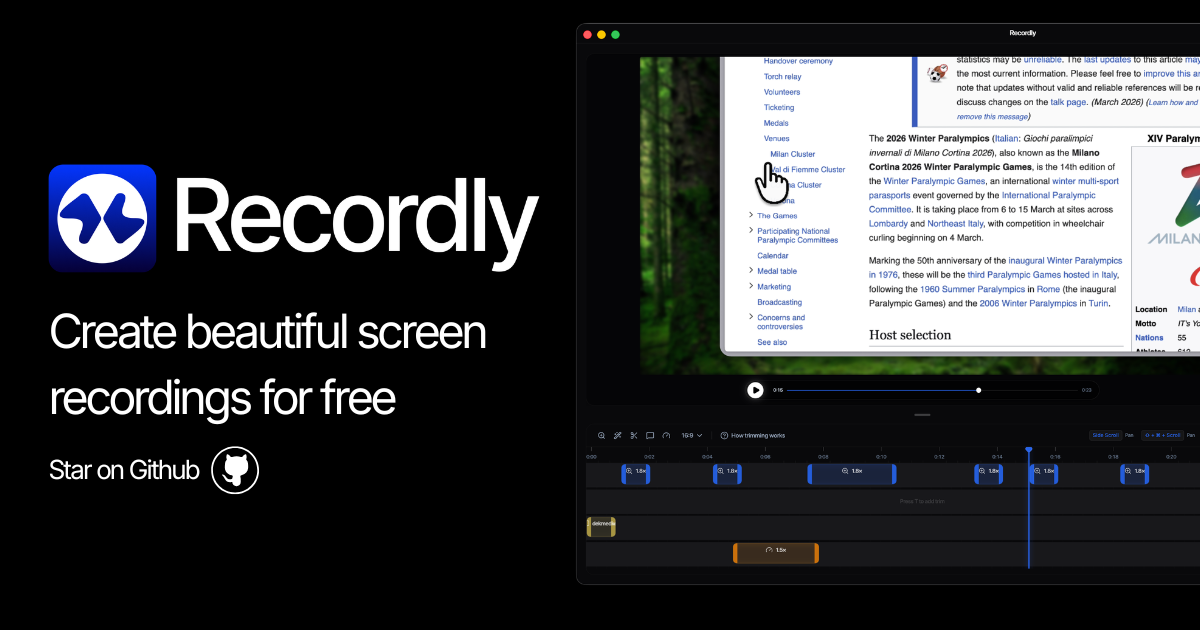
Recordly é um gravador de tela open-source para macOS, Windows e Linux. Seu propósito principal é ajudar a produzir capturas de tela polidas — como demos de produto e tutoriais — com efeitos automáticos de cursor e câmera.
O app foca em reduzir a edição pós-gravação gerando recursos diretamente durante a captura e organizando edições com uma interface de linha do tempo. Recordly pode exportar gravações de tela como vídeo e GIFs, incluindo saídas em loop projetadas para reprodução automática perfeita.
Principais Recursos
- Captura instantânea e fluxo de exportação rápido, para ir da gravação aos entregáveis rapidamente.
- Auto-zoom com sugestões para focar em áreas chave durante a gravação de tela, visando reduzir edição manual.
- Apresentação de cursor animado, incluindo efeitos de balanço do cursor baseados em movimento e velocidade do mouse, além de animações de cursor “suaves”.
- Fundos para gravações, projetados para melhorar a apresentação visual sem exigir edição extensa.
- Saídas em loop perfeitas para vídeos e GIFs, incluindo conexões animadas entre as posições final e inicial do cursor para ajudar loops a reproduzirem suavemente.
- Gravação de áudio do sistema e entrada opcional de microfone, permitindo demos narradas e tutoriais enquanto captura áudio.
- Interface de edição por linha do tempo com arrastar e soltar de peças para controlar velocidade de reprodução, zooms, anotações e duração total.
- Arquivos de projeto salvos como .recordly para retomar o trabalho depois ou continuar editando um projeto existente.
- Configurações de exportação personalizáveis, incluindo formato, qualidade, taxa de quadros e proporção de aspecto para saída em vídeo e GIF.
- Anotações em pontos escolhidos da linha do tempo, incluindo texto, imagens e setas que apontam para áreas específicas.
- Totalmente open-source e gratuito, posicionado como alternativa a ferramentas pagas de gravação de tela.
Como Usar o Recordly
- Instale o Recordly no seu SO alvo (macOS, Windows ou Linux).
- Inicie uma nova captura e grave sua tela, incluindo opcionalmente áudio do sistema e entrada de microfone se quiser narração.
- Revise a gravação e ajuste sua aparência usando o editor de linha do tempo, onde pode arrastar e soltar segmentos para controlar velocidade, zooms, anotações e duração.
- Adicione orientação na tela com anotações baseadas na linha do tempo (texto, imagens e setas) em momentos específicos.
- Salve seu trabalho como arquivo de projeto .recordly se quiser voltar à edição depois.
- Exporte quando pronto, escolhendo o tipo de saída (vídeo ou GIF) e selecionando qualidade, taxa de quadros e proporção de aspecto. Se precisar de conteúdo em loop compatível com autoplay, use as capacidades de saída em loop do Recordly.
Casos de Uso
- Criação de demo de produto: Capture os passos chave do uso de um recurso e adicione anotações na linha do tempo (texto, imagens, setas) para guiar os espectadores pelo fluxo.
- Tutoriais guiados com narração: Grave ações na tela enquanto captura áudio do sistema e entrada de microfone para explicar o que está acontecendo em tempo real.
- Conteúdo GIF/loop para feedback de UI com autoplay: Gere loops de GIF projetados para parecerem perfeitos ao reiniciar, incluindo conexão entre as posições final e inicial do cursor.
- Edição iterativa para demos: Salve um projeto .recordly, volte depois para ajustar zooms/velocidade e adicionar callouts extras sem regravar tudo.
- Clipes promocionais curtos e prévias de UI: Use configurações de exportação para selecionar proporção de aspecto, qualidade e taxa de quadros adequados para embedding em diferentes contextos.
FAQ
Recordly é realmente gratuito?
Recordly é totalmente open-source e gratuito, descrito como alternativa a gravadores de tela caros.
Recordly inclui auto-zoom?
Sim. Recordly adiciona auto-zoom (com sugestões) para manter as gravações focadas em áreas relevantes, reduzindo edição manual.
Quais plataformas o Recordly suporta?
O site afirma suporte a macOS, Windows e Linux.
Recordly pode gravar áudio do sistema e microfone?
Recordly pode gravar áudio do sistema e também suporta entrada de microfone se quiser narração junto à captura.
Como obter ajuda ou suporte para problemas?
Para suporte, o site direciona os usuários a abrir uma issue no GitHub.
Alternativas
- Ferramentas pagas de gravação de tela com recursos de edição: Se preferir um fluxo de trabalho comercial com suporte pago integrado, procure ferramentas que combinem gravação com corte em linha do tempo e callouts.
- Geradores dedicados de GIF/loops: Para equipes focadas principalmente em ativos animados, fluxos de trabalho standalone para GIF podem ser mais simples, embora não ofereçam a mesma animação de cursor em tempo de captura e comportamentos de auto-zoom.
- Editores de vídeo de uso geral: Se quiser controle máximo sobre movimento e visuais, um editor tradicional pode replicar resultados semelhantes, mas geralmente exige mais configuração manual em comparação com efeitos automáticos de cursor/zoom.
- Utilitários open-source ou leves de captura de tela: Estes podem atender usuários que querem principalmente capturas raw, com edição e anotações gerenciadas separadamente em outra ferramenta.
Alternativas

Threelane
Threelane é um gravador multi-cam local-first para Mac e Windows que registra tela, webcam e câmera do telefone em sincronia, edite e exporte MP4.

Tavus
Tavus desenvolve sistemas de IA em tempo real para interações face a face, com visão, audição e resposta, além de vídeo agentes e companheiros via APIs.

Scriptmine
Scriptmine transforma conversas reais do público em roteiros prontos para câmera, com perguntas da comunidade e ângulos em alta para você escrever, editar e gravar mais rápido.

Bezel
Espelhe o iPhone no Mac com AirPlay sem fio ou USB e use ferramentas de gravação e captura com bezel e fundo.

Capso
Capso é um app macOS gratuito e open-source para capturar, anotar, gravar MP4/GIF e extrair texto com OCR, feito com Swift 6 e SwiftUI.
Lumox
Lumox é um app para macOS de espelhamento sem fios do iPhone: capture screenshots e vídeos e organize tudo na Media Library para exportar.