

Recordly
Recordly é um gravador de tela open-source para macOS, Windows e Linux, com auto-zoom, cursores animados e captura mínima da interface.
O que é Recordly?
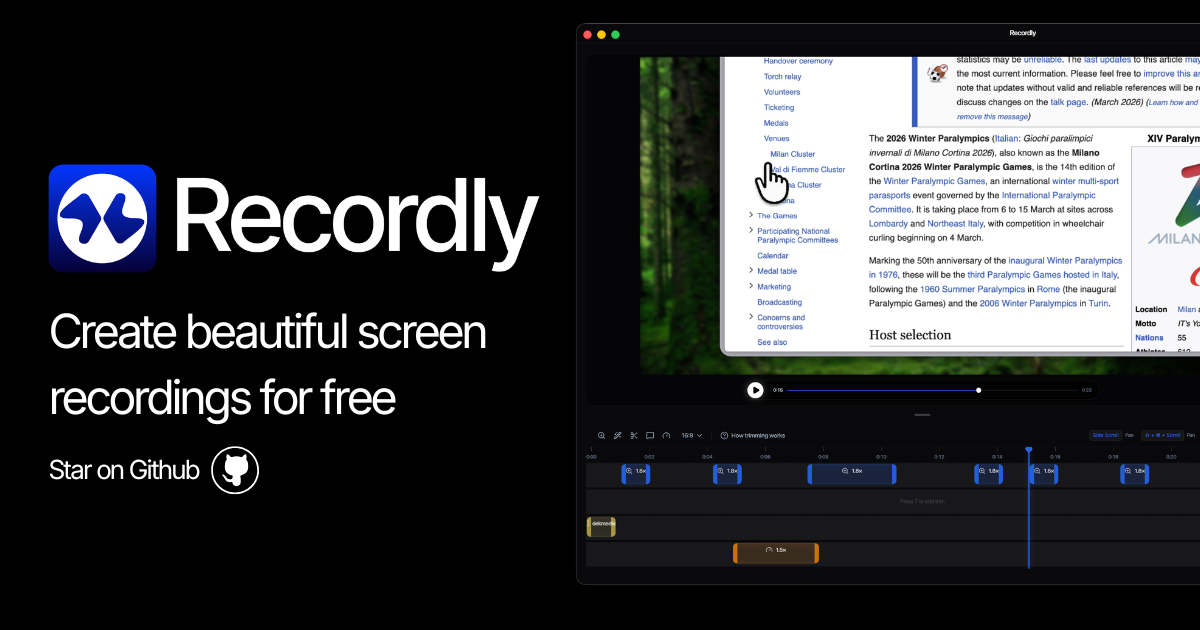
Recordly é um app open-source de gravação de tela para macOS, Windows e Linux. Ele foi criado para ajudar você a capturar atividades na tela rapidamente e produzir gravações polidas com recursos como auto-zoom, cursores animados e edição fácil baseada em linha do tempo.
O propósito principal é reduzir o tempo gasto preparando demos e tutoriais, gerando uma gravação mais “pronta” diretamente durante a captura, com a opção de refinar temporização e elementos na tela usando um editor de linha do tempo.
Principais Recursos
- Captura instantânea e exportação rápida: Inicie a gravação imediatamente e exporte o resultado em minutos, visando um fluxo de trabalho onde você cria entregáveis rapidamente.
- Sugestões de auto-zoom: Recordly foca nas partes importantes da interação aplicando auto-zoom durante o processo de gravação para reduzir a edição manual posterior.
- Cursores animados com efeitos responsivos ao movimento: Efeitos de oscilação do cursor animam o movimento do cursor em resposta ao movimento e velocidade do mouse, além de estilo de cursor animado para parecer mais suave.
- Fundos bonitos para gravações: As gravações incluem um fundo estilizado para que a saída fique mais limpa antes de edições adicionais.
- Captura de áudio do sistema e microfone: Grave áudio do sistema e (opcionalmente) entrada de microfone juntos, o que suporta demos e tutoriais com narração.
- Edição em linha do tempo com controles de arrastar e soltar: Use uma interface de linha do tempo para ajustar velocidade do vídeo, zooms, anotações e duração do vídeo, e salve o estado de edição como arquivos de projeto .recordly.
- Múltiplas saídas: vídeo e GIF: Exporte para vídeo ou GIF, com qualidade, taxa de quadros e proporção configuráveis.
- Looping contínuo para GIF/vídeo em autoplay: Crie loops que parecem nunca acabar conectando a última posição do cursor à posição inicial.
- Anotações na linha do tempo: Adicione texto, imagens e setas escolhendo pontos na linha do tempo para destacar onde os espectadores devem olhar.
Como Usar o Recordly
- Instale o Recordly no seu SO alvo (macOS, Windows ou Linux) e inicie o app.
- Inicie uma captura de tela para gravar sua interação. Durante a gravação, use os comportamentos integrados como auto-zoom e animação de cursor para gerar uma saída base mais limpa.
- Grave áudio conforme necessário capturando áudio do sistema e, se quiser narração, entrada de microfone também.
- Edite usando a linha do tempo: abra seu projeto e ajuste velocidade, zooms, anotações e duração total usando peças de arrastar e soltar.
- Salve e exporte: salve seu trabalho como um projeto .recordly para continuar depois, depois exporte para o formato vídeo ou GIF preferido com a qualidade/taxa de quadros/proporção escolhida.
Casos de Uso
- Demos de produto e vídeos de onboarding: Capture fluxos de UI chave com auto-zoom e cursores animados, depois adicione setas e texto para guiar os espectadores por cada etapa.
- Tutoriais guiados com narração: Grave áudio do sistema e narração de microfone juntos, depois ajuste temporização e chamadas na tela com o editor de linha do tempo.
- Pré-visualizações de UI em loop para docs ou páginas de marketing: Exporte GIFs ou vídeos em loop projetados para autoplay contínuo conectando a posição final do cursor de volta ao início.
- Criação iterativa de demos com arquivos de projeto salvos: Salve edições como arquivos .recordly para retornar a um tutorial parcialmente finalizado e atualizar velocidade, zooms ou anotações sem reiniciar a captura.
- Reaproveitamento de conteúdo em múltiplos formatos: Produza saídas em vídeo e GIF a partir da mesma linha do tempo editada, ajustando qualidade, taxa de quadros e proporção dependendo do uso do conteúdo.
FAQ
-
O Recordly é realmente grátis?
O site afirma que o Recordly é totalmente open-source e grátis. -
O Recordly tem auto-zoom?
Sim. O app inclui sugestões de auto-zoom para focar nas partes importantes da sua gravação. -
Quais plataformas o Recordly suporta?
Recordly suporta macOS, Windows e Linux. -
Posso gravar áudio do sistema e microfone ao mesmo tempo?
O site diz que você pode gravar áudio do sistema e entrada de microfone (se quiser) durante a captura. -
Como obter suporte?
O site recomenda abrir um issue no GitHub para suporte.
Alternativas
- Gravadores de tela + editores de linha do tempo (de uso geral): Use ferramentas focadas em capturar telas e editar o vídeo resultante em uma linha do tempo. Comparado ao Recordly, você pode precisar de mais esforço manual para obter animação suave do cursor e enquadramento no estilo auto-zoom.
- Ferramentas de captura com foco em GIF: Se sua saída principal for GIFs em loop, ferramentas centradas em GIF podem ser mais rápidas para animações curtas. O Recordly se diferencia ao visar loops perfeitos e um fluxo de edição baseado em linha do tempo e arquivos de projeto.
- Suits comerciais de gravação de tela: Gravadores pagos frequentemente oferecem fluxos de trabalho semelhantes de ponta a ponta (captura, anotação, exportação). O Recordly se posiciona como uma opção gratuita open-source com animação de cursor integrada, auto-zoom e suporte a exportações em vídeo/GIF.
- Ferramentas de captura de diagramas/tela focadas em documentação: Algumas ferramentas priorizam a incorporação de capturas em fluxos de documentação. Comparadas ao Recordly, elas podem enfatizar mais fluxos de publicação do que animação de cursor, auto-zoom e comportamentos de saída em loop.
Alternativas

Tavus
Tavus desenvolve sistemas de IA em tempo real para interações face a face, com visão, audição e resposta, além de vídeo agentes e companheiros via APIs.

Scriptmine
Scriptmine transforma conversas reais do público em roteiros prontos para câmera, com perguntas da comunidade e ângulos em alta para você escrever, editar e gravar mais rápido.

Bezel
Espelhe o iPhone no Mac com AirPlay sem fio ou USB e use ferramentas de gravação e captura com bezel e fundo.

Capso
Capso é um app macOS gratuito e open-source para capturar, anotar, gravar MP4/GIF e extrair texto com OCR, feito com Swift 6 e SwiftUI.
Lumox
Lumox é um app para macOS de espelhamento sem fios do iPhone: capture screenshots e vídeos e organize tudo na Media Library para exportar.

Ailytics
Ailytics usa analytics de vídeo com IA para melhorar a segurança e a eficiência operacional em construção, manufatura e indústrias pesadas.